Warning: Cannot modify header information - headers already sent by (output started at D:\Inetpub\vhosts\facturation-facturatie.be\easyforyou.fr\DE\helpprinthelp.php:4) in D:\Inetpub\vhosts\facturation-facturatie.be\easyforyou.fr\DE\helppage0.php on line 2
Warning: Undefined array key "style" in D:\Inetpub\vhosts\facturation-facturatie.be\easyforyou.fr\DE\helppage0.php on line 3 Lagerbestand, LagerKartei, Warenwirtschaft, Fakturierung und Software für RechnungsKartei, Bestellung-Tracking Systeme, Frachtbriefe und Versandpapiere, Strichkode Hilfe
Warning: Cannot modify header information - headers already sent by (output started at D:\Inetpub\vhosts\facturation-facturatie.be\easyforyou.fr\DE\helpprinthelp.php:4) in D:\Inetpub\vhosts\facturation-facturatie.be\easyforyou.fr\DE\helpdocument.php on line 3
Warning: Undefined array key "style" in D:\Inetpub\vhosts\facturation-facturatie.be\easyforyou.fr\DE\helpdocument.php on line 4 Lagerbestand, LagerKartei, Warenwirtschaft, Fakturierung und Software für RechnungsKartei, Bestellung-Tracking Systeme, Frachtbriefe und Versandpapiere, Strichkode Dokument
Klicken Sie auf um einen neuen Kunden oder Lieferanten auszuwählen. Klicken Sie auf um das neue Dokument anzulegen.
Auf den Such-Button klicken, um einen Kunden oder einen Lieferanten zu suchen. Auf den [+]-Button klicken, um ein neues Dokument anzulegen.
PS: werden Artikel in einem Dokument eingeführt, lässt sich mit RECHTE MAUSTASTE auf die Suche nach Sekundärer Code aktivieren.
Wenn erforderlich, passen Sie einfach Stückzahlen und Preise an ... Mit dem Softwarepaket LAGERKartei wird der Lagerbestand automatisch angepasst, sobald Sie Rechnungen erstellen.
Zum Einfügen von Zeilen klicken Sie auf , PFEIL NACH UNTEN oder Funktionstaste F2 auf der Tastatur.
Zum Abschluss: speichern Sie das Dokument durch klicken auf oder Funktionstaste F10. Um das Dokument zu drucken, klicken Sie auf oder F7.
Zu den Produkten in Ihrem Inventar Mengen zu ändern,
lieferantenrechnung erstellen:
1) Klicken Sie auf den Button "Einkauf" in der in der Symbolleiste.
2) Klicken Sie auf den Tab "Einkaufsrechnung" oder "Lagerbestand".
3) Oben links, geben Sie als einen Lieferanten wie "REG" ein (REG = LieferantenCode für den Lagerbestand).
4) Klicken Sie auf das Eingabefeld "+" in der in der Symbolleiste, um ein neues Dokument zu erstellen.
5) wählen Sie das Produkt mit der Suche und stellen Sie die Menge auf Lager (Verwenden Sie negative Mengen, um den Bestand zu reduzieren).
6) Ist der Artikel noch nicht im Artikelstamm angelegt, geben Sie in der Eingabemaske die Bezeichnung des neuen ein. Betätigen Sie [EINGABE] -> "Neuen Artikel erstellen". Geben Sie die Stückzahl an, die auf Lager genommen werden sollen.
PS: Ausgehende Ware wird automatisch entweder den Verkaufsrechnungen, Kassenzettel- und/oder Packlisten oder dem Kassenbuch zugeordnet.
Um alle Dokumente eines Art Dokuments anzuzeigen, doppelklicken Sie auf das Feld "Kunde" Die Dokumente werden nach Codenummer sortiert angezeigt (die aktuellsten zuerst).
Möglichkeiten des Code - Feldes:
Eingabe einer Code. eines Kunden oder Lieferanten anschliessend [EINGABE]
oder
Suche: Eingabe der ersten Zeichen gefolgt von * (Joker), anschliessend [EINGABE] oder Eingabe der USt.-ID und [EINGABE]
or
Klicken Sie auf den Such-Button um einen Kunden oder Lieferanten auszuwählen und anschliessend auf [+] oder Funktionstaste F2, um das neue Dokument anzulegen.
Um alle Dokumente eines Art Dokument für nur einen Kunden anzuzeigen, suchen Sie zuerst diesen Kunden oder doppelklick auf den Namen des Kunden in der Dokumententabelle.
Klicken Sie auf die rechte Maustaste mit dem Zeiger auf der Suchfunktion, um die Dokumente nach Gesamtsumme zu finden.
Klicken Sie auf die rechte Maustaste, um eine neue Dokumentennummer zu erzeugen, die nicht der vorgegebenen Reihenfolge entspricht.
Der Auswahl-Cursor wird benutzt, um die Anzahl der von einer Suchfunktion zurückgebenen Dokumente zu begrenzen. PS: Je kleiner der eingestellte Wert, desto schneller ist die Suche. Vorhergehende Dokumente werden jedoch nicht angezeigt!
Wählen Sie die benötigten Kunden einfach durch drag-and-drop mit der Maus aus oder arbeiten Sie mit [STRG] [GROSS]. Die Felder werden blau hinterlegt. Benutzen Sie den linken Rand für die einfache Auswahl.
Klicken Sie auf die rechte Taste im Menu "Kopieren Nach". Hier können Sie den Art Dokument auswählen, in dem die neuen Dokumente erscheinen sollen (z.B. FT1 um eine neue Rechnung zu erstellen).
Kopierte Bestellungen werden in Status "Abgeschlossen" markiert. Für jeden im Dokument aufgeführten Artikel wird der Lagerbestand abhängig von der aufgeführten Stückzahl aktualisiert.
Um ein neues Paket zusammenzustellen: Beim Einfügen von Artikeln in das Dokument die rechte Maustaste betätigen und Auswahl "Paket Speichern"
Alle im Dokument vorhandenen Artikel und Texte werden als Paket abgespeichert und können in einem anderen Dokument erneut aufgerufen (geladen) werden.
Um ein Paket wiederherzustellen: fügen Sie während der Eingabe von Artikeln innerhalb des Dokuments eine Leerzeile, betätigen Sie die rechte Maustaste - Auswahl "Paket Laden".
Alle Artikelbeschreibungen und Texte werden in das aktuelle Dokument übernommen. Wenn Sie z.B. "Preis" nicht auswählen, werden als Voreinstellung die Preise aus dem Artikelstamm übernommen.
Drücken Sie die Funktionstaste F1, wenn der Mauszeiger im Hauptbereich des Dokuments auf den Staffelpreis zeigt. Es öffnet sich dann ein neues Fenster:
Links die verschiedenen Preise im Produktverlauf Rechts die Verkaufshistorie für den im Dokument aktiven Kunden und für das aktive Produkt. Im Feld unten kann die Kodierung eines Preises inklusiv MwSt. erfolgen.
Sie können einen der Preise links oder einen alten Preis aus der Historie auswählen und in das aktuelle Dokument übernehmen.
Bei der Anlage eines neuen Dokuments drücken Sie die rechte Maustaste und wählen Sie das Menu "Text einfügen". Geben Sie in dem Fenster Ihren Text ein. Hinweis: nutzen Sie die Taste [EINFÜGEN] der Tastatur, um Leerzeilen einzufügen.
Sie können gängige und häufig vorkommende Artikelbeschreibungen und -Zusammenstellungen durch rechts Mausklick "Paket Speichern" abspeichern.
Um neue Arten von Texten zu erstellen, benutzen Sie ein neues Dokument "OP1 Angebot". Geben Sie Ihren Text in das Dokument ein und klicken Sie mit der rechten Maustaste, Auswahl "Paket Speichern".
"Abgeschlossene" Dokumente sind z.B.: Per Email versendete oder ausgedruckte Rechnungen. Bestellungen, die in eine Rechnung kopiert wurden. Siehe Kartei->Einstellungen Dokumente-> "Abgeschlossen für ..."
Geöffnete Dokumente sind all diejenigen, die nicht "abgeschlossen" sind! ;-)
Für die Festlegung der Zahlungsart in einem abgeschlossenen Dokument: Dokument Nr. Anklicken, danach rechte Maustaste und -> Zahlungsart auswählen. Siehe auch in Hilfe Menu -> F.A.Q.
Um einen Fehler in einem Dokument zu beheben: Bearbeiten->Dok. erneut öffnen
Wenn Sie das Layout eines Dokuments verändern möchten, benutzen Sie einen HTML-Editor wie z.B. Front-Page oder Dreamweaver, um die Datei LAYOUTMOD.HTM im Ordner [cprogramfiles] zu editieren. Menu Help->F.A.Q. #17
Schauen Sie sich die Preisliste für die Option: EFYLAYOUT an.
Wenn Sie im Umgang mit einem HTML-Editor erfahren sind, sehen Sie unter EFYLAYOUT+EFYLAYOUT2
Die Option "Unbezahlt" gibt Ihnen zeitnahe Informationen über unbezahlte Rechnungen und eine Gesamtübersicht von ausstehenden Zahlungen von Kunden.
Allgemeine Zahlungsbedingungen für diesen Kunden oder Lieferanten. Hinweis: wird in einem Dokument die Zahlungsweise kodiert, wird das Dokument als "bereits bezahlt" markiert und erscheint nicht mehr in der Auflistung "Unbezahlte" Dokumente.
Für die Festlegung der Zahlungsart in einem abgeschlossenen Dokument: Dokument Nr. Anklicken, danach rechte Maustaste und -> Zahlungsart auswählen. Siehe auch in Hilfe Menu -> F.A.Q.
Um einen Fehler in einem Dokument zu beheben: Bearbeiten->Dok. erneut öffnen
Drucken der Zahlungsart in einem Dokument, das NICHT bezahlt ist: Wählen Sie im Menu: Kartei -> Kunde -> Zahlungsart
Die Berechnung der Mehrwertsteuer erfolgt auf Basis der in jedem Dokument eingefügten USt.-ID des Kunden.
Wird in einem Dokument eine Zeile mit einem Produkt hinzugefügt, dessen Währung die gleiche ist wie in Werkzeuge ->Parameter->Allgemein->Währungen, wird dieser USt.-ID-Code im Produktdokument übernommen Die voreingestellte Steuer-ID ist die in der ArtikelKartei eingetragene ID. In anderen Fällen wird die MwSt.-ID übernommen, die in den Währungseinstellungen -> MwSt.-ID Code eingestellt ist.
Wird im Artikelstamm ein neuer Artikel angelegt, wird automatisch der in Werkzeuge -> Parameter -> Buchhaltung -> USt.-ID voreingestellte Code für Einkauf und Verkauf übernommen.
Der Lieferrückstand Tabellentab listet alle OFFENEN Bestellungen aller Kunden (bzw. Kunden und Lieferanten) auf.
BO=Lieferrückstand (Bestellungen, die noch nicht ausgeliefert wurden)
FÜR EINE TEILLIEFERUNG:
Wählen Sie auf der Karte Lieferrückstand durch doppelklicken den Kunden aus.
Geben Sie für jeden Artikel die zu liefernde Stückzahl in der Spalte "Geliefert (Gel.)" ein - dies ist die einzige Spalte, die editiert werden kann. Schliessen Sie danach den gesamten Vorgang durch Drücken der Funktionstaste F10 ab.
Um die zu dieser Lieferung korrespondierende Rechnung zu erstellen und die Artikel vom Lager abzubuchen, klicken Sie auf die Kundenreferenz und anschliessend rechte Maustaste -> "Kopieren nach" Rechnung oder Packliste
Hinweis:
Nach Rechnungserstellung werden nur diejenigen Artikel aus der Liste entfernt, deren Stückzahl vollständig geliefert wurde.
Erst wenn die Bestellung vollständig geliefert ist, wird die Bestellung als komplett markiert und geschlossen.
Durch Ausdruck oder in der Vorausschau können die ausstehenden Stückzahlen angezeigt werden.
Warning: Cannot modify header information - headers already sent by (output started at D:\Inetpub\vhosts\facturation-facturatie.be\easyforyou.fr\DE\helpprinthelp.php:4) in D:\Inetpub\vhosts\facturation-facturatie.be\easyforyou.fr\DE\helpproduits.php on line 2
Warning: Undefined array key "style" in D:\Inetpub\vhosts\facturation-facturatie.be\easyforyou.fr\DE\helpproduits.php on line 3 Lagerbestand, LagerKartei, Warenwirtschaft, Fakturierung und Software für RechnungsKartei, Bestellung-Tracking Systeme, Frachtbriefe und Versandpapiere, Strichkode Artikel
Die Artikel-Code sollte eine logische Kombination aus Buchstaben und/oder Zahlen sein, anhand derer sich anschliessend der Artikel leicht im Artikelstamm wiederfinden lassen sollte.
Beispiel für eine ArtikelCodeernz:CELNOK6610 CEL=Abkürzung für engl. Cell Phone, NOK=Abkürzung f. Hersteller (Nokia), 6610=Code Typennummer
Sie können alle Artikel optimal nach Ihrem Unternehmensziel und Geschäftszweck einrichten und beschreiben.
Diese Code ermöglicht Ihnen die leichte Suche nach einem Satz, indem sie einfach die Bezeichnung eintragen oder die ersten Buchstaben der Code gefolgt von einem * (Joker).
Beispiel: CELNOK* drücken Sie [EINGABE] oder F6. Sie finden das erste *Nokia Mobiltelefon in der Liste C.Ph. Nokia in einem neuen Fenster. Scrollen zeigt alle folgenden Datensätze, alphabetisch sortiert und durch Pfeiltasten auswählbar.
SEKUNDÄRE SUCHCode. Gleich wie für die Erste, die z.B. eine numerische Code oder Strichkode sein kann. Das kann z.B. ein Lieferant sein, um die Suche zu erleichtern.
PS: werden Artikel in einem Dokument eingeführt, lässt sich mit RECHTE MAUSTASTE auf die Suche nach Sekundärer Code aktivieren.
Es ist möglich die ZweitCode. In den Dokumenten mit aus zu drucken.
Kartei->Einstellungen Dokumente->Drucken der sekundären Code
Die Artikelbeschreibung wird in der jeweils für Ihren Kunden oder Lieferanten voreingestellten Sprache in die zu erstellenden Dokumente eingefügt (Rechnungen, Angebote, Bestellungen, usw.).
Es ist nicht erforderlich, Beschreibungen in allen Sprachen zu erstellen. Wenn Sie z.B. Englisch als Sprache für Ihre Artikelbeschreibungen eingestellt haben, wird diese Beschreibung automatisch für alle anderen Sprachen übernommen.
Dieser Wert wird automatisch beim Anlegen eines neuen Dokumentes vorgeschlagen und kann jederzeit angepasst werden.
Wenn der LIEFERANT bereits in der Datenbank exisitiert, wird nach der Forme: erste Zeichen der Code gefolgt von * (Joker) gesucht. Falls der Lieferant noch nicht angelegt ist, können Sie dies hier machen.
Falls die Code nicht existiert, fragt das Programm ob die neue Code angelegt werden soll und speichert es in der LieferantenKartei ab. Soll kein neuer Lieferant angelegt werden, benutzen Sie als Code z.B. "ME"
Als MwSt.-Codes werden die voreingestellten Werte vorgeschlagen (siehe Werkzeuge - Parameter)
Wenn die vorgeschlagene Postleitzahl nicht zutCodefend ist, geben Sie * (Joker)ein und [EINGABE]. Es erscheint ein Auswahlfenster mit allen verfügbaren Postleitzahlen. Sie können aber auch jede beliebige Zahl, z.B. im Ausland, eintragen.
Die Berechnung der Mehrwertsteuer erfolgt auf Basis der in jedem Dokument eingefügten USt.-ID des Kunden. Wird in einem Dokument eine Zeile mit einem Produkt hinzugefügt, dessen Währung die gleiche ist wie in Werkzeuge ->Parameter->Allgemein->Währungen, wird dieser USt.-ID-Code im Produktdokument übernommen Die voreingestellte Steuer-ID ist die in der ArtikelKartei eingetragene ID. In anderen Fällen wird die MwSt.-ID übernommen, die in den Währungseinstellungen -> MwSt.-ID Code eingestellt ist.
Wird im Artikelstamm ein neuer Artikel angelegt, wird automatisch der in Werkzeuge -> Parameter -> Buchhaltung -> USt.-ID voreingestellte Code für Einkauf und Verkauf übernommen.
Die Gegenbuchung (allgemeine Konten Vertrieb und Einkauf in der Buchhaltung) können für die mögliche Anbindung von "Easy For You" an die Buchhaltungssoftware genutzt werden.
Die voreingestellte Kodierung kann im Menu Werkzeuge --> Parameter verändert werden.
Die Gegenbuchung und Art Dokument (allgemeine Konten Vertrieb und Einkauf in der Buchhaltung) können kodiert werden und für eine eventuelle Anbindung von "Easy For You" an die Buchhaltungssoftware genutzt werden.
Die voreingestellte Kodierung kann im Menu Werkzeuge --> Parameter verändert werden.
Die Artikel-Code sollte eine logische Kombination aus Buchstaben und/oder Zahlen sein, anhand derer sich anschliessend der Artikel leicht im Artikelstamm wiederfinden lassen sollte.³
Die STÜCKZAHL MINIMUM und OPTIMAL wird genutzt, um eine Liste der zu bestellenden Artikel zu erzeugen. Sobald ein Artikel unter die vorabeingestellte Anzahl fällt, wird diese in der Liste angezeigt.
OPTIMAL QUANTITY = ideale Anzahl auf Lager. Fällt Ihr Lagerbestand unter die Minimum Anzahl, wird automatisch eine Bestellung mit dem Optimalen Bestand weniger die Artikeln die noch an Lager sind,aufgerundet auf die Lieferkonditionen vorgeschlagen.
LIEFERKONDITIONEN erlauben Ihnen die Optimale Bestellmenge bei Ihrem Zulieferer einzustellen und zu automatisieren Schauen Sie im Menu Kartei->Einstellungen Dokumente->Dokumentquantität = Voreingestellte Verpackung
ANZAHL IN BESTELLUNG = Sind alle offenen Bestellungen von Kunden und Lieferanten. Schauen Sie im Menu Extras->Reorganisation->Neuberechnung der Stückzahlen in einer offenen Bestellung
Die zwei Felder "In Reparatur" zeigen die Anzahl von Teilen an, die sich in Reparatur befinden und Eigentum des Kunden oder des Unternehmens sind.
Lieferantenrechnung erstellen:
1) Klicken Sie auf den Button "Einkauf" in der in der Symbolleiste.
2) Klicken Sie auf den Tab "Einkaufsrechnung" oder "Lagerbestand".
3) Oben links, geben Sie als einen Lieferanten wie "REG" ein (REG = LieferantenCode für den Lagerbestand).
4) Klicken Sie auf das Eingabefeld "+" in der in der Symbolleiste, um ein neues Dokument zu erstellen.
5) wählen Sie das Produkt mit der Suche und stellen Sie die Menge auf Lager (Verwenden Sie negative Mengen, um den Bestand zu reduzieren).
6) Ist der Artikel noch nicht im Artikelstamm angelegt, geben Sie in der Eingabemaske die Bezeichnung des neuen ein. Betätigen Sie [EINGABE] -> "Neuen Artikel erstellen". Geben Sie die Stückzahl an, die auf Lager genommen werden sollen.
PS: Ausgehende Ware wird automatisch entweder den Verkaufsrechnungen, Kassenzettel- und/oder Packlisten oder dem Kassenbuch zugeordnet.
Siehe Menu:Extras->Reorganisation->Neuberechnung der Lagerbestände abhängig von Ein- und Verkaufsdokument, Bestellungen und Lieferrückständen
Einkauf.Preis
Entspricht dem Produktpreis, der nach der letzten Rechnung eingegeben wurde.
Kostenpr.
Berechnet nach Produkt abhängig von der gesamten am Lager vorhandenen Stückzahl plus dem Gesamtpreis der letzten Lieferung geteilt durch die Anzahl der vorhandene Produkte (gewichteter Durchschnittspreis).
Preis (1,2,3,4,5)
Die 5 STAFFELPREISE werden auf Basis der im Menu Werkzeuge -> Parameter eingestellten Grundwerte kalkuliert.
Beispiel für eine ArtikelCodeernz:CELNOK6610 CEL=Abkürzung für engl. Cell Phone, NOK=Abkürzung f. Hersteller (Nokia), 6610=Code Typennummer³
Spanne (1,2,3,4,5)
Sie können Ihre Gewinnspanne selbst einstellen, die Software kalkuliert dann für Sie den Verkaufspreis.
Siehe Menu:
Extras->Einstellungen->Artikel->Spanne
Inkl. MwSt. (1,2,3,4,5)
Auf der rechten Seite finden Sie den Preise inkl. MwSt.
Nach anzahl
Staffelpreis in zusammenhang mit der Menge
Hinweis: In der Artikelmaske kann aus Gründen der Geheimhaltung die Anzeige des Kosten- und des Einkaufspreises mit Hilfe des Button unterdrückt werden
Dieser Wert wird automatisch beim Anlegen eines neuen Dokumentes vorgeschlagen und kann jederzeit angepasst werden.
Erlaubt den Aufbau von Artikeln in Länge (Meter) oder Quadratmeter M2 Für diese Artikel kann der Preis in Panelen, Längeneinheiten oder per Quadratmeter angegeben werden.
Während des Druckes, wird das gesamt Gewicht im unteren Teil des Dok. gedruckt.
Siehe Menu:
Kartei->Einstellungen Dokumente->Gewicht
Extras->Einstellungen->Artikel->Gewichtseinheit
Wenn ein Produkt bereits in irgendeinem Dokument benutzt worden ist, ist es nicht mehr möglich, wegen der aufgestellten Beziehungen, zu löschen Produkte->Dokumente. In diesem Fall kreuzen Sie bitte diesen Kasten an, das Produkt wird von Ihren Listen, Auswahl und e-Handel verschwinden.
Dieser Bereich kann spezifische Codes Ihres Unternehmens enthalten, um z.B. benutzerspezifische Filter oder Produktklassifizierungen zu erstellen. Diese Kriterien werden in den Listen Produkte, Kunden oder Bewegungen angegeben.
Bspl. Für Grösse und Farbe: In diesem Feld, für ein Produkt von Grösse 34 und Farbe Rot notieren Sie: G:34/F:R
Beim Anlegen eines Dok. Mit Hilfe der Suche (Fernglas), und Sie geben dann G:34 ein und dann [ENTER] werden Ihnen alle Artikel mit der Grösse 34 angezeigt.
Wenn Sie in der Suche G:34/F:R eingeben, dann [ENTER], werden ihnen alle Roten Artikel der Grösse 34 angezeigt Es ist auch möglich diese Suche mit den Feldern Kategorie, Lieferanten, Code.der Produkte zu kombinieren.
Alles diese Möglichkeiten haben Sie auch in Listen->Produkte oder Listen->Bewegungen
Um eine Abbildung Ihres Artikels einzufügen, kopieren Sie die Datei in den Ordner [cprogramfiles]\Images und bennen Sie die Datei anschliessend nach Ihrer ArtikelCode (arikelCode.jpg oder .gif)
Siehe Menu:Kartei->Einstellungen Dokumente->Photo in Dokumenten drucken
Siehe Menu:Extras->Einstellungen->Artikel->Verkleinerung der Photo für den Ausdruck
Wenn Sie das Module EFYESHOP(E-COMMERCE) haben werden diese Bilder auch automatisch im Shop angezeigt.
Das System für zusammengestellte Artikel gestattet die: - Berechnung des Gesamtpreises des zusammengestellten Artikels - Die Aktualisierung der Lagerbestände der einzelnen Artikel, aus dem der Gesamtartikel zusammengestellt ist.
Sie können alle Artikel optimal nach Ihrem Unternehmensziel und Geschäftszweck einrichten und beschreiben.³
Diese Code ermöglicht Ihnen die leichte Suche nach einem Satz, indem sie einfach die Bezeichnung eintragen oder die ersten Buchstaben der Code gefolgt von einem * (Joker).³
Siehe Menu:Kartei->Kategorie
Warning: Cannot modify header information - headers already sent by (output started at D:\Inetpub\vhosts\facturation-facturatie.be\easyforyou.fr\DE\helpprinthelp.php:4) in D:\Inetpub\vhosts\facturation-facturatie.be\easyforyou.fr\DE\helpclifou.php on line 2
Warning: Undefined array key "style" in D:\Inetpub\vhosts\facturation-facturatie.be\easyforyou.fr\DE\helpclifou.php on line 3 Lagerbestand, LagerKartei, Warenwirtschaft, Fakturierung und Software für RechnungsKartei, Bestellung-Tracking Systeme, Frachtbriefe und Versandpapiere, Strichkode Kartei Kunden & Lieferanten
Die Kunden-Code sollte eine sinnvolle Kombination von Buchstaben und/oder Zahlen sein, mit der man den Kunden später leicht im Kundenstamm wiederfinden kann.
Beispiel: MEIERSOHN für "MEIER & SOHN". Mit dieser Code können Sie einfach und schnell einen Kunden wiederfinden, in dem Sie die Gesamte Code eingeben oder einen Teil der Code gefolgt von einem * (Joker).
Beispiel: nach Aufbau des Kunden geben Sie ME* ein, um eine Suche durchzuführen, anschliessend drücken Sie auf [EINGABE] oder [TAB].
Sie sehen ein Fenster mit allen Kunden in alphabetischer Reihenfolge. Wählen Sie mit den Pfeiltasten den Kunden aus und betätigen Sie [EINGABE] oder klicken Sie auf die Maustaste, wenn sich der Zeiger auf dem Kunden befindet.
Steuernum.
In bestimmten Ländern haben Kunden eine USt.-ID Nr. In diesem Fall wird die Eingabe der USt.-ID von einer mathematischen Formel überprüft, die ungültige Eingaben nicht zulässt. Die ersten beiden Buchstaben kodieren das Land.
Allgemeine Informationen
Die gebräuchlichen und wichtigen Angaben wie Name, Anschrift, Telefon usw.
Freies Feld
Dieser Bereich kann spezifische Codes Ihres Unternehmens enthalten, um z.B. benutzerspezifische Filter oder Produktklassifizierungen zu erstellen. Diese Kriterien werden in den Listen Produkte, Kunden oder Bewegungen angegeben.
Umsatz
Gesamtbetrag netto oh.MwSt. dieses Kunden oder Lief. aller abgeschlossenen Rechnungen abzüglich Gutschriften. Der Gesamtumsatz wird aktualisiert beim ersten Ausdruck des Dok. Wird das Dokument wieder geöffnet, wird die Berechnung umgekehrt.
Gesamtbetrag inkl.MwSt.aller Posten abzgl. Anzahlungen von Kunden oder Lieferanten für alle Dokumente, deren Zahlung noch nicht abgeschlossen ist. Die Aktualisierung wird vorgenommen, wenn die Zahlungsweise angegeben wird.
Der INTRACOM-CODE, Landescode und Versandart werden herangezogen, um automatisch das Intracom-listing zu erstellen.
Limit
Diese Feld erlaubt Ihnen ein Kauflimit für jeden ihrer Kunden festzulegen. Dieses Limit wird aus den noch offenen und unbezahlten Dok. Errechnet. wenn Sie dieses Feld auf Null lassen, wird EFY kein Limit in betracht ziehen.
Sekundär-Code.
Als Code kann z.B. eine von einer anderen Buchhaltungssoftware genutzten KundenCode benutzt werden.
Sprache
Dies ist die voreingestellte Sprache des Kunden, in der die entsprechenden Dokumente verwaltet und gedruckt werden. Dies kann eine ander Sprache als die des Programmbenutzers sein.
Währungen
Dies ist die Währung, die als Voreinstellung bei der Anlage eines neuen Dokuments für einen Kunden oder Lieferanten eingetragen wird. Die Währungsparität kann im Dokument verändert werden.
Dieser Wert wird automatisch beim Anlegen eines neuen Dokumentes vorgeschlagen und kann jederzeit angepasst werden.
Wird ein neues Dokument angelegt, bei dem die Währung anders ist als in Werkzeuge -> Parameter voreingestellt, werden die MwSt.- ID-Codes der Währung überschrieben.
Zahlung
Allgemeine Zahlungsbedingungen für diesen Kunden oder Lieferanten. Hinweis: wird in einem Dokument die Zahlungsweise kodiert, wird das Dokument als "bereits bezahlt" markiert und erscheint nicht mehr in der Auflistung "Unbezahlte" Dokumente.
Dieser Wert wird automatisch beim Anlegen eines neuen Dokumentes vorgeschlagen und kann jederzeit angepasst werden.
Drucken der Zahlungsart in einem Dokument, das NICHT bezahlt ist: Wählen Sie im Menu: Kartei -> Kunde -> Zahlungsart
Rabatt
Dieser Rabatt wird automatisch in allen Dokumenten berücksichtigt, die entweder als Kunde oder Lieferant aufgerufen werden. Dieser Rabatt kann jedoch noch im Dokument verändert werden
Dieser Wert wird automatisch beim Anlegen eines neuen Dokumentes vorgeschlagen und kann jederzeit angepasst werden.
Verkäufer
Dieser Code wird benutzt, um den Gewinn pro Verkäufer zu berechnen oder die Kunden pro Verkäufer zu listen und anderes mehr.
Fälligkeitsdatum
Anzahl der Tage für die automatische Berechnung des Fälligkeitsdatums des Dokuments
Dieser Wert wird automatisch beim Anlegen eines neuen Dokumentes vorgeschlagen und kann jederzeit angepasst werden.
Anzahl Kopien
Voreinstellung der zu druckenden Dokumente Kopien für diesen Kunden
Dieser Wert wird automatisch beim Anlegen eines neuen Dokumentes vorgeschlagen und kann jederzeit angepasst werden.
Preisniveau
Die Kunden-Staffelpreise von 1 bis 5 sind abhängig vom Verkaufspreis 1 bis 5 im Artikelformular. Wird einem Kunden der Code 4 für Artikel in einem Dokument zugeordnet, wird automatisch Staffelpreis 4 übernommen.
Dieser Wert wird automatisch beim Anlegen eines neuen Dokumentes vorgeschlagen und kann jederzeit angepasst werden.
Gegenbuchung
& Kostenstelle
Die Gegenbuchung und Art Dokument (allgemeine Konten Vertrieb und Einkauf in der Buchhaltung) können kodiert werden und für eine eventuelle Anbindung von "Easy For You" an die Buchhaltungssoftware genutzt werden.
Die voreingestellte Kodierung kann im Menu Werkzeuge --> Parameter verändert werden.
Dieser Wert wird automatisch beim Anlegen eines neuen Dokumentes vorgeschlagen und kann jederzeit angepasst werden.
Kategorie
Die Kundenkat. kann an eine o. mehrere Produktkat. angebunden werden, angesichts einer spezifischen Berechnung des Produktpreises pro Kat. Dieses Feld erlaubt den Anschlag bestimmter Produktkategorien im e-shop gegenüber dem Kunden
Machen Sie hier die Einstellungen des Passwortes, welches Ihren Kunden erlaubt in Ihrem Online-Shop (EFYESHOP-E-Commerce) Bestllungen aufzugeben Der Username wird die Kunden-Code. Sein.
Spezielle Produkt-Preiskalkulation für einen Kunden
Dieses Feld soll die Nummer eines Dokuments erhalten, in dem Sie eine Reihe von Produkten einkodieren können, die an spezielle Preise verkauft wurden. Bei einem Verkauf an den Kunden dieser Karte, wenn eines der verkauften Produkte im erwähnten Dokument anwesend ist, ist es dieser Preis (und die überreichung) für das erwähnte Dokument, das zurückgenommen wird, und das vor den anderen Systemen der Preisberechnung Vorrang haben wird.
Code,Beschreibung,Anzahl,Bestellung,Preis,PTTC,Lieferant,Freies Feld,Kategorie,Code 2,Code 3|Suche nach ArtikelCode Kartei Kategorien
Code
Diese Code ermöglicht Ihnen die leichte Suche nach einem Satz, indem sie einfach die Bezeichnung eintragen oder die ersten Buchstaben der Code gefolgt von einem * (Joker).
Beschreibung
Die einzelnen Beschreibungen der Kat. Werden im E-Shop eingebunden und Ihrem Kunden in seiner eingestellten Sprache angezeigt (EFYESHOP - E-Commerce)
Typ 1) Preis
Fügen Sie hier den Preis ein den Sie für alle Produkte wünschen die zu dieser Kat. gehören. Dieser Preis wird gemäß den Staffelmengen berechnet von… bis….ohne den Preis zu berücksichtigen welcher sich in der Karte produziert befinden. 2) Spanne
Fügen Sie hier die Spanne ein die Sie für alle Produkte wünschen die zu dieser Kat. Gehören. Diese Spanne wird gemäß den Staffelmengen berechnet von… bis….ohne den Preis zu berücksichtigen welcher sich in der Karte produziert befinden. 3) Kategorie Spanne
Fügen Sie hier den Buchstaben ein welcher die Kat.bezeichnet von Kunden und die Spanne welche Sie den Artikeln dieser Kat. Anbinden wollen 4) Kategorie rabatt
Fügen Sie hier den Buchstaben ein welcher die Kat.bezeichnet von Kunden und die Rabatte welche Sie den Artikeln dieser Kat. Anbinden wollen * Siehe Menu:Kartei->Kunden/Lieferanten->Kategorie
Kunde (Kategorie E-Shop)
Fügen Sie hier den oder die Buchstaben ein welche die Kat. vom Kunden bezeichnen, welche diese Kat. Von Produkten im E-Shop sehen dürfen.
Siehe Menu:Kartei->Kunden/Lieferanten->Kategorie
Sichtbar E-Shop
Ist dieses Feld nicht aktiviert, wird diese Kat. Im E-Shop nicht sichtbar sein. (EFYSHOP - E-Commerce)
Etiketten drucken
Druckt die Aufkleber während des Druckes eines Dok. Mit aus. Die Anzahl der Aufkleber entspricht der Anzahl der Produkte im Dok.
Nur ein Etikett
Limitiert die Anzahl der zu druckenden Aufkleber, die bei einem Druckvorgang ausgegeben werden auf 1.
Lagerbestand, LagerKartei, Warenwirtschaft, Fakturierung und Software für RechnungsKartei, Bestellung-Tracking Systeme, Frachtbriefe und Versandpapiere, Strichkode Kartei Einstellungen Dokumente
Die unterschiedlichen Art Dokument werden in den Kartentabs für die DokumentKartei angezeigt.
Code: Wird in jeder Identifikationsnummer eines Dokuments integriert, um eine eindeutige Identifikation zu ermöglichen.
Typ: Die Art Dokument bestimmt den Einfluss auf den Lagerbestand, z.B. den Verkaufsumsatz oder die Kundenbilanz.
Beispiel: Die Dokumente, die im Art Dokument "Rechnungen" erstellt werden, beeinflussen mit den dort aufgeführten Artikeln den Verkaufsumsatz und werden dort aufsummiert, sobald das Dokument zum ersten Mal ausgedruckt oder per Email verschickt wird.
Dokumente, die aus dem Art Dokument "Angebote" heraus erstellt werden, haben keine Auswirkung auf Lagerbestand oder Umsatz. Hier können Sie Artikelkodierungen austesten, ohne Fehler in Ihrem Lagerbestand zu verursachen.
Name: Der Name eines Dokuments, das in der eingestellten Sprache des Kunden gedruckt wird.
Hinweise: Dieser Text wird in der Fusszeile jedes Dokuments dieses Art Dokument ausgedruckt. Es kann auch leer sein.
Reihenfolge: Legt die Reihenfolge der Darstellung der Art Dokument in den Tabs der DokumentKartei fest. Diese Nummern enthalten Leerzeichen, um einfach neue Art Dokument ergänzen zu können.
Sichtbar: Erlaubt die Möglichkeit, verschiedene Spalten mit Produktmerkmalen in der DokumentKartei anzuzeigen oder zu verbergen.
Klassifizierung: Wird bei der Erstellung des ersten Dokuments eines Art Dokument in "Easy For You" genommen und dient zur Generierung der ersten Codenummer eines neuen Dokuments.
Gelöschte Dokument-Nummern benutzen: Wird diese Option aktiviert, stellt “Easy For You” bereits gelöschte Dokument-Nummern wieder her, um die Nummernreihenfolge einzuhalten (geschlossene Nummernkreisläufe).
Photo in Dokumenten drucken
Bildschirmabdruck des angezeigten Datensatzes
Etiketten drucken
Erlaubt ausserdem, neben dem Ausdruck des Dok.,den Druck auf einem 3ten Drucker, von Aufklebern die für die auf dem Dok.verfügbaren Produkte gedacht sind.
AusdruckNicht detailliert
Während eines Ausdruckes wird nur der gesamt Preis ausgedruckt, jedoch nicht die einzel Preise aller Produkte
Kodierung der gewünschten Zahlungsweise erforderlich vor Ausdruck
Gibt eine Warnung raus im Falle eines Druckversuchers, wenn die Bezahlart nicht ausgewählt wurde.
Wiederherstellung der gesamten Dokumentnummern
Gibt eine Warnung raus im Falle eines Druckversuches, wenn der Gesamt Preis 0 (null) ist
Wiederherstellung der gelöschten Dokumentnummern
Erlaubt das automatische Zurückfinden einer gelöschten Dok.Nr. um eine Fortlaufende Kartei zu Garantieren.
Druckt die Gesamtsummen nicht in Dokumenten
Druckt keine Preise auf das Dokument. Zb. Lieferschein
Druck aller Rabatte auf alle Dokumente
Druckt im unteren Teil des Dok., den gesamt Betrag des Rabattes aus, ausgerechnet durch den unterschied von Preis1 zum benutzten Verkaufspreis.
AusdruckLot/Serien Nr.
Beim Ausdrucken werden die Serien-und/oder Lotnummern mit ausgedruckt.
Preiskodierung inkl. MwSt.
Erlaubt das Einfügen von Preisen mit MwSt.inkl., Kann intressant sein beim Einfügen von Kassenzetteln, da diese normalerweise immer inkl.MwSt.sind. P.S. Das Programm rechnet immer ohne MwSt.
Drucken der sekundären Code
Hauptsächlich benutzt beim Ausdrucken von Lieferantenbestellungen. Der Hauptcode, ist ihre ArtikelNr. Die zweite ArtikelNr. ist die Ihres Lieferanten.
Lot/Serien Nr.Bitte füllen Sie das Feld
Gibt eine Warnung raus, im Falle wo Sie vergessen haben die Serien-LotNr. Im Artikel einzufügen.
Dokumentquantität = Voreingestellte Verpackung
Nimmt die Voreingestellte Konditionierung im Artikelstamm, beim einfügen eines Artikels, an. Ist wichtig für die Bestellungen bei Ihrem Lieferanten.
Macht Auto.einen Zeilenumbruch nach jedem neuen Artikel
Macht automatisch einen Zeilenumbruch, beim auswählen eines Produktes in einem Dokument.
Kartei der Ökosteuer
Aktiviert die Kartei der öko-Steuern oder anderer an einige Produkte systematisch gebundener Zusätze. Sie können mehrere Produkte ECOTAX1, ECOTAX2, ECOTAX3 hinzufügen… (genau wie ein Produkt, sofern seine Referenz mit ECOTAX, RECUPEL REPROBEL, BEBAT, AUVIBEL beginnt, wird er in jede Produktkarte aufgenommen. N.B. die reprobel - Steuern können oder auch nicht nach Prozentsatz des Preises berechnet werden, mit dem die Steuer verbunden ist. (siehe menu Fichier -> Produkte)
Ergänzt einen K.hinweis, wenn ein Dok. in diese Art des Dokuments kopiert wird
Bei der Kopie eines Dokuments in Richtung eines anderen, wird die Kundenreferenz in Form eines Kommentars hinzu gefügt. Zum Beispiel bei der Kopie eines Kundenauftrags in Richtung eines Lieferantenauftrags erlaubt dies bei der Lieferung des Lieferanten zu identifizieren, welchem Kunden der Auftrag bestimmt war
Druck von Versandpapieren
Erlaubt ausserdem, zusätzlich zum Ausdruck des Dok., den Druck auf einem 2ten Drucker des Versandaufklebers für Expressversand (siehe FAQ Nr 9)
Druckt den Betrag in Worten
Druckt im unteren Teil des Dok. Denn Gesamtbetrag in Buchstaben : "Bestätigt aufrichtig und echt die Summe von…." (Diesen text können Sie in numbertotext.exe abändern)
Link im Dok.zur sicheren Zahlung per Kreditkarte
Beim Versenden eines Dok.(Rechnung o.Kunden Bestellung) per E-Mail, wird automatisch ein gesicherter Link am ende des Dok. Eingefügt, über welchen ihr Kunde per Kreditkarte gesichert bezahlen kann
Drucker
Hier können Sie evtl. den Windows Namen Ihres Druckers eingeben, damit keine Vervirrung mit Windows beim Drucken entstehen kann.
Bei Bedarf durch die aktuelle Gesetzgebung können neue Steuernummern jederzeit berücksichtigt werden.
Zusammenhang zwischen Artikel / Mehrwertsteuer-Code / Währung / Parameter:
Stellen Sie zunächst den von Ihnen am häufigsten benutzten Mehrwertsteuersatz im Menu
Werkzeuge -> Parameter -> Buchhaltung -> MwSt. Code ein: Code für Verkauf & Code für Einkauf
Geben Sie diese MwSt. Codes anschliessend im Menu ein:
Kartei -> Währungen, wählen Sie mit dem Fernrohr Ihre Währung (die meistvorkommenden Währungen können mit dem Menu Werkzeuge -> Parameter -> Allgemein -> Währungen aufgerufen werden)
Wählen Sie mit dem Fernrohr den mit Ihrer eingestellten Währung korrespondierenden Datensatz aus, klicken Sie auf OK und geben Sie in den entsprechenden Feldern Ihre MwSt. Codes für Einkauf und Verkauf ein: Kartei -> Währungen ->MwSt. Verkauf und MwSt. Einkauf.
Bei Verkauf oder Einkauf wird anschliessend automatisch der für den jeweiligen Kunden oder Lieferanten in seinen Stammdaten eingetragene Mehrwertsteuersatz in Abhängigkeit von der jeweiligen Währung berücksichtigt.
Beispiel für eine Rechnung mit 16% Mehrwertsteuer: Ihr Unternehmen ist in Deutschland und Ihr Kunde ist ebenfalls in Deutschland. Ihre meistvorkommende Währung sind Euro mit 16% Mehrwertsteuersatz.
(Stellen Sie sicher -> Ihre Voreinstellung Währung ist EUR Euro)
In der KundenKartei ist für Ihren Kunden ebenfalls voreingestellt die Währung EUR
(Stellen Sie sicher --> Menu Kartei -> Währung der MwSt.-Satz ist 16 für EUR, der für diesen Datensatz eingestellten Währung)
In Kartei -> Dokumente, in dem Sie in einer Rechnung Artikel eintragen, wird automatisch dieser MwSt. Satz berücksichtigt.
Selbstverständlich kann der voreingestellte Wert bei Bedarf überschrieben werden.
Beispiel für eine Exportrechnung mit 0% MwSt.: Sie haben ein deutsches Unternehmen und Ihr Kunde sitzt in Japan. Die Zahlung erfolgt in EUR
(überprüfen Sie --> Ihre voreingestellte Währung ist EUR)
In Kartei --> Kunde wählen Sie als Währungseinstellung JPY (Japan Yen)
(überprüfen Sie --> In Verwatlung --> Währung für JPY wurde als Mehrwerststeuersatz für EXP 0% (Export) eingerichtet)
In Kartei --> Dokcumente wird automatisch für in die Rechnung eingetragene Artikel der Mehrwertsteuersatz EXP 0% berücksichtigt. Auch dies kann jederzeit bei Bedarf überschrieben werden.
Die Allgemeinen Konten werden für die mögliche Anbindung von "Easy For You" an ein Buchhaltungsprogramm genutzt. Kartei Allgemeine Konten
Der Wechselkurs kann beim Anlegen eines neuen Dokumentes aktualisiert werden. Mit dem Modul EFYCURONLINE lässt sich der Wechselkurs automatisch per Internet aktualisieren. Siehe Preisliste: EFYCURONLINE Wird ein neues Dokument angelegt, bei dem die Währung anders ist als in Werkzeuge -> Parameter voreingestellt, werden die MwSt.- ID-Codes der Währung überschrieben.
Lagerbestand, LagerKartei, Warenwirtschaft, Fakturierung und Software für RechnungsKartei, Bestellung-Tracking Systeme, Frachtbriefe und Versandpapiere, Strichkode Kartei Stadt
Erlaubt Ihnen das Einstellen und Ansehen Ihrer Plz. Ihres Landes. Dies ist sowohl beim Einfügen von Kunden als auch von Lieferanten möglich, und Sie können auch in den Plz resp.Orten Suchen starten.
Lagerbestand, LagerKartei, Warenwirtschaft, Fakturierung und Software für RechnungsKartei, Bestellung-Tracking Systeme, Frachtbriefe und Versandpapiere, Strichkode Kartei Firma
Aufgrund des Eingangs Ihrer Lizenzen, ändern Sie bitte die grauen Felder, die mit einem Sternchen (*) gekenzeichnet sind, NICHT mehr dunkel, ohne davon eine Verkaufsstelle der Software zu unterrichten.
Die klaren grauen Felder können HTML-Markierungszeichen enthalten.
Sie können müssen aber nicht Ihr Logo (GIF oder JPG) auf den Dokumenten integrieren und die Linke, Zentrum oder Rechte Ausrichtung wählen (Linke und Rechte für die persönlichen Daten der Gesellschaft), oder gar kein Logo einbinden. Bitte Vergessen Sie nicht, die Größe Ihres Logos in Pixel anzugeben, und für einen Ausdruck guter Qualität nehmen Sie bitte ein Bild von wenigstens 150 DPI.
Auf GO klicken, um Ihre Lizenzen herunterzuladen Kartei Lizenzen
Code: Siehe in der Preisliste auf unserer Homepage. Bei Bestellung einer Lizenz für ein Modul senden wir Ihnen nach Zahlungseingang Ihre Lizenznummer per Email oder auf dem Postweg zu. Diese tragen Sie dann in das Feld "Lizenz" ein.
Lagerbestand, LagerKartei, Warenwirtschaft, Fakturierung und Software für RechnungsKartei, Bestellung-Tracking Systeme, Frachtbriefe und Versandpapiere, Strichkode Kartei Benutzer
Das Einloggen beim Programmstart von "Easy For You" kann im Menu Werkzeuge -> Parameter eingestellt werden Die Passworteingabe ist nicht obligatorisch. Allein der "Administrator" hat die Berechtigung, bestimmte Parameter zu verändern.
Jeder Benutzer kann seine eigene Sprache auswählen. Das Programm erstellt automatisch die Dokumente für Kunden oder Lieferanten in der für diese voreingestellten Sprache. Ebenso erscheint die ausgewählte Art des Dokuments stets bei Programmstart. Der Wechsel der Sprache eines Users wird erst nach einem Neustart von "Easy For You" wirksam.
Tägliches Backup beim Start:
Beim Ersten Einloggen des Tages macht "EFY" automatisch ein Backup und dies in einem Wöchentlichen Rhythmus
Ordner für Ihren Backup:
Standort Ihres täglichen System Backups. Suchen Sie sich vorzugsweise einen andere Standort als Ihr Hauptspeicher aus, z.b.ein anderer PC in Ihrem Netzwerk, USB Speicher stick, externer Hardware-Disk…
Siehe Menu: Online Hilfe -> F.A.Q. (Häufig gestellte Fragen) Nr. 2
Bei Programmstart, anzeige der Lieferantenbestellungen vom heutigen Tag:
Beim Ersten Einloggen des Tages überprüft "EFY" automatisch alle Bestellungen auf abgelaufene Liefertermine und gibt diese im Bestell-Tab auf.
EasyForYou formatiert und versendet seine Dokumente als Email (HTML,PDF). Kartei Email
Konvertiert das ausgewählte Dokument im HTML- oder PDF-Format und sendet sie in Outlook, Windows Mail, Windows Live Mail und anderen E-Mail-Software, kopieren von einem HTML-Dokument akzeptiert
Sie können auch Ihre SMTP-Adresse Mail direkt senden, ohne über Ihre E-Mail-Software.
Um PDF-Dokumente an Ihre Kunden versenden Sie Datei-> Email PDF oder rechtsklicken Sie auf die E-Mail-Taste.
Um Dokumente im PDF-Format drucken möchten, empfehlen wir, die kostenlose Version von PDFCreator.
Sie Version 2.x installieren, halten Sie die Version 1.x auf:
https://www.easy-for-you.com/pdf.htm
PDF erzeugen How to print and send PDF files by Email:
To use the send PDF button (right-Click on the Email button), you have first to setup this function in Windows 10, please follow this procedure:
1) Click menu Help->Folder->EasyForYou Ok
In the open folder ...\EasyForYou,search and right-Click AddPrinter.exe (Run as administrator)
QUIT the software EasyForYou !
2) Navigate to Windows Start menu.
Click :Settings
Click :Devices in the Settings dialog.
Make sure you are in the section :Printers & scanners
Disable the setting :Let Windows manage my default printer by setting it to Off.
Click on your main printer and select :Set as default.
3) Restart EasyForYou and in menu Tools->Parameters->General Check E-mail With SMTP and clicl the button Setup E-Mail SMTP
Input your SMTP server in the field
Copy your email adress also in Bcc Email, In this way, you will receive a copy yourself to put un your :Send Email folder
If you need to send :Terms of Sales. With your unvoices (appends only with invoices),
you can make a PDF document like TermsOfSales.pdf and copy this file to the folder ...\EasyForYou
Put TermsOfSales.pdf in the filed :Attachment
Click the Send Test Button to check if the SMTP works fine.
If the Send Test lasts too long, then you have to setup the SMTP options in the frame :Options
Druckt das gewählte Dokument. Um Ihr Logo einzubinden, ersetzen Sie die Datei sochd.gif mit Ihrem eigenen Logo und stellen Sie die Grösse im Menu Firma ein.
Um das Layout des Dokuments zu verändern - > siehe Option EFYLAYOUT und EFYLAYOUT2 in der Preisliste.
PDF erzeugen
How to print and send PDF files by Email:
To use the send PDF button (right-Click on the Email button), you have first to setup this function in Windows 10, please follow this procedure:
1) Click menu Help->Folder->EasyForYou Ok
In the open folder ...\EasyForYou,search and right-Click AddPrinter.exe (Run as administrator)
QUIT the software EasyForYou !
2) Navigate to Windows Start menu.
Click :Settings
Click :Devices in the Settings dialog.
Make sure you are in the section :Printers & scanners
Disable the setting :Let Windows manage my default printer by setting it to Off.
Click on your main printer and select :Set as default.
3) Restart EasyForYou and in menu Tools->Parameters->General Check E-mail With SMTP and clicl the button Setup E-Mail SMTP
Input your SMTP server in the field
Copy your email adress also in Bcc Email, In this way, you will receive a copy yourself to put un your :Send Email folder
If you need to send :Terms of Sales. With your unvoices (appends only with invoices),
you can make a PDF document like TermsOfSales.pdf and copy this file to the folder ...\EasyForYou
Put TermsOfSales.pdf in the filed :Attachment
Click the Send Test Button to check if the SMTP works fine.
If the Send Test lasts too long, then you have to setup the SMTP options in the frame :Options
Pakete werden aus Einzelangaben in "Artikeldetails" eines Dokumentes zusammengestellt. Sie können abgespeichert und später erneut aufgerufen werden.
Um ein Paket zu speichern: Erstellen Sie ein neues Angebot, fügen Sie die Artikel und die Texte für das Paket ein. Wählen Sie dabei die Zeilen für das Dokument aus, indem Sie auf den linken Rand der Tabelle "Artikel Details" klicken. Dann rechte Maustaste klicken und "Paket Speichern". Geben Sie dem Paket einen Namen, um es später wieder laden zu können.
Lagerbestand, LagerKartei, Warenwirtschaft, Fakturierung und Software für RechnungsKartei, Bestellung-Tracking Systeme, Frachtbriefe und Versandpapiere, Strichkode Bearbeiten Paket laden
Pakete werden aus Einzelangaben in "Artikeldetails" eines Dokumentes zusammengestellt. Sie können abgespeichert und später erneut aufgerufen werden.
Laden eines Paketes: Klicken Sie in Ihrem Dokument mit der rechten Maustaste auf die Details in der Artikeltabelle. Klicken Sie im Kontextmenu auf "Paket Laden".
PS: Wenn Sie "Preise Zurücknehmen" nicht auswählen, wird das Programm die in Ihrem Paket angegebenen Artikelpreise aktualisieren.
Lagerbestand, LagerKartei, Warenwirtschaft, Fakturierung und Software für RechnungsKartei, Bestellung-Tracking Systeme, Frachtbriefe und Versandpapiere, Strichkode Bearbeiten
Erlaubt Ihnen die Hauptinformationen eines Produktes in ein anderes einzufügen.
Klicken Sie auf die rechte Taste im Menu "Kopieren Nach". Hier können Sie den Art Dokument auswählen, in dem die neuen Dokumente erscheinen sollen (z.B. FT1 um eine neue Rechnung zu erstellen). Bearbeiten Kopieren nach
Erlaubt Ihnen das Einfügen einer Zeile in einem Dok.
Hinweis: nutzen Sie die Taste EINFÜGEN- (DE) NOT FOUND der Tastatur, um Leerzeilen einzufügen.">
Bearbeiten Einfügen
Klicken Sie innerhalb eines Dokumentes die rechte Maustaste, im Artikelraster auf die Zeile, in der Sie einen Text einfügen möchten. Geben Sie den Text ein und klicken Sie auf "Speichern", um ihn in das Dokument zu übernehmen.
PS: Wenn die Texte abgespeichert werden sollen, um sie später im Text wieder aufzurufen, sehen Sie unter Hilfe "Pakete Speichern" und "Pakete Laden"
Lagerbestand, LagerKartei, Warenwirtschaft, Fakturierung und Software für RechnungsKartei, Bestellung-Tracking Systeme, Frachtbriefe und Versandpapiere, Strichkode Bearbeiten Neu hinzufügen
Erlaubt Ihnen ein neues Produkt aufzubauen, aus den Informationen eines bestehenden Produktes.
Lagerbestand, LagerKartei, Warenwirtschaft, Fakturierung und Software für RechnungsKartei, Bestellung-Tracking Systeme, Frachtbriefe und Versandpapiere, Strichkode Liste Kunden/Lieferanten
Diese Liste erlaubt, die verschiedenen Zahlungen oder Anzahlungen zu veranschaulichen, die in Ihren Rechnungen oder Tickets (nur GESCHLOSSEN) oder Aufträgen (nur OFFEN ).
Wird diese Liste nach dem Datum der Zahlung klassifiziert, und eine Neugruppierung mit einer Zwischensumme wird automatisch durch Art von Zahlung gemacht.
Diese Liste kann ebenfalls die Abgaben oder Ablagerungen flüssigen Geldes veranschaulichen.
Beispiel: um die Zahlung einer Rechnung in der Kasse einzufügen:
- Klick auf das Tab Rechnungen.
- Rechte Maustaste auf die Nummer des Dokuments deren Rechnung geraden überprüfen wird.
- Im Menu Zahlung die Art von Zahlung auswählen.
- Das Datum und die Referenz der Zahlung einkodieren.
Schon jetzt werden diese Informationen über die Zahlung dieser Rechnung in der Kasse sichtbar sein.
In der Kasse: Klicken auf „Tageskasse“ oder „Monatskasse“, um die vollständige Liste der Bewegungen zu veranschaulichen.
Der Linienzusatz in dem Kassentab betrifft nur die Operationen , die CASH durchgeführt wurden.
Am Anfang ist der Betrag „Inhalt der Kasse“ Null und wird durch eine Linie angegeben: „Inhalt der Kasse am tt/mm/jj“
Jeder Tag wird eine Kassenlinie automatisch durch die Software hinzugefügt und nimmt die Gesamtzahl des Inhaltes des vorhergehenden Tages wieder auf.
Wenn Rechnungen oder Aufträge Cash eingebucht worden sind, werden diese vom nächsten Tag an überprüft, die neue Kassenlinie „Inhalt der Kasse des tt+1/mm/jj“wird Gesamtzahl der Zahlungen, die in Cash geleistet wurden übernehmen.
Folglich muss man dann und wann Abgaben durchführen, andernfalls kann Ihre Kasse einen übertriebenen Betrag erreichen.
Beispiel: um eine Abgabe durchzuführen:
- Füge eine Linie wie in einem üblichen Dokument hinzu.
- Kodiere die Referenz „REG“ als Referenz eines Produktes.
- Den Wortlaut dieser Kassenlinie zum Beispiel durch „Abgabe für die Bank“ ersetzen.
- Kodiere den Betrag ein und stellt die Quantität auf -1 (negativ = Abgaben positive = Ablagerungen)
Um die Gesamtzahl flüssigen Geldes in Ihrer Kasse aktuell zu halten können Sie zum Beispiel, die verschiedenen Abgaben (oder Ablagerungen) oder Käufe in Cash fest halten, wie: „Abgabe Restaurant so-und-so“ „Abgabe, Fahrzeug…“ usw.
Nicht vergessen: Abgabe: Quantität = -1 Ablagerungen: Quantität = 1
Lagerbestand, LagerKartei, Warenwirtschaft, Fakturierung und Software für RechnungsKartei, Bestellung-Tracking Systeme, Frachtbriefe und Versandpapiere, Strichkode Extras Einstellungen
Währung: Voreinstellung Währungseinheit: Die Währung, die beim Einrichten eines neuen Lieferanten oder Kunden übernommen wird.
Auto-Unlock nach: Auto-Save: Zeit in Sekunden, nach denen eine automatische Datenspeicherung erfolgt, falls der Benutzer keine weiteren Eingaben vornimmt.
Benutzung des Werkzeugs "Tip Text":
Sobald Sie sich sicher genug im Umgang mit "Easy For You" fühlen können Sie " tooltiptext" abschalten.;-)
User-Login bei Programmstart: Login: Wenn diese Box aktiviert wird, verlangt "Easy For You" beim Start die Eingabe von Benutzername und Passwort.
Nicht ausgewählt benutzt "Easy For You" den vom MS-Windows Betriebssystem eingestellten User zur Identifizierung. PS: In diesem Fall erscheint im Loginschirm keine Passwortabfrage von "Easy For You".
ArtikelKartei nach Seriennummern:
Erlaubt die Berarbeitung mit Serien- oder Lotnummern.
Siehe Menu: Online Hilfe -> F.A.Q. (Häufig gestellte Fragen) Nr. 12
Kalender anzeigen:
Zeigt einen kleinen Kalender in der Werkzeuganzeige an
ID Barcode:
Id.Zeichen beim Lesen mit Strichkode (preambule = F9 o. F11). F9 = mit automatischem Zeilenumbruch nach dem Einlesen. F11 = Ohne auto. Zeilenumbruch. Die Abstimmung muss mit einem Leerzeichen enden ( CHR 32)
Tausender Trennzeichen für den Druck:
Während des Ausdruckes , das tausender Trennzeichen benutzen.
Aktiviert das Herausgeben des Rückgeldes beim Barbezahlen.:
Aktiviert ein (Popup) Formular welches ihr Rückgeld an den Kunden ausgibt, im Falle einer Cashbezahlung.
Buchhaltung
Kostenstelle verkäufe: Kostenstelle einkauf: Gegenbuchung verkäufe: Gegenbuchung einkauf:
Die Gegenbuchung und Art Dokument (allgemeine Konten Vertrieb und Einkauf in der Buchhaltung) können kodiert werden und für eine eventuelle Anbindung von "Easy For You" an die Buchhaltungssoftware genutzt werden. Allgemeine Kostenstellen-Voreinstellung: Dies sind die Kostenstellen, die beim Anlegen eines neuen Kunden, Lieferanten oder Artikels übernommen werden.
MwSt. verkäufe: MwSt. einkauf: MwSt.- Code Voreinstellung: Die Mehrwertsteuer - Codes, die bei der Einrichtung eines neuen Artikels im Artikelstamm eingefügt werden.
Wenn die vorgeschlagene Postleitzahl nicht zutCodefend ist, geben Sie * (Joker)ein und EINGABE- (DE) NOT FOUND. Es erscheint ein Auswahlfenster mit allen verfügbaren Postleitzahlen. Sie können aber auch jede beliebige Zahl, z.B. im Ausland, eintragen.
Erstellung Mahnschreiben:
Kunden/Lieferanten
Voreinstellung Sprache für die Neuanlage eines Kunden: Voreinstellung Sprache: Diese Sprache wird als Voreinstellung beim Anlegen eines neuen Kunden oder Lieferanten übernommen.
Kategorie:
Standard Kategorie beim Hinzufügen eines neuen Kunden oder Lieferanten.
Verkäufer:
Standard Verkäufer Kode beim Hinzufügen eines neuen Kunden oder Lieferanten.
Beim Ausdruck der Kundenadresse wird vor der Postleitzahl der LandesKode gedruckt:
Beim Ausdrucken eines Dokumentes, wird der Länderkode automatisch vor die Ortschaft gesetzt. Bspl. D-12345 Berlin
Ausdruck anschrift an umschlag:
Einstellungen der Druckposition der Adresse beim Ausdrucken auf ein Briefumschlag aus der Werkzeug zeile Kartei->Kunden/Lieferanten
Artikel
Spanne kostenpr.:
Spanne in Prozent beim Automatischen Berechnen des Gestehungspreis in hinsicht zum Einkaufspreis beim Hinzufügen eines neuen Produktes
Spanne preis 1,2,3,4,5: Voreinstellung Gewinnspannen: hier können die Werte voreingestellt werden, die beim Anlegen eines neuen Produkts übernommen werden.
Nach anzahl:
Staffelpreisbereich für die automatische Berechnung von stückzahl- oder umsatzabhängigen Verkaufspreisen
Siehe Menu: Online Hilfe -> F.A.Q. (Häufig gestellte Fragen) Nr. 11
Durchschn. Kostenpr.:
Berechnet nach Produkt abhängig von der gesamten am Lager vorhandenen Stückzahl plus dem Gesamtpreis der letzten Lieferung geteilt durch die Anzahl der vorhandene Produkte (gewichteter Durchschnittspreis).
Einkauf.Preis für gewinnspanne/Umsatz kalkulieren:
Beim Herstellen eines Dokument, nimmt "EFY" den Einkaufspreis an Stelle des Gestehungspreis.
Kommastellen für die Anzahl:
Beim Herstellen eines Dokumentes, nimmt "EFY" 2 Dezimalstellen um die Anzahl einzufügen.
Gewichtseinheit:
Für die Produkte und den Ausdruck der Dokumente benutzte Gewichtseinheiten.
Volumeneinheit:
Hohlmaßeinheit für den möglichen Eindruck der Berechnung des Volumens der Waren bei der Benutzung des efylw-Moduls - Kartei der Gewichte und Maßnahmen für die Produkte
Längeneinheit:
Für die Produkte und den Ausdruck der Dokumente benutzte Einheiten der Länge
Koeffizient / Preis / Gewicht:
Drücken Sie die Funktionstaste F1, wenn der Mauszeiger im Hauptbereich des Dokuments auf den Staffelpreis zeigt. Es öffnet sich dann ein neues Fenster: Der Preis für die Ware am Gewicht gemäß diesem Koeffizienten.
Verkleinerung der Photo für den Ausdruck:
Verkleinerungs Prozentsatz der Produktbilder beim Ausdrucken von Dokumenten.
Preise nach Länge und Breite kalkulieren:
Erlaubt den Aufbau von Artikeln in Länge (Meter) oder Quadratmeter M2 Für diese Artikel kann der Preis in Panelen, Längeneinheiten oder per Quadratmeter angegeben werden.
Keinen negativen Lagerbestand zulassen:
Akkustisches Warnsignal beim Arbeiten mit Produkten falls diese einen negativ Bestand erhalten.
Auto. Anpassung des Verkaufpr. In Abhängigkeit der Kodierung des Einkaufpr.:
Automatische Aktualisierung der verschiedenen Preise für die Artikel hinsichtlich der voreingestellten Spielräume beim Kodieren der Gestehungskosten in einer Kaufsrechnung.
Nimmt den Einkaufspreis in die Einkaufsdokumente:
Wenn Sie ein Dokument in ein Kauf Dokument kopieren, nehmen Sie den Einkaufspreis und nicht den Gestehungspreis.
Bewahrt den Kostenpreis bei einer Kopie der Dokumente:
Während des kopierens eines Verkaufsdokumentes in ein anderes Verk.Dok., behalte den Gestehungspreis aus dem orginal Dokument bei, der andere kann gewechselt haben.
Ausdruck
Zwischensumme MwSt.:
Druckt die einzelnen Zw.Summen der einzelnen Mwst. Sätze in die Dokumente
Zwischensumme grundrate MwSt.:
Druckt die Zw.Summen der Mwst. in die Dokumente
Papier 11 Inches:
Um die Blattgrösse 11 inches beim Druck einzustellen
Druckt Datum und Uhrzeit auf die Dokument:
Druckt im unteren Rand des Dokumentes das Datum und die Uhrzeit des Druckes
Auto. Einfügen der Code. beim Kopieren von Dok.:
Während der Kopie von einem Dokument in ein anderes, werden automatisch die internen Code.(CodeND) des Orginal und des neuen Dokumentes eingefügt, zw. Besserer Zurückverfolgung.
Codeen drucken (CodeND):
Druckt die internen Code.Linien (CodeND)automatisch während der Kopie eines Dokumentes in ein anderes.
Linien zwischen den Produkten:
Während dem Druck eines Dokumentes, zwischen den Produkten Trennlinien einfügen.
Vereinfachte Dokumenten-Nummer:
Beim Druck eines Dokumentes, vereinfachte Dok.id benutzen AAAA/Num. Bspl. FT1200500000245 wird 2005/245
Sponsor:
Diese check-box, um "www.fakturierung.net" auf den Dokumenten zu entfernen, kann in der Probeversion nicht aktiviert werden. Nach Erwerb der Software kann diese Box aktiviert werden und der Sponsorausdruck ist nicht länger vorhanden.
Drucker:
1) Zusatzfeld für voreingestellten Namen Ihres Druckers.
2) Zusatzfeld zum Einfügen des Druckernamens mit welchem Sie Versandzettel drucken werden, Schauen Sie unter dem Bspl.LayoutDHL.htm
3) Zusatzfeld zum Einfügen der Druckernamens zum Ausdrucken von Etiquetten zum Versenden mit Express Versand
* Übernehmen Sie den selben Druckernamen wie in Windows Windows->Start->Einstellungen->Drucker
* Siehe Menu: Online Hilfe -> F.A.Q. (Häufig gestellte Fragen) Nr. 9
Blattrand dokument:
Linke Druckrandbreite in mm beim Ausdrucken von Dokumenten
Blattrand kassenticket:
Linke Druckrandbreite in mm beim Ausdrucken von Kassenzetteln
Anzahl Zeilen im Hauptfeld des Dokuments:
Einstellung der Anzahl an Zeilen in einem Dokument beim Drucken. Ebenso kann man einen Seitenumbruch einbauen, bei grösseren Dokument.
Anzahl Zeilen in der Fusszeile des Dokuments:
Einstellung der Anzahl von Zeilen im unterem Teil der Dokumente beim Druck.
Dokument-Titel-Farben:
HMTL Farbe für den Hintergrund der Titel beim Druck in Dokumenten.
Druckt einen Rabatt, aus dem Unterschied zwischen Preis 1 und Verkaufspreis.:
Druckt den Rabatt auf kleinformatige Kassenzettel.
Kassenticket:
Drucken Ihrer Kassenzettel im Format A4
Sonstiges
Online Verkaufsstelle:
Aktiviert das online Verkaufsstellen System (EFYPDV) als Host oder Kunde.
Einstellungen Dokumente:
Art Dokument Code. Der Bestellungen eingegeben in der online Verkaufsstelle (module EFYPDV)
Lieferant:
IP Addresse im Falle des benutzens einer online Verkaufsstelle (module EFYPDV).
Automatische Berechnung der zu bestellenden Stückzahl:
Errechnet automatische den Restbestand beim Kopieren einer Kundenbestellung in eine Lieferantenbestellung und verwaltet ausschliesslich die fehlenden Produkte in der Lieferantenbestellung.
Automatische Ergänzung von Kommentaren in Aufträgen:
Während der Kopie einer Kundenbestellung in eine Lieferantenbestellung wird der Restbestand als Zusatz gekennzeichnet. Diese Kennzeichnung wird jedoch nicht mit gedruckt, sondern nur am Bildschirm angezeigt.
LizenzStrichkode:
Ihre Lizenz-Nr. im Falle einer Benutzung der Strich-Kode im EAN-Format
SMTP:
SMTP-Adresse um Ihre Dokumente mit Email zu versenden, mit ASPMail im Menu: Liste->Dokumente->Email
Lagerbestand, LagerKartei, Warenwirtschaft, Fakturierung und Software für RechnungsKartei, Bestellung-Tracking Systeme, Frachtbriefe und Versandpapiere, Strichkode Extras Reorganisation
Das Karteissytem für die Erstellung von Rechnungserinnerungen (Mahnschreiben)
muß vor dem Einsatz aktiviert werden.
Klicken Sie auf die Checkbox "Aktivieren des integrierten Mahnschreibengenerators"
Für das Erstellen der Erinnerungsschreiben sind drei unterschiedliche
Vorlagen vorhanden.
Damit lassen sich automatisierte Rechnungserinnerungen erstellen.
Im Menu Werkzeuge --> Erstellung Mahnschreiben
- oder -
Im Menu Management --> User --> Aktivieren des automatischen Mahnschreibengenerators
wählen.
Danach werden vom System automatisch beim ersten Start des Systems und einmal
pro Tag die jeweils fälligen Mahnschreiben erstellt und vom System auf dem ausgewählten
Drucker ausgegeben.
Es werden dabei unterschiedliche Mahnstufen generiert:
Stufe 1: folgende Bedingungen müssen innerhalb des Systems (abhängig von der für
den Kunden eingestellten Sprache) erfüllt sein:
1) Die Rechnung ist als offen gekennzeichnet (in der Zahlungsart steht "zu bezahlen")
2) In der Kundenadministration muß das Feld "keine Zahlungserinnerung" deaktiviert
sein
3) Das Fälligkeitsdatum der Rechnung + die Anzahl der im Feld "Stufe 1" eingetragenen
Anzahl von Tagen (Voreinstellung 15 Tage) muß überschritten sein.
Stufe 2: Schreiben der Stufe 2 werden automatisch unter folgenden Voraussetzungen
erstellt:
1) Wie Stufe 1
2) Wie Stufe 1
3) Das Fälligkeitsdatum der ersten Erinnerung (angezeigt in der Fußzeile Menu
Kartei --> Dokument) + die Anzahl der im Feld "Stufe 1" eingetragenen Anzahl
von Tagen (Voreinstellung 15 Tage) muß überschritten sein.
Die Mahnschreiben der Stufe 3 (Letzte Mahnung) wird nach den gleichen Kriterien
wie Stufe 1 und 2 generiert. Dabei wird die für Stufe 3 eingestellte Anzahl von
Tagen berücksichtigt.
Anpassung der Mahnschreiben.
Im Eingabefeld für die Mahnschreibenvorlagen (3 Stufen und 6 Sprachen) können
die Vorlagen (in HTML Format) der individuellen Mahnschreiben ausgewählt und editiert
werden.
Dazu ist ein passender HTML-Editor erforderlich, der z.B. beim Internet-Explorer
automatisch auf Microsoft Frontpage eingestellt ist (Menu Werkzeuge --> Internet
Optionen --> Programme) Falls die Datei layoutRxLL.htm (x=Erinnerungsstufge, LL=Sprache
des Mahnschreibens) nicht im Programmordner von Easy For You vorhanden sein sollte,
muß die entsprechende Datei von https://www.easy-for-you.com/download/layoutRxLL.ZIP
heruntergeladen und in das Verzeichnis kopiert werden. Durch Auswahl der Boxen
"Von Stufe" können entsprechende Mahngebühren oder Zinszuschläge definiert werden.
Zinsen werden automatisch ab dem Fälligkeitsdatum der Rechnung berechnet.
Bei Neuanlage eines Kunden werden vom System automatisch die im Mahnwesen eingetragenen
Voreinstellungen übernommen. Weitere Funktionen des Mahnschreibengenerators:
Im Dokumentenmanagement (ausschliesslich bei Auswahl des Reiters "Rechnungen"):
klicken Sie auf den Button "Zu Bezahlen", anschliessend mit der rechten Maustaste
die Filterfunktion für die Anzeige unbezahlter Rechnungen der Stufe 1, 2 oder
3 auswählen und für den aktuellen Tag auszudrucken.
Rechtsklick auf die Dokumentnummer öffnet ein Kontextmenu. Auswahl der Punktes
"Mahnschreiben" und die Stufe zeigt die entsprechende Rechnung an.
Rechtsklick auf den Button für Drucken erstellt das Mahnschreiben (entsprechendes
gilt für die Vorschauanzeige oder den Versand per Email)
Lagerbestand, LagerKartei, Warenwirtschaft, Fakturierung und Software für RechnungsKartei, Bestellung-Tracking Systeme, Frachtbriefe und Versandpapiere, Strichkode Extras Planer
Aufgabenplaner: erstellt automatisch in periodischen Abständen Dokumente für einzelne oder eine Gruppe von Kunden oder Lieferanten.
Dokument: Geben Sie die Nummer des Dokuments ein, das als Vorlage für die periodische Erstellung neuer Dokumente dienen soll. Nehmen Sie "Angebot" oder ein neues Dokument vom Typ "Angebot" um die neue Vorlage zu erstellen.
Zu drucken: Wird diese Box aktiviert, wird das neue Dokument automatisch vom Planer gedruckt
Kunde oder Lieferant: Gehen Sie sorgfältig mit der Kodierung dieses Bereichs um. Zu Beginn der spezifizierten Perioden wird "Easy For You" ein neues Dokument mit Allen Kunden erstellen, die in Ihrer Auswahl vorhanden sind..
Art Dokument: Legen Sie den Code des Art Dokument fest, in dem das neue Dokument erstellt werden soll. Beispiel FT1 (Rechnung), um periodisch Rechnungen für einen oder mehrere Kunden mit einem Abonnement zu erstellen.
Häufigkeit
Hier legen Sie das Ausführungsdatum des Aufgabenplaners fest. Der Planer prüft bei jedem Programmstart fon "Easy For You", welche Aufgaben während des Programmbetriebes auszuführen sind.
P.S.: Die Termineinstellung kann nur einmal per Tab eingestellt werden. Die Einstellungen lassen sich nicht kumulieren!
Die Nutzung der "Freien Zone" in Kunden, Lieferanten u. Artikeln stellt ein leistungfähiges und flexibles Hilfsmittel zur Eingabe von spezifischen Details einer Bestellung dar, die sich dann per Liste im Aufgabenplaner oder Kalkulator finden lassen.
Beispiel 1: Markieren von Kunden mit einem Servicevertrag, der einmal pro Quartal in Rechnung gestellt wird. Im Feld "Freier Bereich" des Kunden geben Sie eine eindeutige Code ein, z.B. "/C3:CSQ"
Um eine Quartalsrechnung zu erstellen gehen Sie im Aufgabenplaner wie folgt vor: 1) Wählen Sie die Dokumentvorlage aus. 2) Geben Sie "/C3:C" in die Freie Zone der Auswahl ein. 3) Wählen Sie den Art Dokument (FT1 - Invoices). 4) Wählen Sie auf der Registerkarte "Monatlich" die Eingabe "Quartal" für eine quartalsmäßige Berechnung. 5) Berücksichtigen Sie dabei entweder Monatsdatum für die Erstellung des Dokuments oder wählen Sie "Letzter Tag im Monat".
Lagerbestand, LagerKartei, Warenwirtschaft, Fakturierung und Software für RechnungsKartei, Bestellung-Tracking Systeme, Frachtbriefe und Versandpapiere, Strichkode Extras Dokumente neu gruppieren
Erlaubt die Auto. Zusammenfassung (evtl.die gleichen Code. Per Kunde und Lieferant) einer ausgewählten zusammensetzung von Dok. Z.b.Die automatische Zusammenfassung aller Bestellungen offener-bezahlter Rechnungen.
Lagerbestand, LagerKartei, Warenwirtschaft, Fakturierung und Software für RechnungsKartei, Bestellung-Tracking Systeme, Frachtbriefe und Versandpapiere, Strichkode Extras Preise Update
Erlaubt eine Abänderung (höher oder niederiger) ein-oder Verkaufspreise aller oder Einzelner Produktreihen
Lagerbestand, LagerKartei, Warenwirtschaft, Fakturierung und Software für RechnungsKartei, Bestellung-Tracking Systeme, Frachtbriefe und Versandpapiere, Strichkode Extras Umbuchung auf Konto
Export und Import der Produktdatei (MDB)
(Erforderliche Pakete: EFYPRODIMPEXP)
Die Produkte in eine Datenbank exportieren:
In EasyForYou im Menü Werkzeuge->Produkte exportieren. EasyForYou wird eine Akte mit MsAccess Format (C:\Temp\ArtEFY.mdb) erzeugen, welche alles der Produkte enthält, die in EasyForYou vorhanden sind.
Import einer neuen Datenbank:
Nach dem Exportieren der Datei C:\Temp\ArtEFY.mdb, diese Datenbank als Strukturprobe nehmen. Sie können die Preise der Produkte ändern, welche in ArtEFY.mdb vorhanden sind, Sie werden während des Re-Importes in EasyForYou aktualisiert. Um neue Produkte in EasyForYou hinzuzufügen, die Struktur von ArtEFY.mdb bitte respektieren. Eine Kopie von ArtEFY.mdb dann im Ordner c:\program files \easyforyou machen. Bitte unbedingt die Datei vor dem Importieren in ART.MDB umbenennen. Während des Neu Start von „Easy For You“ werden die neuen Produkte importiert und der Preis der vorhandenen Produkte wird aktualisiert.
Vorsicht: nach diesem Betrieb wird die Datei ART.MDB automatisch gelöscht.
Diese Empfehlungen für den Import der neuen Produkte bitte respektieren:
In dem Feld CLEF (Produkthinweis), nur Zahlen und Großbuchstaben erlaubt.
Keine Leerräume in diesem Feld erlaubt!
Nur das Zeichen „-“ (kleiner) wird im Feld CLEF und CLE2 angenommen.
Im Feld Texte auf keinen Fall, Stern (*) benutzen.
Für die Anzahl der Artikel QUAN (Quantitäten) keine Auswahl im Voraus eingeben, diese erst durch Erwerb -> Inventare einfügen.
Lagerbestand, LagerKartei, Warenwirtschaft, Fakturierung und Software für RechnungsKartei, Bestellung-Tracking Systeme, Frachtbriefe und Versandpapiere, Strichkode Extras Alle DEMO-Kunden und -Produkte löschen
Diese Funktion erlaubt, alle Kunden, Lieferanten, Produkte und Demonstrationsdokumente zu löschen, um mit einer jungfräulichen Software beginnen zu können. Die Aktualisierung der Dokumentennummer kann im Menu->Journaux-Menü durchgeführt werden. Die Auswahlkriterien für die Löschung der Dokumente ist die Beziehung mit Produkten, Kunden oder Lieferanten, die das Wort Demo in der freien Zone haben.
Lagerbestand, LagerKartei, Warenwirtschaft, Fakturierung und Software für RechnungsKartei, Bestellung-Tracking Systeme, Frachtbriefe und Versandpapiere, Strichkode Extras Backup
Klicken Sie auf Menu Werkzeuge->Archivieren und speichern Sie das Dokument. Wenn Sie die Dokumentnummer erneut verwenden wollen, speichern Sie immer nur ein Dokument ab und klicken Sie bei : Dokumentnummer automatisch wiederherstellen? auf JA
(Hinweis: Die Ausführung dieser Eingabe löscht das aktuelle Dokument und die Produkte werden NICHT in den Lagerbestand übernommen!)
(Siehe auch Preisliste->Modul: EYFARC)
ACHTUNG! Dieser Vorgang ist nicht wiederherstellbar!
Lagerbestand, LagerKartei, Warenwirtschaft, Fakturierung und Software für RechnungsKartei, Bestellung-Tracking Systeme, Frachtbriefe und Versandpapiere, Strichkode Extras Benutzungsstatistiken der Testversion
Diese Tabelle vergleicht die von Ihnen während der Erprobung am häufigsten aufgerufenen Programme oder Module mit unserer Online-Preisliste. Damit erhalten Sie eine Übersicht, welche Module für Ihre Anwendung erforderlich sind.
Lagerbestand, LagerKartei, Warenwirtschaft, Fakturierung und Software für RechnungsKartei, Bestellung-Tracking Systeme, Frachtbriefe und Versandpapiere, Strichkode
Eine Anzahl von Warnhinweisen während einer erfolgreichen Installation von EasyForYou (in einem Netzwerk)
(Erforderliche Pakete: EFYUPDATE)
Bitte vergewissern Sie sich, dass:
auf keiner der Workstations eine easywin.exe session geöffnet ist ( Windows->CTRL-ALT-DEL->Task manager->Anwendungen).
führen Sie einen Test durch (wenn Sie im Netzwerk sind, auf dem Server), indem Sie easywin.exe und easywin.mdb umbenennen in easywin2.exe und easywin2.mdb.
Wenn Windows die Umbenennung der beiden Dateien erlaubt, können Sie sicher sein, dass niemand mit EasyForYou arbeitet.
In den Eigenschaften des Netzwerkordners sperren Sie die Freigabe so lange, bis der Update vollzogen worden ist.
(Wenn Sie im Netzwerk arbeiten, auf dem Server:) benennen Sie easywin2.exe easywin2.mdb wieder um in ihre ursprünglichen Namen easywin.exe and easywin.mdb.
STARTEN SIE Easy For You in dem Menu Update Software.
Geben Sie anschliessen in den Eigenschaften des Netzwerkordners diesen wieder im Netzwerk frei.
1)Umzug von EasyForYou auf einen anderen Rechner
(Top)
Sollte es erforderlich sein, Ihre EasyForYou Software und Datenbank auf einem anderen PC/Rechner zu installieren, gehen Sie wie folgt vor:
1) Installieren Sie auf dem neuen PC die Easy For You Demoversion. Falls Sie die originalen Downloaddateien nicht mehr finden, laden Sie die Demoversion von dieser Seite erneut herunter. Starten Sie die Demoversion und legen Sie eine fiktive Rechnung an. DRUCKEN SIE DIESE RECHNUNG AUS (eventuell werden Sie vor dem Ausdruck dazu aufgefordert, den Aktivierungscode anzufordern. Bejahen Sie die Aufforderung durch klicken auf den Bestätigungsbutton).
2) Fahren Sie den neuen Rechner herunter und starten Sie ihn wieder. Die Demoversion von Easy For You jetzt NICHT AUFRUFEN!.
3) Löschen Sie alle Dokumente/Dateien in Ihrem TMP (temporärer Ordner) (sehr wichtig)
4) Kopieren Sie alle Dateien aus Ihrem ursprünglichen EasyForYou Verzeichnis (Standardinstallation ist in c:\Users\USERNAME\AppData\Roaming\EasyNet\Easy For You (Um den Ordner zu suchen, finden Sie -Menü Hilfe->Ordner)) in das Verzeichnis, in das Sie die Demoversion auf dem neuen PC installiert haben (Standardinstallation ist in c:\Users\USERNAME\AppData\Roaming\EasyNet\Easy For You (Um den Ordner zu suchen, finden Sie -Menü Hilfe->Ordner)) und überschreiben Sie alle Dateien.
Starten Sie anschliessend Easy For You auf dem neuen Rechner - fertig.
!!! Installieren Sie EasyForYou niemals im Ordner "C: \ Programme (x86)" oder in "C: \ Programme"
(Diese Ordner sind zu restriktiv und einige Funktionen von EasyForYou sind gesperrt.)
2) Zu den Produkten in Ihrem Inventar Mengen zu ändern (Top)
(Erforderliche Pakete: EFYSTOCK)
Zu den Produkten in Ihrem Inventar Mengen zu ändern, Lieferantenrechnung erstellen:
1) Klicken Sie auf den Button "Einkauf" in der in der Symbolleiste.
2) Klicken Sie auf den Tab "Einkaufsrechnung" oder "Lagerbestand".
3) Oben links, geben Sie als einen Lieferanten wie "REG" ein (REG = LieferantenCode für den Lagerbestand).
4) Klicken Sie auf das Eingabefeld "+" in der in der Symbolleiste, um ein neues Dokument zu erstellen.
5) wählen Sie das Produkt mit der Suche und stellen Sie die Menge auf Lager (Verwenden Sie negative Mengen, um den Bestand zu reduzieren).
6) Ist der Artikel noch nicht im Artikelstamm angelegt, geben Sie in der Eingabemaske die Bezeichnung des neuen ein. Betätigen Sie EINGABE- (DE) NOT FOUND -> "Neuen Artikel erstellen". Geben Sie die Stückzahl an, die auf Lager genommen werden sollen.
PS: Ausgehende Ware wird automatisch entweder den Verkaufsrechnungen, Kassenzettel- und/oder Packlisten oder dem Kassenbuch zugeordnet.
3) Ein Backup erstellen (Top)
(Backup an Dropbox,OneDrive oder Google drive -> FAQ
39)
Vorzugsweise nicht der Ordner C:\Temp für Backups (siehe Menü Datei->Benutzer).
Alle Daten Ihrer Software befinden sich in der Datei c:\Users\USERNAME\AppData\Roaming\EasyNet\Easy For You (Um den Ordner zu suchen, finden Sie -Menü Hilfe->Ordner)\easywin.mdb
Ein Backup erstellen
"Easy For You" erstellt automatisch einen täglichen Backup. Den Speicherort für Ihren Backup können Sie unter "Kartei>Benutzer>Ordner für ihren Backup" festlegen.
Die Software ist so eingestellt, dass als Ziel für das Backup standardmässig der Ordner C:\Temp verwendet wird. Es empfiehlt sich, einen anderen freigegebenen Zielordner auf dem gleichen PC oder auf einem anderen Rechner im Netzwerk anzugeben.
Der Backup-Cyclus ist wöchentlich im Format easywin_X.mdb. Dabei ist X der Wochentag, beginnend mit 1=Samstag. Ausserdem wird bei einem Update der Software ebenfalls ein Backup angelegt. Werden in einer Datei nach dem Muster: easywin_5update121719.mdb für die Daten und eine Datei nach dem Muster: easywin030881142100.exe für die Software.
Es wird empfohlen, in regelmässigen Zeitabständen eine CD-ROM Kopie des kompletten Programmordners, in dem die “Easy For You” - Software installiert ist, zu erstellen. Um eine kostenlose Backup auf einem externen Server (in den Wolken) zu bekommen, download https://drive.google.com (5 Gb Raum), dann in Easyforyou das Menü Kartei->Benutzer->Ordner für ihren Backup, geben Sie den Ordner auf Ihrem lokalen google Laufwerk (zB Laufwerk C:\googleDrive\Easyforyou)
Dies ist der beste Weg, um Daten zu sichern.
Zurückspielen eines Backups
Um einen Backup zurückzuspielen, benennen Sie die Datei (normalerweise in c:\Users\USERNAME\AppData\Roaming\EasyNet\Easy For You (Um den Ordner zu suchen, finden Sie -Menü Hilfe->Ordner)) easywin.mbd um in easywinALT.mbd Kopieren Sie dann den letzten Backup in C:\Temp\easywin_X.mdb (X= # von 1 bis 7 für den Wochentag) in die Programmdatei (normalerweise zu finden unter c:\Users\USERNAME\AppData\Roaming\EasyNet\Easy For You (Um den Ordner zu suchen, finden Sie -Menü Hilfe->Ordner)) und benennen Sie ihn um in easywin.mdb
Sollte der zurückgespielte Backup nicht den gleichen Stand wie die letzte von Ihnen verwendete Version der Software haben, führen Sie im Downloadbereich unserer Webseite einen Update durch.
Bei auftretenden Fragen oder Problemen empfehlen wir Ihnen, einen Wartungsvertragabzuschliessen (siehe EFYHELPDESK). Unser Servicecenter oder unsere Online-Hilfe gibt Ihnen gerne weiter Informationen. EFYHELPDESK
4)Ist es möglich, ein abgeschlossenes Dokument zu korrigieren oder zu löschen? (Top)
(Erforderliche Pakete: EFYSTOCK,EFYPAIMENT)
Im Falle eines fehlerhaften Dokumentes, wenn Sie z.B. eine abgeschlossene Rechnung freigeben wollen, gibt es drei Möglichkeiten:
(Lösungsmöglichkeit 2 und 3 sind in der testversion nicht direkt zugänglich)
Wählen Sie in der DokumentenKartei das in Frage kommende Dokument durch Anklicken der Codenummer, anschliessend:
1) Klicken Sie auf menu Editieren->Dokument neu öffnen (Hinweis: wenn Sie nach diesem Vorgang die Rechnung, löschen, werden diese Artikel erneut Ihrem Lagerbestand zugefügt ) 2)Klicken Sie auf Menu Werkzeuge->Archivieren und speichern Sie das Dokument. Wenn Sie die Dokumentnummer erneut verwenden wollen, speichern Sie immer nur ein Dokument ab und klicken Sie bei : Dokumentnummer automatisch wiederherstellen? auf JA
(Hinweis: Die Ausführung dieser Eingabe löscht das aktuelle Dokument und die Produkte werden NICHT in den Lagerbestand übernommen!)
(Siehe auch Preisliste->Modul: EYFARC)
ACHTUNG! Dieser Vorgang ist nicht wiederherstellbar! 3) Editieren und korrigieren Sie Ihre EasyWin.MDB Datenbank mit MS Access (Siehe Preisliste -> Module: EFYMDBACCESS)
5)Wie beginne ich ein neues Dokument mit Nummer #X?
Ich habe Rechnungen abgespeichert und verschickt. Jetzt möchte ich, dass meine neuen Rechnungen in der gleichen Reihenfolge durchnummeriert werden wie die letzten Rechnungen. (Top)
(Erforderliche Pakete: EFYDATA)
Easy For You synchronisiert sich mit der internen PC Uhr und generiert automatisch das erste Dokument des neuen Jahres.
Beispiel: am 31. Dezember 2014 wird als letzte Rechnung FT120140003453 erstellt. Am 1. Januar 2015 erstellt Easy For You als erste Rechnung FT120150000001. (erforderliches Modul:EFYDATA)
Sie können nach der Erstellung des ersten Dokuments die Nummerierungsfolge jederzeit durch Kartei->Art Dokument->Start Klassifizierung verändern (achten Sie dabei unbedingt auf die richtige Auswahl des Art Dokuments!)
Falls im neuen Jahr noch Rechnungen des abgelaufenen Jahres erstellt werden müssen, können Sie diese Dokumente jederzeit durch die Funktion Werkzeuge -> Dokument einfügen nachträglich erstellen.
6)Bezogen auf die derzeit vorhandenen Funktionen, welche werden in einem Monaten verschwinden (abhängig davon, wie häufig sie benutzt werden)? (Top)
Alle in der auf unserer Webseite veröffentlichten Preisliste enthaltenen Optionen.
Die folgenden Funktionen bleiben auch nach Ablauf der 30tägigen Demoperiode aktiv:
- Kunden- und Lieferantenmanagement
- Artikeldatenmanagement
- Funktion zur Erstellung und Ausdruck von Rechnungen, Gutschriften, Bestellungen, etc… - Listet die Gesamtsumme, Steuerberechnungen, Profitspannen, Gewicht, usw. auf
7)Wenn ein Verkäufer eine verkaufsabhängige Provision erhält, kann diese Provision automatisch berechnet werden?
(Top)
(Erforderliche Pakete: EFYLIST)
Es können Dokumente mit spezifischen Verkäufen eines ausgewählten Verkaufsmitarbeiters aufgelistet werden.
Gehen Sie wie folgt vor:
- In der KundenKartei können Sie auf der rechten Seite einen "Verkäufercode” eingeben, z.B. den Buchstaben D.
- danach geben Sie in "Kartei -> Document" im "Werkzeug-Menu" (vor dem "Verkauf-Button", die gleiche Kodierung (D) wie im Feld “Verkäufer Code” ein, und Sie erhalten die Liste der Dokumente für alle Verkäufe des Vertriebsmitarbeiters D.
Downloaden Sie easyforyou.exe und kopieren diese auf eine CD-ROM
9)Wie installiere ich die Software in einem Netzwerk? (Top)
(Erforderliche Pakete: EFYNET2,
5...)
Die Installation der Software im Netzwerk kann über die klassische Methode der einfachen Freigabe eines Ordners für mehrere Benutzer (auch auf einem Nas möglich) erfolgen
In diesem Fall siehe hier unten, Punkt 1)
ABER! Wenn Sie über Windows 10 (oder höher) und Computerkenntnisse verfügen, wird dringend empfohlen, die Remotedesktopmethode für mehrere Sitzungen zu verwenden (ohne vorhandene Sitzungen zu unterbrechen).
Mit diesem System erzielen Sie die beste Leistung für die gleichzeitige Arbeit mit mehreren Personen an mehreren Standorten in EasyforYou.
Auf diese Weise erhalten Sie auch die höchste Sicherheitsstufe, da keine Daten im Internet übertragen werden und Ihre Datenbank auf Ihrem Hauptcomputer verbleibt.
Erstellen Sie eine SICHERUNG und sehen Sie sich das Video und den Patch unten an, um Windows in den Multisession-Modus zu versetzen (dieses Verfahren liegt nicht in unserer Verantwortung).
Nach der Installation von Windows-Multisession-Video ...
So installieren Sie EasyForYou für die anderen Benutzer
(Angenommen, Ihre Software ist bereits in Ihrer Hauptsitzung installiert, z. B. mit dem Benutzer "ADMIN" auf Ihrem Desktop-Computer.)
a) Fügen Sie in der Windows-Sitzung Ihres Hauptcomputers (der Ihres Büros), die mit dem Hauptbenutzer "ADMIN" verbunden ist, einen neuen (oder mehrere) Benutzer mit Kennwort hinzu (zum Beispiel "Shop1, Shop2, etc ...").
b) Erteilen Sie Lese- und Schreibberechtigungen für neue Benutzer "Shop1, 2, 3 ... etc) im übergeordneten Ordner (EasyNet), in dem sich EasyWin.exe befindet.
(Normalerweise befindet sich EasyForYou in diesem Standardordner:
C:\Users\ADMIN\AppData\Roaming\EasyNet\Easy For You)
(Den genauen Pfad finden Sie in den Eigenschaften Ihrer EasyForYou-Verknüpfungen.)
c) Stellen Sie auf einem anderen PC als "Shop1" -Benutzer eine Remoteverbindung zum Hauptbüro (Desktop) her, und laden Sie in der Sitzung "Shop1" eine Demoversion von EasyForYou herunter und installieren Sie sie.
d) Ändern Sie auf dem anderen PC nach der Installation der Demo einfach die Verknüpfung auf dem Desktop:
Ändern Sie den Pfad der Verknüpfung:
C:\Users\Shop1\AppData\Roaming\EasyNet\Easy For You
Und ersetzen durch:
C:\Users\ADMIN\AppData\Roaming\EasyNet\Easy For You
(ADMIN oder der Hauptbenutzername des Desktop-Computers)
e) Sobald EasyForYou funktioniert und Sie aus Sicherheitsgründen sicher sind, dass Ihre Rechnungen, Bestellungen und Daten auf dem PC Ihres Hauptbüros angezeigt werden, löschen Sie den gesamten Ordner: C:\Users\Shop1\AppData\Roaming\EasyNet\Easy For You
f) Wiederholen Sie dies so oft wie nötig für Shop2, Shop3 usw. ...
1) Auf dem Rechner(Server):
- Die Software "EASY FOR YOU" installieren
- In der Datei C:\Program files, einen neuen Ordner erstellen: EasyNet. Schieben Sie den gesamten Ordner \EASY FOR YOU in den neuen Ordner EasyNet
- Dem Ordner C:\program files\ EasyNETSchreib-UND Leserechte, für alle Benutzer welche Zugriff brauchen, erteilen .
Achtung, unterschiedliches Verfahren für die Benutzer von E-Handel(E-COMMERCE)!
Hier die Lese-und Schreibrechte im Ordner …/Eshop/ Users für die Benutzer des(r) anderen PC('s) erteilen.
2) Auf der Workstation
- Installieren Sie eine vollständige Version von "Easy For You". Nach Programmstart, geben Sie die Firmendaten ein.
- Löschen im Ordner "c:\Users\USERNAME\AppData\Roaming\EasyNet\Easy For You (Um den Ordner zu suchen, finden Sie -Menü Hilfe->Ordner)" auf der Workstation.
- Um “Easy For You” auf der Wokrstation aufzurufen, erstellen Sie auf der Oberfläche der Workstation eine Verknüpfung zum Netzwerklaufwerk - Ordner, in dem die Netzwerkversion von Easy For You installiert ist.
- Installieren Sie auf jeder Workstation im Menu Kartei -> Firmendaten Ihr Firmenlogo.
- Legen Sie (falls nicht automatisch erfolgt) auf der Workstation den User im Menu Kartei -> User an.
- Um Probleme durch unterschiedliche Systemzeiten zu vermeiden, sollten die Uhren der Workstations untereinander synchronisiert sein.
Hinweis 1: Die Demoversion ist für die Nutzung durch maximal 2 User ausgelegt.
Hinweis 2: Für die Optimierung der Nutzung im Netzwerk beachten Sie auch die Einstellungen im Menu Kartei->User->Kartei.
Hinweis 3: Wichtig! Um die Geschwindigkeit des Netzwerks, Netzwerk-Einstellungen Ihres Netzwerkadapters zu optimieren muss auf FULL DUPLEX eingestellt werden Hinweis 4: Es ist vorzuziehen, dem Administrator die Rechte an der EXE-Datei zu erteilen.
The good Shortcut :
The shortcut on the desktop from the workstation to easywin.exe on the server
with a mapping to a permanently network drive (sharing on the level EasyNet) must be like this :
Z:\Easy For You\easywin.exe
NOT like this
\\.....\EasyNet\Easy For You/easwin.exe
For Dell computers to improve the performance of your software into a network:
10)Druckmodule zur Erstellung von Versandpapieren (Top)
(Erforderliche Pakete: EFYEXPRESS)
1) Kontrollieren Sie in Kartei --> Lizenzen, ob die Lizenz EFYEXPRESS vorhanden ist
2) Ergänzen Sie in der KundenKartei den Spediteur und geben Sie als Art (Typ) "Transporteur" oder "Kurier" ein (z.B. UPS).
3) Kopieren Sie die Dateien layoutEFYEXPRESS.htm und layoutEFYEXPRESSsmall.htm in den gleichen Ordner wie easywin.exe.
4) Benennen Sie die Dateien layoutEFYEXPRESS.htm und layoutEFYEXPRESSsmall.htm in layoutRefcustomer.htm und layoutRefcustomersmall.htm um (z.B.: layoutUPS.htm und layoutUPSsmall.htm)
5) Tragen Sie die Druckernamen Easy For You --> Werkzeuge --> Einstellungen --> Allgemein ein:
Drucker 1*: Für allgemeine Dokumente
Drucker 2*: Für breite Speditionsformulare
Drucker 3*: Für schmale Speditionsformulare
*Die Druckernamen müssen mit den installierten Druckern unter Windows->Start->Systemsteuerung->Drucker übereinstimmen!
6) Um die Dateien auszudrucken, klicken Sie auf den rechten Button des Drucker-Icons in der DokumentenKartei, wählen Sie danach das Speditionsformular. Sie können wählen, dass als Voreinstellung genau so viele Speditionsformulare gedruckt werden, die der Anzahl der Artikel auf dem aktiven Dokument entspricht.
7) Passen Sie das Layout durch modifizieren des HTML-Codes in einem geeigneten Editor, z.B. Front-Page oder Dreamweaver, in den Dateien layoutsRefcustomer.htm an. Geben Sie den Druckerhersteller ein. Sie können sich auch mit uns in Verbindung setzen, wir führen die erforderlichen Anpassungen der Seiteneinstellungen für Sie durch.
8) Vervollständigen Sie wenn erforderlich ebenfalls die Werte und Standardtexte in der Datei layoutRefcustomer.htm. Benutzen Sie dazu ebenfalls einen HTML-Editor.
11)Photo von Produkten in Dokumenten drucken (Top)
(Erforderliche Pakete: EFYIMGDOC,EFYDATA)
1) Überprüfen Sie den erforderlichen Lizenzschlüssel für EFYIMGDOC->EFY->Management->Lizenzen
2) Überprüfen Sie den erforderlichen Lizenzschlüssel für EFYDATA->EFY->Management->Lizenzen
3) Zum Einbinden einer Abbildung in Ihren Artikelstamm kopieren Sie die jeweilige Datei in den Ordner c:\Users\USERNAME\AppData\Roaming\EasyNet\Easy For You (Um den Ordner zu suchen, finden Sie -Menü Hilfe->Ordner)\Images und benennen Sie die Datei um in ARTIKELREFERENZ.JPG (.GIF), d.h. die Datei muss den gleichen Namen haben wie der Artikel plus Dateiendung .jpg oder .gif je nach gewähltem Format
4) Aktivieren Sie die Checkbox “Bilder auf Dokumenten ausdrucken" im Artikelstamm unterhalb des Reiters Abbildungen
5) Aktivieren Sie die Checkbox “Bilder auf Dokumenten ausdrucken" in der DokumentenKartei
6) Passen Sie die Grösse der Abbildungen an im Menu Werkzeuge->Parameter->Artikel->Reduzierung Abbildungen beim Druck
Warning: Send emails including photos only works with: Email PDF See alson FAQ 41
12)Staffelpreisbereich für die automatische Berechnung von stückzahl- oder umsatzabhängigen Verkaufspreisen
(Top)
(Erforderliche Pakete: EFYCATEGORY,EFYPRICEPQ)
*Parameter für die Berechnung von stückzahlabhängigen Staffelpreisen:
Erstellen Sie eine Kategorie in Kartei --> Kategorien
Wählen Sie in ArtikelKartei unter dem Tabellentab WEB (unten rechts) die Kategorie
Aktivieren Sie das Feld “Staffelpreis” unterhalb des WEB-Tabs
(Im Bereich Preiskodierung des Artikelstamms)
Vervollständigen Sie die 5 Staffelpreisbereiche, dabei ist der erste Staffelpreis der höchste.
Vervollständigen Sie die 4 Felder “Nach Stückzahl”, (Im Bereich Preiskodierung rechts).
Als Wert geben sie die STÜCKZAHL der Artikel ein, ab der der nächst niedrigere Staffelpreis gelten soll (Preis 1 auf Preis 2, usw.)
*Parameter für Staffelpreise in Abhängigkeit der KATEGORIE (ACHTUNG: diese Einstellung überschreibt einen eventuell eingerichteten stückzahlabhängigen Staffelpreis):
Erstellen Sie eine Kategorie in Kartei --> Kategorie, wählen Sie als Typ "Preis", und geben Sie einen Preis für die Artikelanzahl von … bis … ein.
Ergänzen Sie so viele Staffelpreise oder -margen (wählen Sie statt dessen als Typ "Marge" oder "Preis" bezogen auf den Preis 1 ) für Stückzahlen von … bis …, wie Sie benötigen.
In der ArtikelKartei wählen Sie die Kategorie unterhalb des WEB Tabellentabs aus (unten rechts).
HINWEIS: mit der Typenart “Kategorie Marge” oder “Kategorie Rabatt” können Sie die Gewinnspanne oder den Rabatt bezogen auf Preis 1 das Artikels in Abhängigkeit von der Kundenkategorie berechnen.
Beispiel:
Geben Sie im Kundenstamm für den Kunden ABCTEST in im Bereich Kategorie (unten rechts) einen Kategoriecode Ihrer Wahl ein, z.B. X.
Erstellen Sie in der Kartei --> Kategorien eine neue Kategorie, z.B. AUTOS und wählen Sie "Kategorie Rabatt". Vervollständigen Sie die Eingaben und speichern es. Klicken Sie auf den +- (DE) NOT FOUND Button, um eine Kundenkategorie für die Artikelkategorie "Autos" zu erstellen.
In der Kategorie geben Sie X ein (Ihre Kundenkategorie) und 30 als Rabatt.
Erstellen Sie in der ArtikelKartei einen neuen Artikel, z.B. TRABANT. Ergänzen Sie in der Datei WEB die Kategorie mit “AUTO".
Sobald Sie jetzt an den Kunden ABCTEST ein Angebot oder eine Rechnung in der DokumentKartei erstellen, erhält der Kunde Hr. ABCTEST, der Kundenkategorie X ist, für einen TRABANT, einen 30% Discount auf den als Referenz gelten Preis 1 eingeräumt.
Kennzeichnen Sie Ihre Artikel bei Einkauf und Verkauf durch die Vergabe eindeutiger Seriennummern.
Seriennummern können in der DokumentenKartei (Verkaufs- oder Einkaufsdokumente) im aktiven Bereich des Dokumentes erstellt werden. Addieren Sie zunächst wie gewohnt einen Artikel zum Dokument. Gehen Sie dann mit dem Mauszeiger auf den Artikel und betätigen Sie die rechte Maustaste.
Es öffnet sich ein Kontext-Menu. Wählen Sie "Seriennummer", um das Fenster mit dem Dialog zur Seriennummerneingabe zu öffnen.
Seriennummern lassen sich entweder manuell erstellen oder mit Hilfe eines Strichcodescanners und Tastaturinterface (mit angeschlossenem Scanner STRG- (DE) NOT FOUNDEINGABE- (DE) NOT FOUND zur automatischen Übernahme eingeben).
Bei der manuellen Eingabe können Sie im zweiten Feld die Anzahl von aufeinanderfolgenden Seriennummern einstellen: Sie möchten 10 Seriennummern, beginnend bei 1.000, generieren. Geben Sie im zweiten Feld zuerst 10 ein, danach im ersten Feld 1000 und betätigen Sie solange der Cursor in Feld 1 ist die EINGABE- (DE) NOT FOUND Taste. Im unteren Teil des Fensters sehen Sie danach die automatisch erzeugte Sequenz 1000 bis 1009.
Dokumentsuche nach Seriennummern (Einkauf / Verkauf):
Zur Suche nach einer bestimmten Seriennummer gehen Sie wie folgt vor:
Geben Sie in der DokumentenKartei im Suchfeld Kunden/Lieferanten oben links die Seriennummer ein (manuell oder per Scanner). Betätigen Sie dann mit dem Mauszeiger auf dem Fernrohr die rechte Maustaste (NICHT EINGABE- (DE) NOT FOUND!). Es öffnet sich ein Kontextmenu. Wählen Sie dort Seriennummer aus
Existiert ein Dokument, in dem diese Seriennummer vorkommt, wird automatisch in einem neuen Fenster das Suchergebnis mit der Referenznummer des entsprechenden Artikels mit dieser Seriennummer angezeigt.
Automatisches Einfügen der Seriennummer bei Artikelverkauf:
Um diese Funktion zu nutzen, muss ein Artikel mit der entsprechenden Seriennummer im Lagerbestand vorhanden (d.h. per Einkaufsdokument erfasst) sein. Gehen Sie in der DokumentenKartei auf das Dokument mit der Seriennummer, in der Sie die Artikel nach Seriennummer einfügen wollen und öffnen Sie es durch einen Doppelklick.
Geben Sie die Seriennummer im Feld “Seriennummer” (das zweite, breite Feld rechts neben dem Icon "versenden per Email" in der Mitte der oberen Werkzeugleiste) per Hand oder Scanner ein. Wenn die eingegebene Seriennummer im Lagerbestand vorhanden ist, wird die Artikelreferenz gefunden und automatisch als Posten im aktiven Dokument zugefügt. Gleichzeitig wird diese Seriennummer als verkauft gekennzeichnet und kann später mit der Suchfunktion (siehe oben) wiedergefunden werden.
IMPORTANT: when you copy a document towards another document, the serial numbers automatically follow onto the new document.
For coding serial numbers, you can choose which field the cursor should
stop.
Add a line with the variable in ALL.INI file:
SerialEnterIndex = 0
Possible values:
0 = After ENTER, move the cursor to the input of the next serial number.
1 = The cursor moves to the next serial number after press ENTER after the
"Number" field.
2 = The cursor moves to the next serial number after press ENTER after the
"Packed" field.
3 = The cursor moves to the next serial number after press ENTER after the
"Expiration" field.
14)Kodierung der Stundensätze (Top)
(Erforderliche Pakete: EFYDATA)
Kodierung von Stundensätzen:
Erstellen Sie in der ArtikelKartei einen Eintrag für die Berechnung von Stundensätzen.
Beispiel:
Referenz STUNDENSATZ
Beschreibung: Berechnung von Arbeitseinheiten
Wenn Sie in einem Dokument Arbeitszeit / Stundensätze berechnen wollen, gehen Sie wie folgt vor:
STUNDENSATZ Arbeitseinheiten 14h45->18h30 + eventuelle Beschreibung
Beachten Sie bei der Eingabe unbedingt das Eingabeformat für die Stunden: 14h45->18h30. Es sind jeweils zwei Ziffern, gefolgt von einem Buchstaben, dann wieder zwei Ziffern, daran anschliessend "Minuszeichen" und "Größer als", und dann wieder 2 Ziffern Buchstabe, 2 Ziffern XXhXX->XXhXX
Wird dieses Eingabeformat korrekt eingehalten, validiert die Software die Eingabe und berechnet die Zeitspanne zwischen den beiden Werten:
Im Beispiel: 14h45->18h30 = 3 Stunden 45 Minuten, welches automatisch 3,75 Einheiten ergibt.
15)Export und Import der Produktdatei (MDB) (Top)
(Erforderliche Pakete: EFYPRODIMPEXP)
Die Produkte in eine Datenbank exportieren:
In EasyForYou im Menü Werkzeuge->Produkte exportieren. EasyForYou wird eine Akte mit MsAccess Format (C:\Temp\ArtEFY.mdb) erzeugen, welche alles der Produkte enthält, die in EasyForYou vorhanden sind.
Import einer neuen Datenbank:
Nach dem Exportieren der Datei C:\Temp\ArtEFY.mdb, diese Datenbank als Strukturprobe nehmen. Sie können die Preise der Produkte ändern, welche in ArtEFY.mdb vorhanden sind, Sie werden während des Re-Importes in EasyForYou aktualisiert. Um neue Produkte in EasyForYou hinzuzufügen, die Struktur von ArtEFY.mdb bitte respektieren. Eine Kopie von ArtEFY.mdb dann im Ordner c:\program files \easyforyou machen. Bitte unbedingt die Datei vor dem Importieren in ART.MDB umbenennen. Während des Neu Start von „Easy For You“ werden die neuen Produkte importiert und der Preis der vorhandenen Produkte wird aktualisiert.
Vorsicht: nach diesem Betrieb wird die Datei ART.MDB automatisch gelöscht.
Diese Empfehlungen für den Import der neuen Produkte bitte respektieren:
In dem Feld CLEF (Produkthinweis), nur Zahlen und Großbuchstaben erlaubt.
Keine Leerräume in diesem Feld erlaubt!
Nur das Zeichen „-“ (kleiner) wird im Feld CLEF und CLE2 angenommen.
Im Feld Texte auf keinen Fall, Stern (*) benutzen.
Für die Anzahl der Artikel QUAN (Quantitäten) keine Auswahl im Voraus eingeben, diese erst durch Erwerb -> Inventare einfügen.
16)Klassifizierung der Dokumente in der Übergangsperiode zum neuen Jahr (Top)
Easy For You synchronisiert sich mit der internen PC Uhr und generiert automatisch das erste Dokument des neuen Jahres.
Beispiel: am 31. Dezember 2014 wird als letzte Rechnung FT120140003453 erstellt. Am 1. Januar 2015 erstellt Easy For You als erste Rechnung FT120150000001. (erforderliches Modul:EFYDATA)
Sie können nach der Erstellung des ersten Dokuments die Nummerierungsfolge jederzeit durch Kartei->Art Dokument->Start Klassifizierung verändern (achten Sie dabei unbedingt auf die richtige Auswahl des Art Dokuments!)
Falls im neuen Jahr noch Rechnungen des abgelaufenen Jahres erstellt werden müssen, können Sie diese Dokumente jederzeit durch die Funktion Werkzeuge -> Dokument einfügen nachträglich erstellen.
Der Lieferrückstand Tabellentab listet alle OFFENEN Bestellungen aller Kunden (bzw. Kunden und Lieferanten) auf.
BO=Lieferrückstand (Bestellungen, die noch nicht ausgeliefert wurden)
FÜR EINE TEILLIEFERUNG:
Wählen Sie auf der Karte Lieferrückstand durch doppelklicken den Kunden aus.
Geben Sie für jeden Artikel die zu liefernde Stückzahl in der Spalte "Geliefert (Gel.)" ein - dies ist die einzige Spalte, die editiert werden kann. Schliessen Sie danach den gesamten Vorgang durch Drücken der Funktionstaste F10 ab.
Um die zu dieser Lieferung korrespondierende Rechnung zu erstellen und die Artikel vom Lager abzubuchen, klicken Sie auf die Kundenreferenz und anschliessend rechte Maustaste -> "Kopieren nach" Rechnung oder Packliste
Hinweis:
Nach Rechnungserstellung werden nur diejenigen Artikel aus der Liste entfernt, deren Stückzahl vollständig geliefert wurde.
Erst wenn die Bestellung vollständig geliefert ist, wird die Bestellung als komplett markiert und geschlossen.
Durch Ausdruck oder in der Vorausschau können die ausstehenden Stückzahlen angezeigt werden.
18)Routine um die Datei layoutmod.htm zu modifizieren (Top)
(Erforderliche Pakete: EFYLAYOUT)
1) Kopieren Sie die Datei layout.htm in eine neue Datei mit dem Namen: layoutmod.htm
2) Editieren und modifizieren Sie die Datei layoutmod.htm mit einem HTML-Editor
3) BITTE BEACHTEN SIE: Unter keinen Umständen dürfen
die Felder us-Name1, us-post und us-City gelöscht werden. Diese müssen in der Kopfzeile Ihres neuen
Dokuments angezeigt werden!
Der Tag (Flag) des Kommentars gelöscht werden, der für die Software als Referenzpunkt dient
4) Testen Sie Ihr neues Seitenlayout und drucken Sie mehrere unterschiedliche Seiten aus.
Hinweis:
solange Sie noch nicht den endgültigen Lizenzschlüssel von EFYLAYOUT besitzen, werden Beträge innerhalb
des Dokuments durch das Wort "TEST" oder 0 ersetzt. Weiterhin kann eine Fehlermeldung erscheinen wie z.B.
"Lizenze EFYLAYOUT für c:\...\layoutmod.htm ist ungültig"
5) Wenn das neue Layout Ihren Anforderungen entspricht, senden Sie uns bitte eine Kopie Ihrer Datei layoutmod.htm zur Freigabe (Email mit Anhang).
6) Sobald wir Ihnen die Freigabe zugeschickt haben, erwerben Sie auf unserer Internetseite die Lizenz für das benötigte Modul
EFYLAYOUT.
7) Sofort nach Zahlungseingang senden wir Ihnen den erforderlichen Lizenzschlüssel zu.
19)Festlegung der Parameter und Gebrauch eines Strichkode-Scanners. (Top)
(Erforderliche Pakete: EFYBARCODE)
1) Einstellungen in EasyForYou.
Im Menu Parameter->Allgemein->ID Strichkode->Value = 120
2) Einstellungen am Strichkodescanner (Tastaturinterface).
Sprache für Tastaturinterface (group 3)
Einstellungen der Landesspezifischen Werte Ihrer Tastatur
Terminator: (group 4)
Keine Zeichen EINGABE- (DE) NOT FOUND nach dem Scanne aber SPACEn.
Allgemeine Einstellung (group 16)
Wählen Sie: Nur Grossbuchstaben
ID-Code Einstellungen (group 17)
Wählen Sie die Art Ihres Strichkodes (am meisten verwendet: CODE39, EAN13/UPC-A)
Funktionstasten-Emulation (group 20)
Programmieren Sie den Start des Scanvorganges (siehe Gruppe 6 - Präambel) des Strichkodes durch die Funktionstast F9 or HEX 09
3) Scannen Sie die Strichkode von EasyForYou.
Wählen Sie in der DokumentenKartei einen Kunden oder Lieferanten, danach die Dokumentenart, die Sie erstellen möchten, gefolgt von +- (DE) NOT FOUND oder Funktionstast F2, um ein neues Dokument zu erstellen. Ab diesem Zeitpunkt werden automatisch die durch den Strichkodescanner erfassten Artikel in der aktiven Fläche des Dokuments addiert.
Sollte der erfasste Strichkode des gescannten Artikels noch nicht im Artikelstamm erfasst worden sein, fordert Sie EasyForYou auf, den Artikel mit der Eingabemaske anzulegen.
BCST-20 and 10 (LSIDABAR115) USB Setup
First time, do NOT connect with the cable (use only to charge the scanner)
!
Plug only the USB Dongle Bluetooth and allow the driver to install.
(Download and print the Barcode scanner Overview instructions here
https://www.easy-for-you.com/download/BCST-20/BCST-20.pdf).
The only thing you need to do is to select the type of keyboard : #8 Keyboard Language Setting
Read "Start Setting’ Barcode" - "Select your keyboard language"
- "Save and quit" (If not done, change your PC language as selected)
To do only if you want to group the quantities in the same line of a same
product when scanning
(Download and print the INSTRUCTION MANUAL setup instructions here
https://www.easy-for-you.com/download/BCST-20/BCST-20-advanced.pdf).
1) Page 46, scan "Enter setup" and Scan "Do not apply Enter
for suffix" and scan "Exit with Save"
2) Page 48, scan "Enter setup" and Scan "Suffix Setting"
and scan "3" and scan "2" and page 49 scan "Exit
with Save" (To Activate, check the variable in EasyForYou, menu tools->Parameters->Miscellaneous
2->ALL->Boolean->GroupQuanWhenScan)
UNITECH HT580 (LSHT580) USB Setup
(Download full instructions here https://www.easy-for-you.com/download/HT580/HT580-readme.pdf).
1- Create a folder c:\temp\DriverHT580
2- Download the driver from the site and unzip to a tempory folder c:\temp\DriverHT580
(DO NOT INSTALL THE DRIVER) 3- Connect the scanner before and when
windows detect the new hardware, give the driver location map c:\temp\DriverHT580
to found the driver
Or download the PDF with the full procedure to install the drivers :
Unitec
HT580 Website
or Windows
VISTA+W7 or 8 Driver Windows
XP Driver
Download Tools.zip
Utility.
Open the Tools.zip, navigate to the folder Tools.zip\Tools\12Comm\*.*
and copy all the 3 files to c:\....\Easy For You\import
Delete the two files WorkingINI.txt AND README Vxxxx.TXT
Start 12com.exe and wait a few seconds and STOP 12com.exe
The 12com.exe have created a new file 12Comm.ini
Edit the file 12Comm.ini with the Windows notepad and set :
COMPort settings = X,38400,8,1,0 (X= the com port from the UNITECH
scanner available in Windows->System->Hardware->Peripherals->Ports COM...) File(s) on PC = HT580.TXT
Save the file 12com.ini
Start again 12com.exe and scan a few barcodes, on the scanner, select
tranfer to the computer, start EasyForYou and Press Shift-F2 keys With Windows XP or if 12comm.exe give you a error message, go to Microsoft
web site https://www.microsoft.com/downloads search and install .NET Framework
Other scanners :
BTS 4500 & BT-650 (LSIDABAR115) Default
Setup for BTS software ( to UNZIP and copy in c:\....\easy for you and
to load in BT scanner software, start the scanner software and load this
file and push the button Upload file)
OPTICON (obsolete) (LSIAOPT-OPN)
USB Setup (to run before connecting the scanner) OPTICONUtility
( to copy in c:\....\easy for you\import )
20)Eine Anzahl von Warnhinweisen während einer erfolgreichen Installation von EasyForYou (in einem Netzwerk) (Top)
(Erforderliche Pakete: EFYUPDATE)
Vor dem Update alle laufenden Sitzungen von "Easy For You" stoppen! (Windows Task Manager)
Bitte vergewissern Sie sich, dass:
auf keiner der Workstations eine easywin.exe session geöffnet ist ( Windows->CTRL-ALT-DEL->Task manager->Anwendungen).
führen Sie einen Test durch (wenn Sie im Netzwerk sind, auf dem Server), indem Sie easywin.exe und easywin.mdb umbenennen in easywin2.exe und easywin2.mdb.
Wenn Windows die Umbenennung der beiden Dateien erlaubt, können Sie sicher sein, dass niemand mit EasyForYou arbeitet.
In den Eigenschaften des Netzwerkordners sperren Sie die Freigabe so lange, bis der Update vollzogen worden ist.
(Wenn Sie im Netzwerk arbeiten, auf dem Server:) benennen Sie easywin2.exe easywin2.mdb wieder um in ihre ursprünglichen Namen easywin.exe and easywin.mdb.
STARTEN SIE Easy For You in dem Menu Update Software.
Geben Sie anschliessen in den Eigenschaften des Netzwerkordners diesen wieder im Netzwerk frei.
Hier können Sie die aktuelle Version herunterladen.
* 5 steps for NAS server mapped drive update OR in case the update is not successful on your computer with the other procedures :
1) Check if Make sure you have the latest update:
(see in the title bar of your EasyForYou software): Vers. YY.MM.xxx
Or in case YY and MM are the current year and month, you probably don't need to do an update (unless there is a bug)
Otherwise, proceed with the update as follows:
2) Launch EasyForYou and create a backup from the Utilities menu.
3) Check where the EasyForYou program is located, In EasyForYou, click the Help menu->Folders->EasyForYou
*** !!! Remember the name of this folder !!! for next step
4) Stop EasyForYou on all computers! And shut down all computers where you use EasyForYou.
Restart only ONE computer where EasyForYou is installed.
Warning!!! DO NOT restart Easyforyou on this computer after the computer has restarted!
unzip the file and copy all extracted files to the EasyForYou folder ***.
Replace existing files.
If you have a multi-user system, you should only update one of the workstations.
Restart Easyforyou and check if the version number is correct.
(In case of multi-user network version, If you restart EasyForYou, on all other computers, the version number must have been adapted)
* If you have problems after printing PDF to reset your original
windows default printer as default printer :
Open your registry with regedit
Go to this registry key
HKEY_CURRENT_USER\Software\VB and VBA Program Settings\EFY\Settings
Add a new string value :
DefaultPrinter
And copy paste the name of your default printer as value
* If you have problems to print some list or list previeuw
:
Try to run the software easywin.exe as Administrator (right-click)
If work not then :
Make a backup !!!
In the c:\....\EasyNet\Easy For You\all.ini , edit with notepad and set
the line Transactions=N (or add this line if not present)
DONT FORGET THIS STEP ! : Rename the folder c:\....\EasyNet\Easy For You
AS c:\....\EasyNet\Easy For You-OK
Stop and restart your computer, but before you stop disable your antivirus
for a few minuts.
Download and reinstall the demoversion from us website.
(this will reinstall all the needed windows components for Easyforyou)
Rename the folder c:\....\EasyNet\Easy For You as c:\....\EasyNet\Easy For
You-DEMO
Rename the folder c:\....\EasyNet\Easy For You-OK as c:\....\EasyNet\Easy
For You
To Make a test of your list start c:\....\EasyNet\Easy For You\easywin.exe
If this work not try to change the compatibility for c:\....\EasyNet\Easy
For You\easywin.exe
If this work not try to change users and set to admin for c:\....\EasyNet\Easy
For You\easywin.exe
21)De-Installationsroutine, um EasyForYou komplett zu entfernen (Top)
EasyForYou manuell deinstallieren:
Windows->Start ->Einstellungen->Systemsteuerung->Software->Programme hinzufügen/entfernen->Easy For You->Entfernen.
Löschen Sie anschliessend den Ordner EasyForYou in c:\Users\USERNAME\AppData\Roaming\EasyNet\Easy For You (Um den Ordner zu suchen, finden Sie -Menü Hilfe->Ordner).
Das Karteissytem für die Erstellung von Rechnungserinnerungen (Mahnschreiben)
muß vor dem Einsatz aktiviert werden.
Klicken Sie auf die Checkbox "Aktivieren des integrierten Mahnschreibengenerators"
Für das Erstellen der Erinnerungsschreiben sind drei unterschiedliche
Vorlagen vorhanden.
Damit lassen sich automatisierte Rechnungserinnerungen erstellen.
Im Menu Werkzeuge --> Erstellung Mahnschreiben
- oder -
Im Menu Management --> User --> Aktivieren des automatischen Mahnschreibengenerators
wählen.
Danach werden vom System automatisch beim ersten Start des Systems und einmal
pro Tag die jeweils fälligen Mahnschreiben erstellt und vom System auf dem ausgewählten
Drucker ausgegeben.
Es werden dabei unterschiedliche Mahnstufen generiert:
Stufe 1: folgende Bedingungen müssen innerhalb des Systems (abhängig von der für
den Kunden eingestellten Sprache) erfüllt sein:
1) Die Rechnung ist als offen gekennzeichnet (in der Zahlungsart steht "zu bezahlen")
2) In der Kundenadministration muß das Feld "keine Zahlungserinnerung" deaktiviert
sein
3) Das Fälligkeitsdatum der Rechnung + die Anzahl der im Feld "Stufe 1" eingetragenen
Anzahl von Tagen (Voreinstellung 15 Tage) muß überschritten sein.
Stufe 2: Schreiben der Stufe 2 werden automatisch unter folgenden Voraussetzungen
erstellt:
1) Wie Stufe 1
2) Wie Stufe 1
3) Das Fälligkeitsdatum der ersten Erinnerung (angezeigt in der Fußzeile Menu
Kartei --> Dokument) + die Anzahl der im Feld "Stufe 1" eingetragenen Anzahl
von Tagen (Voreinstellung 15 Tage) muß überschritten sein.
Die Mahnschreiben der Stufe 3 (Letzte Mahnung) wird nach den gleichen Kriterien
wie Stufe 1 und 2 generiert. Dabei wird die für Stufe 3 eingestellte Anzahl von
Tagen berücksichtigt.
Anpassung der Mahnschreiben.
Im Eingabefeld für die Mahnschreibenvorlagen (3 Stufen und 6 Sprachen) können
die Vorlagen (in HTML Format) der individuellen Mahnschreiben ausgewählt und editiert
werden.
Dazu ist ein passender HTML-Editor erforderlich, der z.B. beim Internet-Explorer
automatisch auf Microsoft Frontpage eingestellt ist (Menu Werkzeuge --> Internet
Optionen --> Programme) Falls die Datei layoutRxLL.htm (x=Erinnerungsstufge, LL=Sprache
des Mahnschreibens) nicht im Programmordner von Easy For You vorhanden sein sollte,
muß die entsprechende Datei von https://www.easy-for-you.com/download/layoutRxLL.ZIP
heruntergeladen und in das Verzeichnis kopiert werden. Durch Auswahl der Boxen
"Von Stufe" können entsprechende Mahngebühren oder Zinszuschläge definiert werden.
Zinsen werden automatisch ab dem Fälligkeitsdatum der Rechnung berechnet.
Bei Neuanlage eines Kunden werden vom System automatisch die im Mahnwesen eingetragenen
Voreinstellungen übernommen. Weitere Funktionen des Mahnschreibengenerators:
Im Dokumentenmanagement (ausschliesslich bei Auswahl des Reiters "Rechnungen"):
klicken Sie auf den Button "Zu Bezahlen", anschliessend mit der rechten Maustaste
die Filterfunktion für die Anzeige unbezahlter Rechnungen der Stufe 1, 2 oder
3 auswählen und für den aktuellen Tag auszudrucken.
Rechtsklick auf die Dokumentnummer öffnet ein Kontextmenu. Auswahl der Punktes
"Mahnschreiben" und die Stufe zeigt die entsprechende Rechnung an.
Rechtsklick auf den Button für Drucken erstellt das Mahnschreiben (entsprechendes
gilt für die Vorschauanzeige oder den Versand per Email)
ACHTUNG: Öffnen Sie auf keinen Fall die Datenbank Easywin.mdb direkt mit MSACCESS
!
Notieren Sie den Lizenzschlüssel im Modul EFYMDBACCESS (im Menu Kartei -->
Lizenzen zu finden) und überprüfen Sie, ob sich die Datei Accesstomdb.txt im Verzeichnis
der Easy Software befindet.
Sollten Sie keine Netzwerkversion von EasyForYou (EFYNET...) installiert haben,
kann die Datenbank nur durch einen einzigen Nutzer geöffnet werden. Sie müssen
daher EasyForYou vor der Ausführung der folgenden Schritte beenden, sonst wird
eine Verletzung der Zugriffsrechte gemeldet.
Erstellen Sie anschliessend im Verzeichnis, in dem sich die Datenbank easywin.mdb
(Standardeinstellung bei der Installation c:\Users\USERNAME\AppData\Roaming\EasyNet\Easy For You (Um den Ordner zu suchen, finden Sie -Menü Hilfe->Ordner)), mit Hilfe
von MS Access (R) eine neue, leere Datenbank mit dem Namen EasyWin_Name_Ihrer_Firma.MDB.
Klicken Sie im Navigationsfenster der neuen Datenbank auf den "Neu" - Button (in
der Leiste oben). Wählen Sie "Tabelle verknüpfen" und wählen Sie anschliessend
die Datenbank c:\Users\USERNAME\AppData\Roaming\EasyNet\Easy For You (Um den Ordner zu suchen, finden Sie -Menü Hilfe->Ordner)\easywin.mdb aus. Dann auf den Button
"verknüpfen" klicken, um die Tabellen zu verknüpfenh.
Geben Sie Ihr Passwort aus der Datei Accesstomdb.txt ein.
Selektieren Sie anschliessend die Tabellen. Damit ist Ihre Datenbank fertig eingerichtet.
Durch diese Vorgehensweise wird sichergestellt, dass Ihre persönliche EasyForYou
Datenbank im MS Access-Format bei einem Update nicht überschrieben wird.
25)Instruktionen zum Versand des Ordners easywin.mdb (Top)
Vergewissern Sie sich ob Sie eine Kompressionssoftware verfügen (z.B.: https://www.winzip.com https://www.rarlab.com (die kostenlose Version reicht völlig aus) 2) in Windows klicken Sie mit der Rechten Maustaste auf START . 3) in diesem kontextuellen Menü Klicken Sie auf EXPLORER 4) im linken Teil des EXPLORER suchen Sie nach Arbeitsplatz - >Lokaler Datenträger (C:)- > Klicken auf c:\Users\USERNAME\AppData\Roaming\EasyNet\Easy For You (Um den Ordner zu suchen, finden Sie -Menü Hilfe->Ordner) wie im nachstehenden Beispiel.
5) im rechten Fenster des EXPLORER rechtsKlick mit der Maus auf easywin.mdb (*)
- (*), wenn Sie die Ausdehnungen in EXPLORER nicht sehen, Klicken Sie im Menu Anzeige->Detail.
- (*), wenn Sie die Ausdehnungen immer noch nicht sehen, Klicken Sie das Menü: Extras->eigenschaften->Tabs->Ordner und Akten und entfernen den Hacken in „die Ordner zu maskieren, deren Typ bekannt ist“ dann ANWENDEN 6) Nachdem Sie mit Rechtsklick der Maus auf die Datei easywin.mdb geklickt haben, wählen Sie entweder: „Komprimieren und durch E-mail versenden“ oder nach der Version von Winzip senden: „Komprimieren und per Email versenden“.
26)Instruktionen zum Erhalten des Ordners easywin.mdb
(Top)
Vergewissern Sie sich ob Sie eine Kompressionssoftware verfügen (z.B.: https://www.winzip.com https://www.rarlab.com (die kostenlose Version reicht völlig aus) 2) in Windows klicken Sie mit der Rechten Maustaste auf START . 3) in diesem kontextuellen Menü Klicken Sie auf EXPLORER 4) im linken Teil des EXPLORER suchen Sie nach Arbeitsplatz - >Lokaler Datenträger (C:)- > Klicken auf c:\Users\USERNAME\AppData\Roaming\EasyNet\Easy For You (Um den Ordner zu suchen, finden Sie -Menü Hilfe->Ordner) wie im nachstehenden Beispiel.
5) im rechten Fenster des EXPLORER rechtsKlick mit der Maus auf easywin.mdb (*)
- (*), wenn Sie die Ausdehnungen in EXPLORER nicht sehen, Klicken Sie im Menu Anzeige->Detail.
- (*), wenn Sie die Ausdehnungen immer noch nicht sehen, Klicken Sie das Menü: Extras->eigenschaften->Tabs->Ordner und Akten und entfernen den Hacken in „die Ordner zu maskieren, deren Typ bekannt ist“ dann ANWENDEN 6) nach dem Rechtsklick der Maus auf die Datei easywin.mdb, im kontextuellen Menü umbenennen auswählen und die Datei auf easywin-old.mdb umbenennen (wenn easywin-old.mdb bereits besteht, diese zuerst löschen). 7) in Ihrem Outlook Doppelklick auf den Anhang: easywin.zip. 8) einmal offen in Winzip, ALLES auswählen. 9) in WinZip auswählen „zu entpacken in“ (Exctract To), und den üblichen Ort Ihrer Datenbank zu wählen (i.a. c:\Users\USERNAME\AppData\Roaming\EasyNet\Easy For You (Um den Ordner zu suchen, finden Sie -Menü Hilfe->Ordner)). 10) Entpacken, durch ersetzen der Alten
Die INI-Karteien sind einfache Textkarteien und können mit dem Notizblock von Windows hergestellt und in der Akte abgespeichert werden, wo Ihre Software installiert ist(im allgemeinen c:\Users\USERNAME\AppData\Roaming\EasyNet\Easy For You (Um den Ordner zu suchen, finden Sie -Menü Hilfe->Ordner)) ,
Diese Karteien sollen bestimmte Parameterdarstellungen aktivieren oder abstellen .
Der Name einer ini-Kartei wird von der Referenz der Datei (Dokumententyp) dargestellt, für die er zählt.
Z.B.: für die Rechnungen wird es FT1.INI sein
Der Inhalt der INI-Kartei muß durch das Wort END enden
Klicken Sie hier um ein Karteibeispiel INI herunterzuladen
Die verfügbaren Variablen und ihre Funktionen:
Click here to download an example of INI file (or use ALL.INI if the parameter must be able for all the documents)
Available variables and their function:
NumberLineBody=0 (number of lines in the body of the document) NumberLineFeed=0 (number of lines in the foot of the document) NotPrintToPay=Y (does not print the mention `to pay' on the document) Jo-Message-EN=Message… (Long Message for the foot of the documents. These messages must be written in only one line but can contain HTML tags, for example to pass the text to the line. The comma must be replaced by and for the Semicolon and for the apostrophe) Discount-Message-EN=Message... in the event of use of discount - product ESC (same for NL. .EN. .IT. .DE...ES…PT…) DontUpdateCreditWhenImport=Y (does not affect the balance of the customer in the event of importation of invoices by the system of importation of text files) SequenceToOpenCashRegister=65 (Character for control sequence of opening of the cash register) PrintPriceWeight=Y (Print the price by kilo on the documents) OnlyCreateTableOnPrintLabels=Y (Creates a table LAB001 in easywin.mdb containing the data for the impression of bar-codes labels during the impression of a document) PaymentRefNumber=999 (Code in the event of insertion link for payment by credit card) CopyDocumentIn=copydoc (name of the folder (directory) in which you wish to preserve a copy of the original printed documents - HTML) PrintPaidOnFeedDocument=FF0000 (impression in red of the text `Paid' on the paid invoices.) LoginPaypal=info@yourloginPaypal.com (login paypal from Link for secure payment by credit card on the document) PrintTL=Y (Print the number of lines on the foot of the document) Shift-F7=T (Shift-F7 save the payement type 'T' and print the document) SecondTaxField=DEPOSIT (replace the management of REPROBEL taxes by a management of the guarantees for the consigned products) WaitCoef=0.5 (Multiplying coefficient 2 - or divider 0.5 for the function wait function - ALL.ini) NoQuestionForSerial=Y (No question if encoding of the number of serials # <> of the quantity - ALL.ini) PrintCustomerEAN13Barcode=Y (Print the customer code with a EAN13 barcode on the documents) PrintDocumentEAN13Barcode=Y (Print the Document number with a EAN13 barcode on the documents)
END
Additional variables for the *.ini files
Jx-Message-(Customer Language)-(My VARIABLE in additional fields Customer)=My
specific text (Put your variable and specific text in FT1.ini for the
invoices, in BC1.ini for the orders... example for : Jx-Message-EN-XXX=Blablabla
put /BDP:XXX/ in the additional fields Customer tx-Adre=Y (put the text "Adress" above the name of the customer/suplier
when printing a document) PathForExcelFiles=c:\tmp... (in All.ini select a specific folder
for the export off excell files)
Note: If you like to change the c:\temp path, change into the registry from
all the CLIENTs computers : HKEY_CURRENT_USER\Software\VB and VBA Program
Settings\EFY\Settings\TempPath ListDocReplaceTELE=ADR2 (in menu List->Documents replace the column
"Phone" with another variable from the "CLI001" customer table) ListDocReplaceMAIL=NOM2 (in menu List->Documents replace the column
"E-Mail" with another variable from the "CLI001" customer table) ReplaceLanguage=NLCN (for all.ini -> replace all the language NL
'dutch' with CN 'chinese' -> in case you put (translate yourself) the chinese
text in colum NL from the Access file easytext.mdb) GetDeliveryAdressIn=BC1*FT1...(for all.ini -> When printing a
document, show the promt to select the adress or delivery adress if a delivery
adress exist DO NOT use the semicolum as separator, only the *) AddDeliveryAdressIn=BC1 or FT1...etc NEW(for all.ini -> When create a
document, if a delivery adress exist then add automatically this delivery adress in the beginning of the body of your document) PrintSerialReport=Y In this case, do not print serial numbers on the document (invoice, delivery notes), but print a separate report for all serial numbers regarding the document (invoice). NoTransactions=Y (Stop the sql transactions process when updating
database - no BeginTrans, CommitTrans, RollbackTrans possibility) NobackupWhenRegroupDoc = Y (Regroup faster but not safe. Do it at
your risk) PrintIntrastat=Y (print intrastat codes from product form in the
export documents (use this in BC1.ini, FTA.ini...) SortByKey=CLE3 (print documents sorted by CODE 3 (use this in ALL.ini
OR BC1.ini OR FTA.ini...) - you can also use variable CLE2 for "CODE
2" or Localisation for "Location" SortBOBy=CLE3 (Sort Back-Order (BO1,BO2) documents on screen by CODE
3 (use this in ALL.ini) - you can also use variable CLE2 for "CODE
2" or Localisation for "Location" DontPrintCode=Y Do not print the product code on the documents (use
this in BC1.ini, FTA.ini...). GroupQuanWhenScan=Y When you get a products with Barcode scanner
in a document, group the quantities for the same products in the same line DoNotUpdatePackages=Y When you change the purchase prices from a
product do not recalculate the packages (increase the speed) SpecialEscompte=8 When getting the product ESC (discount % if payd
before 8 days), do not change the total documents on the food (put
the text in the body of document instead of putting the text on the foot) TextColPrice=Special text When printing a document, in the layout,
you can replace the original text "Price" with your specific text
- for example replace "Price" with "Unit prices" (use
this in BC1.ini, FTA.ini...). PrintTwoUnitPrices=Y When printing a document, replace the price
with Price level1 + customer price (gross prices and net prices) the colum
"Price" - (use this in BC1.ini, FTA.ini...). CheckStop=Y Whit this parameter, the program easywin.exe check the
stop.txt file in the network every 2 seconds and stop run all users if stop.txt
is present DocformatNR=2011-12/9999 Whit this parameter, you can format manually
a specific document number (write the number (as example "2011-12")
you want before the "/", and the 9999 will be replaced with the
real document number) OkLLSales=Y By default, Width and Length work only for purchases
in the documents, with this option Width and Length work also for sales PrintCashOnRegister=Y Print also the cash for each Users on the menu
List Payments DocformatNR=[mm]
Add the month into the simplified document number ( 2012-01/1 ) GotoQuan=Y After a product selection
in the document, focus go to the field Quantity PrintPaymentDetails=Y After update the document,
the details from all the paiments done are added as text in the body of
the document OkToMatchByAmount=Y (in All.ini for module: EFYCODA) If OkToMatchByAmount=Y and the payment reference does not correspond to any invoice, the software searches for an not paid invoice which corresponds to the amount of the coda. If ONLY ONE unpaid invoice is found and corresponds to this SINGLE amount, it will be cleared ToleranceMatching=2 (in All.ini for module: EFYCODA) It is better to set ToleranceMatching=1 or 2 (corresponds to a small difference of 2 more or less eurocents). For example an invoice with amount of 1499.15 will not be cleared if the payment corresponds to 1499.1499 (this happens regularly in the coda files) or vice versa, for example an invoice with an amount of 1499.1499 (when printed the invoice is 1499.15 but for the research it will be 1499.1499 and will not be settled if the payment corresponds to 1499.15) MinimumKiloBytesPDF=200 Check and set the minimum
KiloBytes size of your *.pdf documents in the EasyNet/Easy For You/PDFdocuments
folder. With this, the PDFPrinter will wait until the end of the print Translations= https://www.bing.com/translator/ With this parameter,
EasyForYou will activate a button
in your menu Files-> Products to automatically
perform a web translation of the product
description in commonly used languagesused
languages
Exporting text files containing the data to (re-)generate
documents
- Export possible in menu Tools->Regroup Documents or with a RIGTH->Click
on the print button, select Export)
- To re-import a generated document, copy the text ctp8****file.txt in the
folder Easynet\Easy For You\import and press shift-f2
FolderForCrossFiles=C:\Users\Test\importWith
this parameter, you can specify a folder for exporting a document in text
format (this, for example to send it by email or re-import it into another
EasyForYou from another company) CustomerForCrossFiles=MYCUSTOMERWith
this parameter, you can specify a specific customer (or supplier) when exporting
a document in text format (this, for example to send it by email or re-import
it into another EasyForYou from another company) TypeDocForCrossFiles=INVWith this parameter,
you can specify a type of the new document generated when exporting a document
in text format (this, for example to send it by email or re-import it into
another EasyForYou from another company)
DocName-X-FR = Printed name of the document in French in case the vendor
code is X
Used to change the name of a document according to the vendor code.
(for example to change "Purchase Order" to "Returned Products")
In the example BC1.INI (BC1 = Order, but it also works for all other documents
BC1, FT1 etc ...)
DocName-X-FR = Printed name of the document in French in case the vendor
code is X
DocName-X-EN = Printed name of the document in English in case the vendor
code is X
Same logic for other languages ... (you can also put another name according
to the letters)
DocName-Z-NL = Printed name of the document in Dutch in case the vendor
code is Z
SetPaidButton=ON (or OFF) Set Payment button in menu selection from
the lists and groupdoc. SetNotPaidButton=ON (or OFF) Set Payment button in menu selection
from the lists and groupdoc. SetOpenButton=ON (or OFF) Set Payment button in menu selection from
the lists and groupdoc. SetClosedButton=ON (or OFF) Set Payment button in menu selection
from the lists and groupdoc.
Parameters when sending documents by email FileForAttachmentDoc (*filename.pdf for pdf file attachment with
terms and conditions) FileForTextSubjectMail (specific text for the subject) FileForTextBodyMail (*filename.htm for specific text for the body) NB: In case of multi-language, you can write FileForTextBodyMail(Language code 2 letters) or FileForTextSubjectMail(Language) txtServer2=smpt.WithAnotherSMTP.com (Add this only in ALL.ini, If
you have more than one SMTP connection - You can use txtServer2,txtServer3,4...
until 10) UrlSoc (Url to your logo file on your website to include in the mails:
for example UrlSoc=https://www.baron.be/images/logosmall.gif ) ProductsGenerator=Y In Menu Files->Products (Key F8) Automatically
generates a series of new products regarding the files Size.txt and Colors.txt
* filemane.pdf or filename.htm can be filenameXX.pdf (XX can be replaced
with all of the 7 languages)
ALL.ini file only Gettext Replace or translate a text in the program : AAA=old- (DE) NOT FOUND text- (DE) NOT FOUND
BBB=your- (DE) NOT FOUND translation- (DE) NOT FOUND Add a line in the ALL.ini file with GettextAAA=BBB
and save.
Specific for printing labels
specialLogoLabel=MyLabel.jpg (select a special picture to print on
your label) SecondLogoLabelsProductCode=X (if the name of the picture printed
on label is MyLabel.jpg, the picture XMyLabel.jpg is selected and printed
only if the product code begin with X) GetSpecialLabelFileName=FTA (Load special label parameters in file
easylabel-docFTA.ini when comming from menu List->Print Labels Barcodes) specialQuantityLabel=4 (set a specific number of colums when printing
labels on A4 paper format OR if you want only a specific quantity of label
for each line from your document) nTypeLayout=1 (select a specific type of paper size when printing
labels use this in BC1.ini, FTA.ini...) NbrCopyDoc=X (X is the default number of copies for a document in
BC1.ini, FTA.ini...) sortlabelby=MVT001.CLEA as ToSort (To sort the labels by a specific
field) LabelPrinter=ThePrinterForYourLabels (To print labels on a specific
printer)
English note : Reorg.txt
If the file reorg.txt is present in c:\Users\USERNAME\AppData\Roaming\EasyNet\Easy For You (Um den Ordner zu suchen, finden Sie -Menü Hilfe->Ordner)
and contain one of the following words : autorun = Start a automatically a full reorganisation from menu Tools->Reorganisation autorunsetstocktopzero = Same as autorun and reset all product stock
quantities to ZERO deletealldoc = Same as autorun and delete definitely all documents
(and movements) from your database and reset all products stock quantities
to ZERO. deleteallprod = Same as autorun and delete definitely all products
from your database. deleteallcust = Same as autorun and delete definitely all customers
from your database. deleteallcat = Same as autorun and delete definitely all categories
from your database. deleteallserial = Same as autorun and delete definitely all serial
numbers from your database. deletedeleted = Same as autorun and delete definitely all deleted
records from your database
NOTE: In multi users sessions or if the main user have password, the Reorg.txt
file must contain the Admin password at the second line !
Parameters to send with the easywin.exe "myparameter" (In order
to use with the Windows Task scheduler)
AUTOCHECK or SHIFT-F2 Start Easyforyou and check with the
shift-F2 command to import the orders or result from scanner
AUTOCHECKLISTPRODTOORDER Start Easyforyou and show the lines of the
products to order AUTOCHECKGROUPDOC Start Easyforyou and group the open Orders to invoices
(to use with the SetPaidButton variable AUTOPRINTINVENTORY Start Easyforyou and print the inventory (use
with the Windows scheduler to print every year the inventory) AUTOCHECKDOCTOSENDBYPDF Start Easyforyou and send all open invoices
by PDF AUTOCHECKEXPORTECOMMERCE Start Easyforyou and export a file for your
e-commerce : easywin-ecommerce.mdb
Um Ihre Kunden, Lieferanten oder Produkte zu importieren:
1) die Karteien Excel durch Ihre Angaben vervollständigen. Speichern Sie die Excel-Datei in dem Ordner, in dem easywin.exe und schließen Sie die Excel
2) in Ihrer Easyforyou-Software: das Menü Klicken „Extras->Importieren von Dateien aus Excel“.
- Produkte, Kunden oder nichtvorhandene Lieferanten werden automatisch in Ihre EasyForYou - Datenbank hinzugefügt.
Note: A string can be used as a parameter to automatically start the import or export:
Parameter 1 = importexel
Parameter 2 = language (FR, NL, EN, ES, DE, IT, PT)
Parameter 3 = file type (C = Customers, P= Products, A = categories)
Parameter 4 = Import or export (IMPORT, EXPORT)
Format: 1 * 2 * 3 * 4 *
Example:
"C:\Program Files\Easy For You\ImportExcel.exe" importexel*EN*C*IMPORT*- BEI jeder Einfuhr, wenn Kunden, Lieferanten oder Produkte bereits bestehen, werden die Daten (Preise, Beschreibungen usw.…) aktualisiert.
Aktiviert die Kartei der öko-Steuern oder anderer an einige Produkte systematisch gebundener Zusätze. Sie können mehrere Produkte ECOTAX1, ECOTAX2, ECOTAX3 hinzufügen… (genau wie ein Produkt, sofern seine Referenz mit ECOTAX, RECUPEL REPROBEL, BEBAT, AUVIBEL beginnt, wird er in jede Produktkarte aufgenommen. N.B. die reprobel - Steuern können oder auch nicht nach Prozentsatz des Preises berechnet werden, mit dem die Steuer verbunden ist. (siehe menu Fichier -> Produkte)
Einfügen von Zeilen in ein Dokument (Lagerbewegung) durch eine
Textdatei.
Benötigtes Module : EFYBARCODE oder EFYESHOP
Wichtig : Die Kunden/Liferanten Ref. in dieser Textdatei
müssen im Ordner Kunden bestehen. (idem für Produkte) .
Im anderen Fall nimmt Easyforyou , beim Raufladen die Ref.
REG und fügt die unauffindbar Ref. zwischen Eck-klammern in die Beschreibung des Produktes mit ein.
Struktur der Datei NAME : Z.bspl : YOURREFERENCE-BC1.txt (oder .csv)
Alle Zeichen (maximum 30 Zahlen/Buchstaben) vor dem - (Minus Zeichen)
Sind frei wählbar und werden als Ref im Dokument benutzt.
(YOURREFERENCE in diesem Fall) .
Die letzten 3 Zeichen (BC1 in diesem Fall) bestimmen das Journal
(Die Art des Dokumentes) in welches es eingestellt wird.
Also in diesem Fall wird, Efy eine Kundenbestellung aufbauen -> BC12010000000X.
Aufbau der Datei.
Délimiteur, Punkt-Komma ; (semicolon delimited)
zum Download Klicken SieHIER
Beispiel YOURREFERENCE-BC1.txt und speichern Sie diese Datei
in einen Ordner " import " herzustellen im Ordner c:\Users\USERNAME\AppData\Roaming\EasyNet\Easy For You (Um den Ordner zu suchen, finden Sie -Menü Hilfe->Ordner)\import
1) Date = Dokumenten Datum
2) Time = Dokumenten Zeit
3) Client = Kunden code in Easyforyou
4) User = Benutzer Name (login Easyforyou)
5) Product = Produkt Ref. in Easyforyou
6) Quantity = Anzahl (Dezimale = Punkt, auf 2 Stellen formatieren, nicht Null)
7) Price = Ek.Preis (Dezimale = Punkt, auf 2 Stellen formatieren, nicht Null)
8) Description = Beschreibung ( max.50 Zeichen, keine Sonderzeichen)
9) Discount = Rabatt(Dezimale = Punkt, auf 2 Stellen formatieren)
Der Ordner kann direkt mehrere Dokumente beinhalten.
Im Beispiel eine anzahl von Zeilen des Kunden AAABCTEST und die 4 letzten
Zeilen : der Kunde GOOD-CAR-HAMBU.
Dies wird 3 Dokumente erzeugen BC12010….1,BC12010….2 und BC12010….3
Einige Zeilen können Komentare enthalten, (siehe Bspl. " Your remark
")
Import der Kunden Informationen (Text Datei beinhaltet einen SQL Befehl):
Erbaue im Vorfeld eine Kunden Ref. welche als Namesgeber für das Dok. dient
(Bspl. : TESTCUSTOMER) Nur Buchstaben, Zahlen und das Zeichen – (minus)
sind erlaubt.
Max. Länge = 15
Import in 2 Schritten:
1) Herstellung der Abspeicherung ( INSERT)
Bspl. Der Textdatei : Bspl. herunterladen (TESTCUSTOMER.sql)
2) Update der Daten (requête UPDATE)
Bspl. Der textdatei : Bspl. herunterladen (TESTCUSTOMER.squ)
Importieren : Easyforyou starten und Tasten Strg-F2 drücken
Folge der Importation, Die Txtdatei wird umgeändert " .OK "
(Bspl. YOURREFERENCE-BC1.ok)
Specific From Version 10.12.793 (sorry only English for this informations):
- When you start easywin.exe, you can automatically execute the import shortcut
"shift-f2".
For this, create a C:\.....\Easy for you\import\shift-f2.txt empty file.
(This file is automatically deleted each time the import is done)
- If you need the products information for a external e-commerce in TXT
or CSV format. Call the ExportCSV.exe from the Windows
sheduller to export automatically the
Products.csv or products.txt
(Use the products.ini generated at the first start from ExportCSV.exe to
specify the fields you want to export and the file extension you want -
CSV or TXT)
- You can create customers.SQL or customers.SQU files if you want to import
or update more than one customer in one single file.
- You can call the the easyforyouftp.exe as a shedulled task from a batch
to upload your products informations or download automatically your order
and new customers files from you external e-commerce.
Um die vielen Fehler von Windows Vista beim « Copie-paste » zu umgehen, löschen
Sie alle temporären Dateien im Internet Explorer (Menu Optionen Internet).
Und vor allem, desaktivieren Sie die Funktion UAC (User Account Control). Aber ACHTUNG, machen Sie eine Sicherheitskopie aller Ihrer Daten BEVOR Sie UAC Deaktivieren.
Um dies zu tun: Gehen Sie "Systemsteuerung" dann auf "Benutzerkonten".
Im neuen Fenster nochmals auf "Benutzerkonten".
Danach Klicken Sie unten auf "aktivieren oder deaktiveren der Kontrolle der Benutzerkonten".
In dem neuen Fenster: enthaken "benutzen Sie die Kontrolle der Benutzerkonten um Ihren Pc zu schützen" jetzt auf OK.
Sie werden gefragt Neuzustarten.
Sobald Neugestartet wurde, werden Sie keine Probleme mehr mit :
- Verwarnungen beim "Kopie-Paste" haben
- Ständigen Helligkeitsschwankungen, bei jeder Nachricht haben
- Ständigen Bestätigungen und Erlaubnisanfragen haben
- Ständigen "sind Sie sicher", "wirklich sicher", etc... wegen jeder
Installation
Achtung : Ausschalten des UAC bringt die Sicherheit von Windows auf das Niveau von
Windows XP.
32)Kartei der Zuweisungen zum Verwalten Ihrer Lieferanten Bestellungen (Top)
(Erforderliche Pakete: EFYATTRIB)
EasyForYou verweist/ordnet die Produkte, welche sich in den Lieferanten Bestellungen befinden, dem Kunden zu.
Das Modul (Kartei der Zuweisungen) führt automatisch diese Operationen aus:
Beim Erhalten der Produkte Ihres Lieferanten (Tab Einkauf -> Rückstand), in dem Moment wo Sie die gelieferte Anzahl eingeben, zeigt Ihnen EasyForYou eine Liste mit den Kunden an welche dieses Produkt bei Ihnen bestellt haben.
Zu diesem Zeitpunkt, können Sie die Produkte den einzelnen offenen Kundenbestellungen zuordnen.
Nach Bestätigung, erstellt EasyForYou automatisch die Lieferscheine oder Rechnungen (nach Ihrer Wahl) und schließt die Bestellungen welche komplett geliefert wurden.
Erlaubt ausserdem, neben dem Ausdruck des Dok.,den Druck auf einem 3ten Drucker, von Aufklebern die für die auf dem Dok.verfügbaren Produkte gedacht sind.
To print labels relating to the documents :
1) Click the document tab for which you want to print labels
2) Click the Menu Files->Documents settingss, on the rigth click "Print labels"
3) If the labels must be printed on a specific printer, you can specify it in the menu : Tools->Parameters->Printing->Printer 3
4) If you do not want labels for specific products, in the menu File->Products->Categories,
joint the product to a specific category and in the menu File->Categories->Select the product categories and uncheck "Print Labels"
34)Printing Error res://ieframe.dll/preview.js(Top)
when printing after install IE8
1) Stop EFY
2) Be sure to be logged as Administrator
3) In Windows Start->Control Panel->Users->Turn UAC (user account
control) OFF (disable UAC), restart your computer
4) In Windows Start->Program->Accessories->Command prompt (DOS)
-> Right click and start as ADMINISTRATOR
5) In the DOS prompt enter the command: regsvr32 ole32.dll (press
ENTER)
6) In the DOS prompt enter the command: regsvr32 ieframe.dll (press
ENTER)
7) restart EFY and try to print
8) Other solution : Sometime the internet explorer work to slow (because
of anti-virus or other...), the communication between easyforyou and the
Internet explorer is to fast or to slow. In the root folder from EFY, near
the easywin.exe, You create a text file mamed ALL.INI (see Einstellungen möglich in den INI-Dateien) and include the variable WaitCoef=3, restart
EFY and test the printing, if that work not try with WaitCoef=4 ,
and so one, each time restart easyforyou.
9) If this work not, (look here -> https://support.microsoft.com/kb/957700)
or in Windows, go to Start->Control pannel -> Software- and uninstall
IE8 Beta
10) If this work not try to click here
To use the send PDF button (right-Click on the Email button), you have first to setup this function in Windows 10, please follow this procedure:
1) Click menu Help->Folder->EasyForYou Ok
In the open folder ...\EasyForYou,search and right-Click AddPrinter.exe (Run as administrator)
QUIT the software EasyForYou !
2) Navigate to Windows Start menu.
Click :Settings
Click :Devices in the Settings dialog.
Make sure you are in the section :Printers & scanners
Disable the setting :Let Windows manage my default printer by setting it to Off.
Click on your main printer and select :Set as default.
3) Restart EasyForYou and in menu Tools->Parameters->General Check E-mail With SMTP and clicl the button Setup E-Mail SMTP
Input your SMTP server in the field
Copy your email adress also in Bcc Email, In this way, you will receive a copy yourself to put un your :Send Email folder
If you need to send :Terms of Sales. With your unvoices (appends only with invoices),
you can make a PDF document like TermsOfSales.pdf and copy this file to the folder ...\EasyForYou
Put TermsOfSales.pdf in the filed :Attachment
Click the Send Test Button to check if the SMTP works fine.
If the Send Test lasts too long, then you have to setup the SMTP options in the frame :Options
Parameters when sending documents by email to put in the ini file (like
FT1.INI for invoices) FileForAttachmentDoc (*filename.pdf for pdf file attachment with
terms and conditions) FileForTextSubjectMail (specific text for the subject) FileForTextBodyMail (*filename.htm for specific text for the body)
Example in FT1.IN to have aspecific subject and body
(in the file mailSubject.txt put your specifict
text to send with the invoices)
(in the file mailBody.txt put your specifict
text to send with the invoices)
You can work with multiple language
In the case create a file for each language like :
(Some computers, being faster or slowed down by low-quality antivirus programs, may experience timing issues when printing PDF files.)
These variables, which can be added or have their values modified in the ALL.ini configuration file, allow for fine-tuning adjustments.
Example of these variables with their default values:
MinimumKiloBytesPDF=150 * Average weight in kilobytes of your printed PDF files. This value can be adjusted as it varies depending on the type and weight of your logo printed in the document. WaitPDF=1 * Number of seconds required for the document to be visible to the Windows Explorer in the c:\temp folder. MaxWaitPDF=5 * Number of seconds required for the document to be copied and visible to the Windows Explorer in the X:\YourDrive or NAS server\EasyNet\Easy For You\PDFdocuments folder.
* Please remove the explanatory comments in the all.ini file.
You can easily automate daily or weekely the sending of PDF invoices
to your all customers !
In the windows task planner, add a task with the command:
"C:\....\EasyNet\Easy For You\easywin.exe" "AUTOCHECKDOCTOSENDBYPDF"
You can also make so that emails sent in PDF are automatically accompanied by a few attached files.
Just put the files to be sent in the '.../Attachments/Typ dokument...' folder
For example:
In the .../Attachments/OP1/... folder
- Photos or PDF files that illustrate your company (be careful with the size of the photos, if the files are too large, it will not work or emails will not reach your customers)
- In the .../Attachments/FT1/... folder
Sales conditions for your invoices in PDF form
- In the .../Attachments/NEV/... folder
The delivery conditions for your Delivery Notes in PDF form
Warning ! In case you put files in these folders, they will be sent with ALL related documents.
/POP: text/ -> displaying a popup with your text during
encoding of new document specified in the parameter JouPopup
from ALL.INI file /GTB: text/ -> Get this text back when adding
a new document (Exemple: chassis number of cars - garage). /FAC: CUSTOMER-CODE/ -> When you work with the menu Tools->Regroup
documents, the documents are regroupped in the customer CUSTOMER-CODE. /APPROVER:CUSTOMER-CODE-from the approver/ -> When
using the E-commerce, send a email copy of the order to the approver.
So if the order is approved, the approver can forward the email to the inventory
manager to confirm the order.
Note: To add some specific fields regarding your business, when you add
a new customer :
In all.ini, add this variable (or in menu Tools->Parameters->Miscellaneous
2->ALL->DefFieldsForAddFieldsCustomer) :
Note1: To load some specific fields from the Customer OR products ->Additional
fields, when you load a package in a document from menu Edit->Load
package:
Put the name of the variable in square brackets (example: MyField1)
in the description colum of the document.
When you load the package, the variable from the document descrition will
be replaced with the value (PutHereYourValue1) from the customer or product
additional fields or for any other fields from the Table products or customers
from the database (To obtain the list of the available fields in your database,
please get the module EFYMDBACCESS)
When you import customers-en.xls, you can also import data. fill the columns
with your values after the last column like this :
Freies Feld Artikel:
/NODISCOUNT/ -> When present in the product record, do not calculate
the discount when using the Files->Documents Settings->Print the total
discount on the document. /PERCENT:Y/ -> When present in the product record, when you input
hte this product in a document, the price is take as discount percentage.
/MESS(customer language):Your message/ -> Work only with (PERCENT:Y).
When present in the product record, this message is printed on the bottom
of the not paid invoices where the duedate is not the same as the invoice
date (message example : )
All the other parameters are in C6 and C14 the setup e-commerce
/NODISCOUNT/ do no calculate the discount at the bottom of the document.
Freies Feld Kategorien:
/PrintColor:#FF0000/ -> When present in the memo field (for example #FF0000 for RED color) from categorie, print the product description in this HTML color code.
38) Überprüfen Gültigkeit einer Steuernummer auf dem Web (Top)
(Erforderliche Pakete: Kostenlos)
To activate the online VAT chekking
On your computer, stop EasyForYou and in the folder c:\...\EasyForYou Edit the file ALL.INI and add a new variable with the url to your server like in this example :
Example for an installation on a Workstation and Nootebook.
In this example, EasyForYou is already installed on the Workstation.
Carefully follow the order of these instructions.
Before you begin:
Make a backup copy in the Extras -> Tägliches Backup beim Start
Make a update Easyforyou (menu Extras -> Update Software)
To ease and speed synchronization, delete the help folder in c: \ .... \Easy For You \help
Then download and install Dropbox on the Workstation.
Create an account in DropBox, then share the folder c: \ .... \Easy For You to your Dropbox account
On the Nootebook
Download and install the demo version of EasyForYou
Start the demo and input te information for your company.
Create a dummy document with clients and product demo and print it.
Enter the activation code (CD-KEY)
Open the folder c: \ .... \ Easy For You (see the installation folder by right clicking on the icon EasyForYou -> Properties)
In this folder c: \ .... \ Easy For You DELETE the files easywin.mdb and easywin.exe
To ease and speed synchronization, delete the help file in c: \ .... \ Easy For You\help
Download and install Dropbox
Share the folder c: \ .... \ Easy For You to to your Dropbox account
After a few minutes, the files will be synchronized and you can work on your Workstation or Nootebook (but not both simultaneously ! To do this see the FAQ No. 40)
On the other hand, the remote folder Dropbox (cloud) is an additional backup security.
40) Rundungsverwaltung für Druckbeträge inklusive Mehrwertsteuer
(Top)
Einige enthalten die gesetzliche Mehrwertsteuer, die in den Dokumenten nur schwer erhältlich ist (magische Preise).
Zum Beispiel:
100,00 EUR inkl. MwSt. (21%) = 82,64 EUR zzgl. MwSt
(aber 82,64 ohne MwSt. + 21% MwSt. = 99,99 EUR inkl. MwSt.)
Um dieses Problem zu lösen, klicken Sie auf das Menü Dateien-> Währungen und ändern Sie Folgendes:
Anzahl der Dezimalstellen bei den Stückpreisen: 4
Anzahl der Dezimalstellen für die Gesamtzahl: 4
(lassen Sie 2 Dezimalstellen zum Drucken)
Beispiel mit 4 Dezimalstellen (zeigt beim Drucken von Dokumenten 2 Dezimalstellen an):
100,00 EUR inkl. MwSt. (21%) = 82,6462 EUR zzgl. MwSt
(So 82.6462 ohne MwSt. + 21% MwSt. = 100,00 EUR inkl. MwSt.)
 Hilfe-Dateien drucken

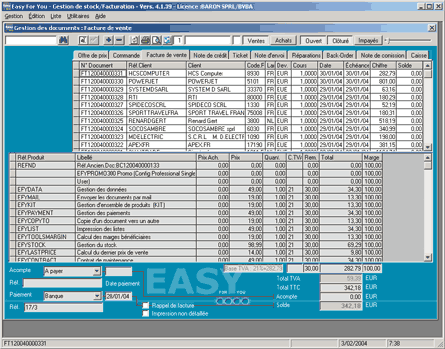
 Schnellkodierung eines Dokuments
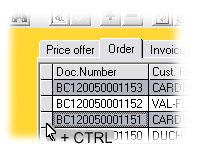
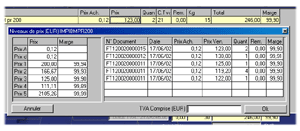
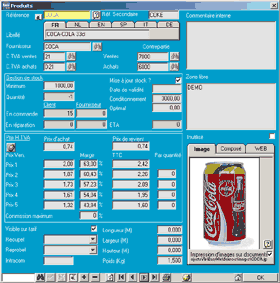
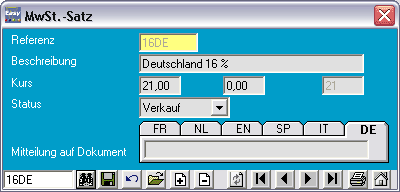

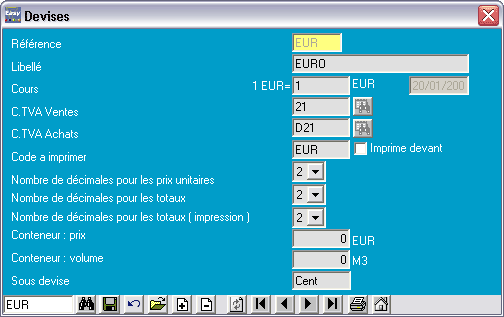
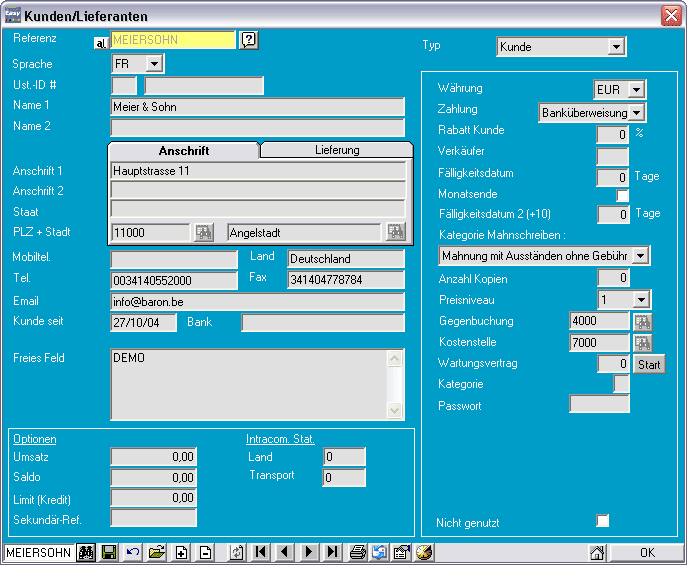
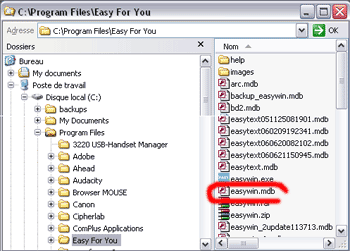
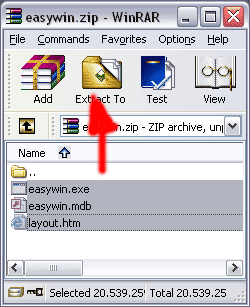
 to pass the text to the line. The comma must be replaced by
  and
and  for the Semicolon and
  for the apostrophe)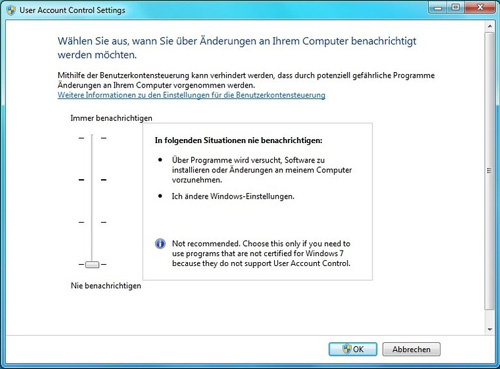
 CRLF
CRLF MyField
2 :
MyField
2 :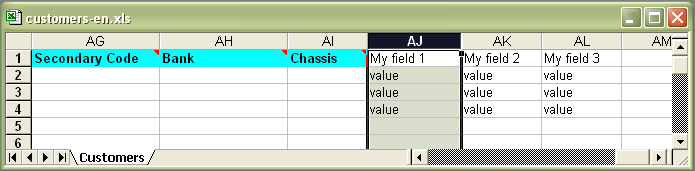


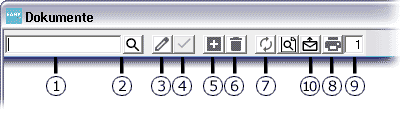
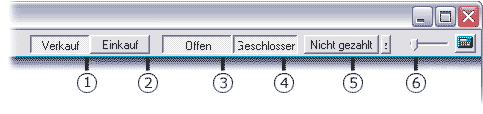

 um einen neuen Kunden oder Lieferanten auszuwählen.
 um das neue Dokument anzulegen.
 , PFEIL NACH UNTEN oder Funktionstaste F2 auf der Tastatur.
 oder Funktionstaste F10.
 oder F7.
 unterdrückt werden