Warning: Undefined array key "style" in D:\Inetpub\vhosts\facturation-facturatie.be\easyforyou.fr\DE\helpproduits.php on line 3
Lagerbestand, LagerKartei, Warenwirtschaft, Fakturierung und Software für RechnungsKartei, Bestellung-Tracking Systeme, Frachtbriefe und Versandpapiere, Strichkode Druck dieser Seite   Artikel
Home Help


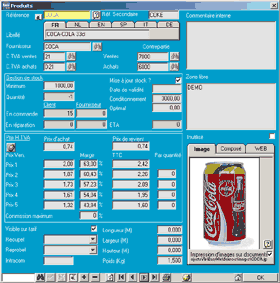
  Code

  • Die Artikel-Code sollte eine logische Kombination aus Buchstaben und/oder Zahlen sein, anhand derer sich anschliessend der Artikel leicht im Artikelstamm wiederfinden lassen sollte.
  • Beispiel für eine ArtikelCodeernz:CELNOK6610 CEL=Abkürzung für engl. Cell Phone, NOK=Abkürzung f. Hersteller (Nokia), 6610=Code Typennummer
  • Sie können alle Artikel optimal nach Ihrem Unternehmensziel und Geschäftszweck einrichten und beschreiben.
  • Diese Code ermöglicht Ihnen die leichte Suche nach einem Satz, indem sie einfach die Bezeichnung eintragen oder die ersten Buchstaben der Code gefolgt von einem * (Joker).
  • Beispiel: CELNOK* drücken Sie [EINGABE] oder F6. Sie finden das erste *Nokia Mobiltelefon in der Liste C.Ph. Nokia in einem neuen Fenster. Scrollen zeigt alle folgenden Datensätze, alphabetisch sortiert und durch Pfeiltasten auswählbar.
 
  Sekundär-Code.

  • SEKUNDÄRE SUCHCode.
    Gleich wie für die Erste, die z.B. eine numerische Code oder Strichkode sein kann. Das kann z.B. ein Lieferant sein, um die Suche zu erleichtern.
  • PS: werden Artikel in einem Dokument eingeführt, lässt sich mit RECHTE MAUSTASTE auf die Suche nach Sekundärer Code aktivieren.
  • Es ist möglich die ZweitCode. In den Dokumenten mit aus zu drucken.
    Kartei->Einstellungen Dokumente->Drucken der sekundären Code
 
  Beschreibung

  • Die Artikelbeschreibung wird in der jeweils für Ihren Kunden oder Lieferanten voreingestellten Sprache in die zu erstellenden Dokumente eingefügt (Rechnungen, Angebote, Bestellungen, usw.).
  • Es ist nicht erforderlich, Beschreibungen in allen Sprachen zu erstellen.
    Wenn Sie z.B. Englisch als Sprache für Ihre Artikelbeschreibungen eingestellt haben, wird diese Beschreibung automatisch für alle anderen Sprachen übernommen.
  • Dieser Wert wird automatisch beim Anlegen eines neuen Dokumentes vorgeschlagen und kann jederzeit angepasst werden.
 
  Lieferant

  • Wenn der LIEFERANT bereits in der Datenbank exisitiert, wird nach der Forme: erste Zeichen der Code gefolgt von * (Joker) gesucht. Falls der Lieferant noch nicht angelegt ist, können Sie dies hier machen.
  • Falls die Code nicht existiert, fragt das Programm ob die neue Code angelegt werden soll und speichert es in der LieferantenKartei ab.
    Soll kein neuer Lieferant angelegt werden, benutzen Sie als Code z.B. "ME"
 
  MwSt. Verkäufe Einkauf

  • Als MwSt.-Codes werden die voreingestellten Werte vorgeschlagen (siehe Werkzeuge - Parameter)
  • Wenn die vorgeschlagene Postleitzahl nicht zutCodefend ist, geben Sie * (Joker)ein und [EINGABE]. Es erscheint ein Auswahlfenster mit allen verfügbaren Postleitzahlen.
    Sie können aber auch jede beliebige Zahl, z.B. im Ausland, eintragen.
  • Die Berechnung der Mehrwertsteuer erfolgt auf Basis der in jedem Dokument eingefügten USt.-ID des Kunden. Wird in einem Dokument eine Zeile mit einem Produkt hinzugefügt, dessen Währung die gleiche ist wie in Werkzeuge ->Parameter->Allgemein->Währungen, wird dieser USt.-ID-Code im Produktdokument übernommen Die voreingestellte Steuer-ID ist die in der ArtikelKartei eingetragene ID. In anderen Fällen wird die MwSt.-ID übernommen, die in den Währungseinstellungen -> MwSt.-ID Code eingestellt ist.
  • Wird im Artikelstamm ein neuer Artikel angelegt, wird automatisch der in Werkzeuge -> Parameter -> Buchhaltung -> USt.-ID voreingestellte Code für Einkauf und Verkauf übernommen.
 
  Kostenstelle

  • Die Gegenbuchung (allgemeine Konten Vertrieb und Einkauf in der Buchhaltung) können für die mögliche Anbindung von "Easy For You" an die Buchhaltungssoftware genutzt werden.
  • Die voreingestellte Kodierung kann im Menu Werkzeuge --> Parameter verändert werden.
 
  Gegenbuchung

  • Die Gegenbuchung und Art Dokument (allgemeine Konten Vertrieb und Einkauf in der Buchhaltung) können kodiert werden und für eine eventuelle Anbindung von "Easy For You" an die Buchhaltungssoftware genutzt werden.
  • Die voreingestellte Kodierung kann im Menu Werkzeuge --> Parameter verändert werden.
 
  Vorrat

  • Die Artikel-Code sollte eine logische Kombination aus Buchstaben und/oder Zahlen sein, anhand derer sich anschliessend der Artikel leicht im Artikelstamm wiederfinden lassen sollte.³
  • Die STÜCKZAHL MINIMUM und OPTIMAL wird genutzt, um eine Liste der zu bestellenden Artikel zu erzeugen.
    Sobald ein Artikel unter die vorabeingestellte Anzahl fällt, wird diese in der Liste angezeigt.
  • OPTIMAL QUANTITY = ideale Anzahl auf Lager. Fällt Ihr Lagerbestand unter die Minimum Anzahl, wird automatisch eine Bestellung mit dem Optimalen Bestand weniger die Artikeln die noch an Lager sind,aufgerundet auf die Lieferkonditionen vorgeschlagen.
  • LIEFERKONDITIONEN erlauben Ihnen die Optimale Bestellmenge bei Ihrem Zulieferer einzustellen und zu automatisieren
    Schauen Sie im Menu Kartei->Einstellungen Dokumente->Dokumentquantität = Voreingestellte Verpackung
  • ANZAHL IN BESTELLUNG = Sind alle offenen Bestellungen von Kunden und Lieferanten.
    Schauen Sie im Menu Extras->Reorganisation->Neuberechnung der Stückzahlen in einer offenen Bestellung
  • Die zwei Felder "In Reparatur" zeigen die Anzahl von Teilen an, die sich in Reparatur befinden und Eigentum des Kunden oder des Unternehmens sind.
  • Lieferantenrechnung erstellen:

    1) Klicken Sie auf den Button "Einkauf" in der in der Symbolleiste.
    2) Klicken Sie auf den Tab "Einkaufsrechnung" oder "Lagerbestand".
    3) Oben links, geben Sie als einen Lieferanten wie "REG" ein (REG = LieferantenCode für den Lagerbestand).
    4) Klicken Sie auf das Eingabefeld "+" in der in der Symbolleiste, um ein neues Dokument zu erstellen.
    5) wählen Sie das Produkt mit der Suche und stellen Sie die Menge auf Lager (Verwenden Sie negative Mengen, um den Bestand zu reduzieren).
    6) Ist der Artikel noch nicht im Artikelstamm angelegt, geben Sie in der Eingabemaske die Bezeichnung des neuen ein. Betätigen Sie [EINGABE] -> "Neuen Artikel erstellen". Geben Sie die Stückzahl an, die auf Lager genommen werden sollen.

    PS: Ausgehende Ware wird automatisch entweder den Verkaufsrechnungen, Kassenzettel- und/oder Packlisten oder dem Kassenbuch zugeordnet.
  • Siehe Menu:Extras->Reorganisation->Neuberechnung der Lagerbestände abhängig von Ein- und Verkaufsdokument, Bestellungen und Lieferrückständen
 
  Update Lagerbestand

  • Wird dieses Feld nicht aktiviert, wird der Lagerbestand für diesen Artikel nicht automatisch bei Rechnungen aktualisiert.
  • Beispiel: ein Artikel wie REGister.
    Wenn ein Dokument für diesen Artikel besteht, kann der Status dieses Feldes nicht mehr verändert werden.
 
  Preis

  • Einkauf.Preis
    Entspricht dem Produktpreis, der nach der letzten Rechnung eingegeben wurde.
  • Kostenpr.
    Berechnet nach Produkt abhängig von der gesamten am Lager vorhandenen Stückzahl plus dem Gesamtpreis der letzten Lieferung geteilt durch die Anzahl der vorhandene Produkte (gewichteter Durchschnittspreis).
  • Preis (1,2,3,4,5)
    Die 5 STAFFELPREISE werden auf Basis der im Menu Werkzeuge -> Parameter eingestellten Grundwerte kalkuliert.
    Beispiel für eine ArtikelCodeernz:CELNOK6610 CEL=Abkürzung für engl. Cell Phone, NOK=Abkürzung f. Hersteller (Nokia), 6610=Code Typennummer³
  • Spanne (1,2,3,4,5)
    Sie können Ihre Gewinnspanne selbst einstellen, die Software kalkuliert dann für Sie den Verkaufspreis.
    Siehe Menu:
    Extras->Einstellungen->Artikel->Spanne
  • Inkl. MwSt. (1,2,3,4,5)
    Auf der rechten Seite finden Sie den Preise inkl. MwSt.
  • Nach anzahl
    Staffelpreis in zusammenhang mit der Menge
  • Hinweis: In der Artikelmaske kann aus Gründen der Geheimhaltung die Anzeige des Kosten- und des Einkaufspreises mit Hilfe des Button unterdrückt werden
  • Dieser Wert wird automatisch beim Anlegen eines neuen Dokumentes vorgeschlagen und kann jederzeit angepasst werden.
 
  Verfalldatum

  • Überprüfen des Fälligkeitsdatum mit der Produktliste
 
  Sichtbar auf Preisliste

  • Wird dieses Feld nicht aktiviert, werden diese Artikel werder beim Ausdruck einer Preisliste noch im E-Commerce mit aufgeführt.
 
  Ökosteuer Reprobel

  • Ökosteuer
 
  Intracom

  • Der INTRACOM-CODE, Landescode und Versandart werden herangezogen, um automatisch das Intracom-listing zu erstellen.
 
  Länge Breite Gewicht

  • Erlaubt den Aufbau von Artikeln in Länge (Meter) oder Quadratmeter M2
    Für diese Artikel kann der Preis in Panelen, Längeneinheiten oder per Quadratmeter angegeben werden.
  • Während des Druckes, wird das gesamt Gewicht im unteren Teil des Dok. gedruckt.
    Siehe Menu:
    Kartei->Einstellungen Dokumente->Gewicht
    Extras->Einstellungen->Artikel->Gewichtseinheit
 
  Nicht genutzt

  • Wenn ein Produkt bereits in irgendeinem Dokument benutzt worden ist, ist es nicht mehr möglich, wegen der aufgestellten Beziehungen, zu löschen Produkte->Dokumente. In diesem Fall kreuzen Sie bitte diesen Kasten an, das Produkt wird von Ihren Listen, Auswahl und e-Handel verschwinden.
 
  Freies Feld

  • Dieser Bereich kann spezifische Codes Ihres Unternehmens enthalten, um z.B. benutzerspezifische Filter oder Produktklassifizierungen zu erstellen.
    Diese Kriterien werden in den Listen Produkte, Kunden oder Bewegungen angegeben.
  • Bspl. Für Grösse und Farbe:
    In diesem Feld, für ein Produkt von Grösse 34 und Farbe Rot notieren Sie: G:34/F:R
    Beim Anlegen eines Dok. Mit Hilfe der Suche (Fernglas), und Sie geben dann G:34 ein und dann [ENTER] werden Ihnen alle Artikel mit der Grösse 34 angezeigt.
    Wenn Sie in der Suche G:34/F:R eingeben, dann [ENTER], werden ihnen alle Roten Artikel der Grösse 34 angezeigt
    Es ist auch möglich diese Suche mit den Feldern Kategorie, Lieferanten, Code.der Produkte zu kombinieren.
    Alles diese Möglichkeiten haben Sie auch in Listen->Produkte oder Listen->Bewegungen
 
  Photo in Dokumenten drucken

  • Um eine Abbildung Ihres Artikels einzufügen, kopieren Sie die Datei in den Ordner [cprogramfiles]\Images und bennen Sie die Datei anschliessend nach Ihrer ArtikelCode (arikelCode.jpg oder .gif)
  • Siehe Menu:Kartei->Einstellungen Dokumente->Photo in Dokumenten drucken
  • Siehe Menu:Extras->Einstellungen->Artikel->Verkleinerung der Photo für den Ausdruck
  • Wenn Sie das Module EFYESHOP(E-COMMERCE) haben werden diese Bilder auch automatisch im Shop angezeigt.
 
  Paket

  • Das System für zusammengestellte Artikel gestattet die:
    - Berechnung des Gesamtpreises des zusammengestellten Artikels
    - Die Aktualisierung der Lagerbestände der einzelnen Artikel, aus dem der Gesamtartikel zusammengestellt ist.
  • Sie können alle Artikel optimal nach Ihrem Unternehmensziel und Geschäftszweck einrichten und beschreiben.³
 
  Kategorie

  • Diese Code ermöglicht Ihnen die leichte Suche nach einem Satz, indem sie einfach die Bezeichnung eintragen oder die ersten Buchstaben der Code gefolgt von einem * (Joker).³
  • Siehe Menu:Kartei->Kategorie