Warning: Cannot modify header information - headers already sent by (output started at D:\Inetpub\vhosts\facturation-facturatie.be\easyforyou.fr\FR\helpprinthelp.php:4) in D:\Inetpub\vhosts\facturation-facturatie.be\easyforyou.fr\FR\helppage0.php on line 2
Warning: Undefined array key "style" in D:\Inetpub\vhosts\facturation-facturatie.be\easyforyou.fr\FR\helppage0.php on line 3 Gestion de stock logiciel inventaire facturation telecharger gratuitement (Codes barres) Aide
Le menu bleu de gauche est le même que celui du logiciel de gestion Easy For You. Il Suffit de choisir dans ce menu pour obtenir l aide correspondante.
Warning: Cannot modify header information - headers already sent by (output started at D:\Inetpub\vhosts\facturation-facturatie.be\easyforyou.fr\FR\helpprinthelp.php:4) in D:\Inetpub\vhosts\facturation-facturatie.be\easyforyou.fr\FR\helpdocument.php on line 3
Warning: Undefined array key "style" in D:\Inetpub\vhosts\facturation-facturatie.be\easyforyou.fr\FR\helpdocument.php on line 4 Gestion de stock logiciel inventaire facturation telecharger gratuitement (Codes barres) Document
Cliquez parmi les onglets afin de choisir le type de document que vous désirez créer.
Commandes=BC1 Factures=FT1 Notes de crédit=NC1 Offres de prix=OP1 etc.…
Cliquez sur le bouton pour sélectionner un client ou fournisseur existant.
(Pour encoder un nouveau client, tapez son nom dans le champ situé à gauche des jumelles et validez au clavier avec la touche Entrée. Ensuite, cliquez sur OUI pour ajouter le client. Complétez sa fiche et pour terminer : validez les données du client avec la touche F10 ou cliquez le bouton OK)
Cliquez sur le bouton pour générer le nouveau document.
Le curseur passe automatiquement dans le corps du nouveau document. Cliquez sur le bouton pour sélectionner un produit Appuyez la touche Entrée ou Entrée du clavier pour confirmer et passer à la colonne suivante.
(Pour encoder un nouveau produit, tapez sa référence dans la colonne référence et validez au clavier avec la touche Entrée ou Entrée. Ensuite, cliquez sur OUI pour ajouter le produit. Complétez sa fiche et pour terminer : validez les données du produit avec la touche F10 du clavier ou cliquez le bouton OK)
NB: Lors de l ajout de produits dans un document, un clic DROIT sur le bouton active la recherche par référence secondaire.
Si besoin est, adaptez les quantités, prix… Si vous disposez du module GESTION de STOCK, les quantités sont automatiquement mise à jours.
Pour ajouter des lignes, cliquez sur le bouton , la flèche DOWN ou la touche F2 du clavier.
Pour terminer: sauver le document en cliquant sur le bouton ou appuyer la touche F10 du clavier. Pour l impression cliquez le bouton ou la touche F7 du clavier.
IMPORTANT : N oubliez pas d utiliser le click-DROIT de votre souris pour activer les menus contextuels.
Pour ajouter ou modifier la quantité de produits dans votre stock,
pour modifier la quantité en stock d un produit, créez une facture d achat (ou onglet inventaire):
1) Cliquez le bouton "Achat" dans la barre d outils.
2) Cliquez l onglet "Facture d achat" ou "Inventaire (ajouter du stock)"
3) En haut à gauche, tapez "REG" comme référence fournisseur (REG = référence fournisseur pour l inventaire)
4) Cliquez le bouton "+" dans la barre d outil pour ajouter un document.
5) Si le produit existe déjà, avec la loupe, sélectionner le produit et adapter la quantité à rentrer en stock (vous pouvez utiliser des quantitées négatives pour diminuer le stock)
6) Si le produit n existe pas, tapez la nouvelle référence dans la colonne Réf. Produit et validez, ensuite complétez la nouvelle fiche produit. Revenez au document et encodez la quantité à entrer en stock.
PS 1: Les sorties de stock se font automatiquement par les documents tels que factures de vente, tickets de caisse ou bons de livraison.
PS 2: L inventaire et la valorisation des produits peut être consultée dans le menu Liste->Produits (cochez la case inventaire) puis le bouton OK
Pour afficher tous les documents d un même type, double-cliquez sur le champ "Recherche client" Les documents s affichent par ordre de numéro, le plus récent au-dessus.
Fonctionnalités du champ REFERENCE:
Encodez la référence d un client ou fournisseur existant puis Entrée
ou
Pour une recherche: tapez les premières lettres d une référence suivit d une * puis Entrée ou tapez son n° d identification puis Entrée
ou
Cliquez sur la loupe pour sélectionner un client ou fournisseur
ensuite cliquez sur le bouton + ou touche F2 pour ajouter un nouveau document.
Pour affichez tous les documents pour un seul client, effectuez une "Recherche client" ou double cliquez sur le nom d un client affiché dans la grille des documents.
Cliquez le bouton droit de la souris sur la loupe pour effectuer une recherche de documents par montant
Cliquez le bouton droit de la souris et "insérer document" pour insérer un document hors séquence
Le curseur de sélection sert à adapter le nombre de documents résultants d une recherche. NB: Au plus cette valeur est petite au plus les recherches sont rapides, mais les anciens documents ne seront pas affichés.
Sélectionnez le ou les documents à copier, par exemple les commandes ouvertes d un client en cliquant (+ touche CTRL) dans la marge de la grille des documents.
Cliquez le bouton droit et dans le menu "Copier vers…", là vous pouvez choisir le type de document vers lequel vous allez rassembler les documents sélectionnés (par exemple FT1 pour tout copier vers une facture).
Les commandes copiées passeront en statut "Fermées". Pour chaque produit copié dans le document, le stock "Quantité" et "En commande" sera automatiquement mis à jour.
Pour créer un nouveau Package: Lors de l encodage des produits dans un document, cliquez le bouton droit et choisir "Enregistrer Package".
L ensemble des produits et/ou textes présents dans le document seront sauvegardés sous forme de Package et pourront être restitués dans un autre document.
Pour restituer un Package: Lors de l encodage des produits dans un document, insérez une ligne vierge et cliquez le bouton droit et choisir "Charger Package".
L ensemble des produits et textes présents dans le Package seront récupérés dans le document en cours. On peut par exemple ne pas cocher la case "Prix", dans ce cas, se seront les prix en cours des produits respectifs qui seront pris par défaut.
Dans le corps d un document, quand le curseur arrive au niveau du prix, appuyez la touche F1. Une fenêtre vous affiche alors:
A gauche, les différents prix en cours dans la fiche produits A droite, l historique des ventes au client actif dans le document pour le produit en question. Au-dessous un champ qui permet l encodage d un prix TVA-incluse.
Vous pouvez cliquer sur un des prix de gauche ou un des anciens prix de l historique pour le restituer dans le document.
Lors de l encodage des lignes dans le corps d un document, cliquez le bouton droit et choisir le menu "Insérer texte", dans la fenêtre tapez votre texte. NB: utilisez la touche "Insert" du clavier pour insérer des lignes vierges.
Vous pouvez sauvegarder des textes "type" (formules de politesse etc.…) en utilisant le bouton droit et le menu "Enregistrer Package".
Pour créer des nouveaux textes "type", utilisez simplement le corps d un nouveau document "OP1-Offre de prix". Tapez votre texte dans le corps du document et cliquez le bouton-droit pour choisir "Enregistrer Package".
Les documents "Clôturés" sont par exemple: Les factures ou notes de crédit ayant étés imprimées ou envoyées par e-mail. Les bons de commandes ayant été copiés vers une facture. Voir menu Fichier->Paramétrages documents->Clôturés pour...
La règle générale est :
Les documents sont "Clôturés" quand on les copie vers un autre document, sauf les factures, elles sont clôturées à l impression ou si elle sont envoyées par e-mail.
Si des factures ne sont PAS clôturées, c est que vous ne les avez pas imprimées ou qu elle on été réouvertes pour d éventuelles correction. Peut etre que vous avez oublié de les ré-imprimer.
Parfois aussi, les utilisateurs réouvrent les document pour encoder le paiement, il est INUTILE de réouvrir le document dans ce cas.
Pour encoder le paiement quant un document est clôturé, il faut cliquer sur le numéro du document, PUIS CLIQUER DROIT et dans le menu contextuel choisir le menu Paiement et ensuite le type de paiement encaissé ou à encaisser.
Les documents ouverts sont tout ceux qui ne sont pas "Clôturés"! (Monsieur de la Palisse)
Pour l encodage d un PAIEMENT dans un document clôturé, cliquez sur le n° doc. Puis cliquez le bouton droit de la souris pour choisir le menu Paiement.
Voir également dans le menu Aide->F.A.Q (Questions fréquemment posées)
Pour réouvrir un document et effectuer une correction, cliquez le menu:
Edition->Réouvrir document
Si vous désirez adapter la mise en page d’impression des documents: Pour le logo, voir menu Fichier->Société Voir le menu Utilitaires->Paramètres->Impression Voir le menu Fichiers->Paramétrages documents->Texte au pied du document Voir le menu Utilitaires->Paramêtres->Impression Ou veuillez utiliser un éditeur HTML tel que Front-Page ou Dreamweaver afin d’éditer le fichier LAYOUTMOD.HTM (effectuer une copie de layout.htm) dans votre dossier [cprogramfiles]. Voir la procédure n° 17 dans le menu Aide->F.A.Q.
Concernant le tarif, voir l’option:EFYLAYOUT
Si vous n’êtes pas expérimenté dans l’édition HTML, voir l’option:EFYLAYOUT+EFYLAYOUT2
Le bouton "Impayés" permet de voir à tout instant les documents non payés et le solde des clients débiteurs.
Type de paiement habituel de ce client ou fournisseur. Attention: Dans un document si le type de paiement est encodé, le document est considéré comme "déjà payé" et ne fait plus partie des documents "Impayés".
Pour l encodage d un PAIEMENT dans un document clôturé, cliquez sur le n° doc. Puis cliquez le bouton droit de la souris pour choisir le menu Paiement.
Voir également dans le menu Aide->F.A.Q (Questions fréquemment posées)
Pour réouvrir un document et effectuer une correction, cliquez le menu:
Edition->Réouvrir document
Pour imprimer le type de paiement sur un document NON payé, choisir le type dans le menu Fichier->Clients->Paiement
Le calcul de la taxe (TVA,TVS,...) se fera en fonction du code-taxe repris dans chaque lignes d’un document.
A l’encodage d’une ligne produit dans un document, si la devise de celui-ci est celle utilisée par défaut dans les Outils->paramètres->Généraux->Devise, le code-TVA repris par défaut sera celui présent dans la fiche produit, Dans le cas contraire, le code taxes repris par défaut sera celui présent dans la Gestion des devises->Codes taxes Ventes ou Achats.
Lors de l’ajout d’un nouveau produit dans le menu Fichier->Produits, le code TVA par défaut sera celui présent dans le menu Utilitaires-> Paramètres->Comptabilité->Code taxes ventes ou achats .
L onglet Back-Order (reliquats) affiche les commandes OUVERTES de tous les clients (ou
fournisseurs pour les achats).
(BO=Commandes dont la totalité n a pas encore été livrée).
EFFECTUER UNE LIVRAISON PARTIELLE :
Dans l onglet Back-Order (reliquats), sélectionnez le client concerné en double-cliquant
sur la ligne correspondante du document.
Pour chacun des produits, entrer la quantité à livrer dans la colonne
" livré " (seule colonne éditable) et taper F10 pour valider l’ensemble
des opérations.
Pour générer la facture correspondante à ces produits et les retirer du
stock : cliquer sur Réf.client et ensuite cliquer le bouton droit de la
souris et choisir : copier vers facture ou note d envoi.
N.B. :
Seules les lignes correspondant à une livraison complète disparaissent
du tableau après facturation.
La commande correspondante est automatiquement clôturée lorsque l ensemble
des produits a été livré.
Toutes ces opérations sont aussi d application pour les Back-Order (reliquats)s d achats
(fournisseurs).
L impression ou la pré-visualisation permet de voir la quantité restante
à livrer.
Warning: Cannot modify header information - headers already sent by (output started at D:\Inetpub\vhosts\facturation-facturatie.be\easyforyou.fr\FR\helpprinthelp.php:4) in D:\Inetpub\vhosts\facturation-facturatie.be\easyforyou.fr\FR\helpproduits.php on line 2
Warning: Undefined array key "style" in D:\Inetpub\vhosts\facturation-facturatie.be\easyforyou.fr\FR\helpproduits.php on line 3 Gestion de stock logiciel inventaire facturation telecharger gratuitement (Codes barres) Produits
La Référence du produit est une combinaison logique de caractères et/ou de chiffres permettant
de retrouver facilement le produit dans son fichier.
Exemple de référence de produit:MOBNOK6610 MOB=abréviation de Mobile, NOK=abréviation de la marque (Nokia), 6610=type de Mobile.
Vous pourrez établir vous-même la codification la mieux appropriée au genre de produits ou services que vous proposez.
Cette référence vous permettra de retrouver facilement une fiche en tapant la référence complète ou le début de la référence suivi du caractère étoile * (wildcard) .
Exemple:MOBNOK* tapez Entrée ou F6, vous retrouvez le premier Mobile Nokia de la liste dans une fenêtre (scrolling) qui vous affiche le reste des enregistrements suivants par ordre
alphabétique de références et accessibles par les touches fléchées.
DEUXIEME REFERENCE DE RECHERCHE. Comme pour la première, qui serait par exemple une référence numérique ou code-barres celle-ci pourrait être une marque ou un fournisseur en vue de faciliter les recherches.
NB: Lors de l ajout de produits dans un document, un clic DROIT sur le bouton active la recherche par référence secondaire.
Il est possible d activer l impression de la référence secondaire dans les documents via le menu :
Fichier->Paramétrages documents->Imprimez la référence secondaire
La description du produit sera restituée dans la langue respective de votre client ou fournisseur lors de l encodage de vos documents (factures, offres, ... etc.).
Il n est pas nécessaire d encoder les descriptions dans toutes les langues. Exemple, si vous optez pour une description des produits en Anglais, elle sera automatiquement reprise par défaut dans les autres langues.
Cette valeur est proposée par défaut lors de la création d un document et peut toujours être adaptée.
Le FOURNISSEUR, s il existe déjà dans la gestion des fournisseurs, il sera recherché par la formule classique (les premières lettres de la réf. suivies d une étoile) ou si c est un nouveau il pourra être encodé à partir d ici.
Au cas où la référence n existe pas encore, le logiciel vous demande si vous désirez ajouter la nouvelle référence et passera automatiquement dans la gestion des fournisseurs. Si vous ne désirez pas noter de fournisseur, utilisez la référence "ME".
Pour les codes TVA, des valeurs seront proposées par défaut (voir menu Utilitaire -> Paramètres)
Si le code proposé ne convient pas, tapez une * (étoile) puis Entrée, une fenêtre apparaît avec tous les codes disponible. Vous pouvez éventuellement créer un nouveau code.
Le calcul de la taxe (TVA,TVS,...) se fera en fonction du code-taxe repris dans chaque lignes d’un document. A l’encodage d’une ligne produit dans un document, si la devise de celui-ci est celle utilisée par défaut dans les Outils->paramètres->Généraux->Devise, le code-TVA repris par défaut sera celui présent dans la fiche produit, Dans le cas contraire, le code taxes repris par défaut sera celui présent dans la Gestion des devises->Codes taxes Ventes ou Achats.
Lors de l’ajout d’un nouveau produit dans le menu Fichier->Produits, le code TVA par défaut sera celui présent dans le menu Utilitaires-> Paramètres->Comptabilité->Code taxes ventes ou achats .
Le compte CENTALISATEUR (comptes généraux ventes et achats dans la comptabilité) peut
éventuellement être encodés et peut vous servir pour la liaison possible du programme
à un logiciel de comptabilité.
Le code par défaut peut être modifié dans le menu Utilitaires -> paramètres.
La CONTREPARTIE et CENTALISATEUR (comptes généraux ventes et achats dans la comptabilité) peut éventuellement être encodés et peut vous servir pour la liaison possible du programme à un logiciel de comptable.
Le code par défaut peut être modifié dans le menu Utilitaires -> paramètres.
La Référence du produit est une combinaison logique de caractères et/ou de chiffres permettant
de retrouver facilement le produit dans son fichier.³
Les quantités MINIMUM et OPTIMALE vous serviront à imprimer une liste des produits à commander. Dès qu un produit passe en-dessous de la quantité minimum, il est repris dans la liste des produits à commander.
La QUANTITE OPTIMALE = Quantité idéale en stock. (Si le stock passe en dessous de la quantité minimum, la commande fournisseur proposée dans la liste des produits sera égale à la quantité optimale moins la quantité disponible arrondie au conditionnement.
Le CONDITIONNEMENT permet d arrondir automatiquement les quantités dans les listes de produits à commander ou dans les commandes fournisseurs. Voir également le menu Fichier->Paramétrages documents->Quantité document = conditionnement par défaut
La QUANTITE EN COMMANDE = Total des quantités de produits dans les commandes OUVERTES clients ou fournisseurs. Voir également le menu Utilitaires->Réorganisation->Recalcul des quantités en commande et en réparation (documents ouverts) et produits composés
Les deux zones QUANTITE EN REPARATION affichent les quantités de pièces en réparation appartenant aux clients et au magasin.
Pour modifier la quantité en stock d un produit, créez une facture d achat (ou onglet inventaire):
1) Cliquez le bouton "Achat" dans la barre d outils.
2) Cliquez l onglet "Facture d achat" ou "Inventaire (ajouter du stock)"
3) En haut à gauche, tapez "REG" comme référence fournisseur (REG = référence fournisseur pour l inventaire)
4) Cliquez le bouton "+" dans la barre d outil pour ajouter un document.
5) Si le produit existe déjà, avec la loupe, sélectionner le produit et adapter la quantité à rentrer en stock (vous pouvez utiliser des quantitées négatives pour diminuer le stock)
6) Si le produit n existe pas, tapez la nouvelle référence dans la colonne Réf. Produit et validez, ensuite complétez la nouvelle fiche produit. Revenez au document et encodez la quantité à entrer en stock.
PS 1: Les sorties de stock se font automatiquement par les documents tels que factures de vente, tickets de caisse ou bons de livraison.
PS 2: L inventaire et la valorisation des produits peut être consultée dans le menu Liste->Produits (cochez la case inventaire) puis le bouton OK
Voir menu:Utilitaires->Réorganisation->Recalcul de votre stock en fonction des documents de ventes, achats et des Back-Order (reliquats) ouverts et livrés.
Prix Ach.
Correspond au prix encodé lors de la dernière facture d achat.
Pr.de revient
Calculé pour un produit suivant le total de la valeur de la quantité en stock
additionné au total de la valeur de la dernière facture d achat, le tout divisé par la
quantité totale des produits (prix moyen pondéré).
Prix (1,2,3,4,5)
Les 5 PRIX DE VENTES sont calculés par défaut en fonction des marges établies par défaut dans le menu UTILITAIRES -> Paramètres.
Exemple de référence de produit:MOBNOK6610 MOB=abréviation de Mobile, NOK=abréviation de la marque (Nokia), 6610=type de Mobile.³
Marge (1,2,3,4,5)
Vous pouvez aussi encoder directement la marge bénéficiaire désirée, le logiciel vous calcule alors le prix de vente.
Voir menu:
Utilitaires->Paramètres->Produits->Marge
TTC (1,2,3,4,5)
A droite, vous avez le prix TVA Incluses.
Par quantité
Tarif dégressif par quantité.
N.B. Dans la fiche produit, pour éviter la curiosité de certains au comptoir de
ventes, les prix de reviens et d achats peuvent êtres cachés au moyen du bouton
Cette valeur est proposée par défaut lors de la création d un document et peut toujours être adaptée.
Permet l encodage de produits vendus au mètre ou M2 Pour ces produits, le prix de vente peut se faire par panneaux ou longueurs et à l achat par Mètre courrant ou M2.
Lors de l impression d un document, le poids des produits est totalisé et imprimé au bas du document.
Voir menu:
Fichier->Paramétrages documents->Poids
Utilitaires->Paramètres->Produits->Unité de poids
Si un produit a déjà été utilisé dans un quelconque document, il n est plus possible de l effacer à cause des relations établies produits->document. Dans ce cas, veuillez cocher cette case, le produit disparaîtra de vos listes, sélections et E-commerce.
Cette zone peut contenir des codes spécifiques à votre entreprise en vue d effectuer un filtrage personnalisé, marquer ou classer certains produits. Dans les listes produits,clients ou mouvements des sélections d extractions ou de traçages sont prévus.
Exemple pour les tailles et couleurs: Dans ce champs, pour un article de taille 34 et de couleur rouge notez :T:34/C:R
Lors de l encodage d un document, depuis la recherche avancé d un produit (loupe), dans la recherche sur le champ additionnel, si vous notez T:34 + touche Entrée et la recherche vous affiche les produits de taille 34.
Si vous notez T:34/C:R +touche Entrée la recherche vous affiche les produits rouges de taille 34. Il est possible de combiner ces recherches avec les champs catégories, Description, fournisseur, références du produit recherché.
Toutes ces sélections sont également possible dans le menu Listes->Produits ou Listes->Mouvements
Pour ajouter une photo à votre produit: Copiez votre fichier image dans le dossier [cprogramfiles]\Images et renommez le avec la référence du produit (ref_produit.jpg ou .gif)
Voir menu:Fichier->Paramétrages documents->Impression des photos sur le document
Voir menu:Utilitaires->Paramètres->Produits->Pourcentage de réduction pour l impression des photos
Si vous disposez du module EFYESHOP (E-commerce) toutes ces images seront automatiquement visibles sur votre site
Cette référence vous permettra de retrouver facilement une fiche en tapant la référence complète ou le début de la référence suivi du caractère étoile * (wildcard) .³
Voir menu:Fichier->Catégorie
Warning: Cannot modify header information - headers already sent by (output started at D:\Inetpub\vhosts\facturation-facturatie.be\easyforyou.fr\FR\helpprinthelp.php:4) in D:\Inetpub\vhosts\facturation-facturatie.be\easyforyou.fr\FR\helpclifou.php on line 2
Warning: Undefined array key "style" in D:\Inetpub\vhosts\facturation-facturatie.be\easyforyou.fr\FR\helpclifou.php on line 3 Gestion de stock logiciel inventaire facturation telecharger gratuitement (Codes barres) Fichier Clients & Fournisseurs
La Référence du client est une combinaison logique de caractères et/ou de chiffres permettant
de retrouver facilement le client dans son fichier.
Exemple:DUBOIS pour "Société DUBOIS". Cette Référence vous permettra de retrouver facilement une fiche client en tapant la référence complète
ou une partie de cette réf. suivie d un astérisque (*).
Exemple, après avoir encodé le client, tapez: DU* pour effectuer une recherche, puis la
touche Entrée ou Tab.
Vous verrez une fenêtre contenant tous les clients classés par ordre
alphabétique à partir de DU, il vous suffit de pointer le client à l aide des curseurs
fléchés et de taper la touche Entrée ou de le cliquer avec la souris.
N° TVA
Pour certains pays, les clients on un n° de TVA,TVS,TVQ... Dans certains cas, l encodage de ce n° est contrôlé par une formule mathématique qui interdit l entrée de faux numéros. Les deux premiers caractères déterminent le pays.
Infos générales
Les habituels et indispensables Nom, Adresse, Téléphone… etc.
Champs additionnels
Cette zone peut contenir des codes spécifiques à votre entreprise en vue d effectuer un filtrage personnalisé, marquer ou classer certains produits. Dans les listes produits,clients ou mouvements des sélections d extractions ou de traçages sont prévus.
Chiffre
Montant total hors TVA pour ce client ou fourn. des factures clôturées moins les notes de crédits. La mise à jour C.A. se fait au moment de la première impression ou e-mail du document. Le fait de débloquer un document effectue l opération inverse.
Voir menu:Utilitaires->Réorganisation->Chiffre
client(s) ou Fourn.
Solde
Montant total TVA comprises moins les acomptes du client ou fournisseur pour tous les documents dont le type de paiement n est pas complété. La mise à jour se fait au moment de l encodage du paiement.
Voir menu:Utilitaires->Réorganisation->Solde
client(s) ou Fourn.
Listing Intrastats
Les codes INTRACOM pays et transport serviront à établir automatiquement votre
listing ventes INTRACOM
Limite
Ce champ permet de limiter le crédit maximum autorisé d un client. Ce crédit est calculé sur base du total des documents Ventes ouverts et non payés. Si ce champ est laissé à zéro, EasyForYou ne tient pas compte de la limite.
Réf. Secondaire
Cette référence peut être celle du client dans une autre logiciel de comptabilité.
Langue
C est la langue du client qui sera utilisée pour générer et imprimer les documents. Elle peut être différente de celle de l utilisateur.
Devises
C est la devise qui sera reprise par défaut lors de l ajout d un document pour ce client ou fournisseur. Le cours de la devise pourra être modifié dans le document.
Cette valeur est proposée par défaut lors de la création d un document et peut toujours être adaptée.
A la création d un nouveau document, si la devise du client est différente de la devise par défaut (Utilitaires -> Paramètres) c est les codes TVA de la fiche devise qui priment.
Paiement
Type de paiement habituel de ce client ou fournisseur. Attention: Dans un document si le type de paiement est encodé, le document est considéré comme "déjà payé" et ne fait plus partie des documents "Impayés".
Cette valeur est proposée par défaut lors de la création d un document et peut toujours être adaptée.
Pour imprimer le type de paiement sur un document NON payé, choisir le type dans le menu Fichier->Clients->Paiement
Remise
Cette remise sera reprise par défaut sur tous les documents établis à ce client ou fournisseur. Elle reste adaptable dans le document.
Cette valeur est proposée par défaut lors de la création d un document et peut toujours être adaptée.
Vendeur
Ce code sert à calculer les bénéfices réalisés par un vendeur ou encore lister les clients d un vendeur etc.…
Échéance
Nombre de jours pour le calcul automatique de la date d échéance sur les documents.
Cette valeur est proposée par défaut lors de la création d un document et peut toujours être adaptée.
Nombre de copies
Nombre de copies par défaut pour l impression des documents pour ce client.
Cette valeur est proposée par défaut lors de la création d un document et peut toujours être adaptée.
Niveau de prix
Le niveau de prix "client" de 1 à 5 est lié au prix de vente de 1 à 5 dans la fiche produit. Un client qui se voit attribuer le code 4, lors de l ajout de produits dans un document, c est le niveau de prix 4 qui sera restitué par défaut.
Cette valeur est proposée par défaut lors de la création d un document et peut toujours être adaptée.
Contrepartie
& Centralisateur
La CONTREPARTIE et CENTALISATEUR (comptes généraux ventes et achats dans la comptabilité) peut éventuellement être encodés et peut vous servir pour la liaison possible du programme à un logiciel de comptable.
Le code par défaut peut être modifié dans le menu Utilitaires -> paramètres.
Cette valeur est proposée par défaut lors de la création d un document et peut toujours être adaptée.
Catégorie
La catégorie de client peut être liée à une ou plusieurs catégories de produits en vue d un calcul spécifique du prix des produits par catégorie. Ce champ permet l affichage de certaines catégories de produits dans l E-shop par rapport au client
Encodez ou modifiez ici le mot de passe qui permet à vos clients de passer commande via l E-shop (EFYESHOP - E-Commerce) Le login pour l E-shop étant la référence client.
Prix spéciaux - Produits par clients
Ce champ est destiné à recevoir le numéro d’un document dans lequel vous pouvez encoder une série de produits vendus à des prix spéciaux.
Lors d’une vente relative au client de cette fiche, si un des produits vendus est présent dans le document référencé, c’est ce prix (et la remise) du document référencé qui sera repris et qui sera prioritaire sur les autres systèmes de calcul de prix.
Référence,Description,Quantité,Commande,Prix,PTTC,Fournisseur,Champs additionnels,Catégorie,Référence 2,Référence 3|Recherche produits par CLEF Fichier Catégories
Référence
Cette référence vous permettra de retrouver facilement une fiche en tapant la référence complète ou le début de la référence suivi du caractère étoile * (wildcard) .
Description
La description de la catégorie sera restituée dans le menu de l'E-shop (EFYESHOP - E-Commerce) et ce dans la langue respective de votre client
Type 1) Prix
Notez ici le prix que vous désirez pour tous les produits appartenant à cette catégorie. Ce prix sera calculé en fonction des fourchettes de quantités de…à….sans plus tenir compte des prix qui se trouvent dans la fiche produit. 2) Marge
Notez ici la marge que vous désirez pour tous les produits appartenant à cette catégorie. Cette marge sera calculée en fonction des fourchettes de quantités de…à….sans plus tenir compte des prix qui se trouvent dans la fiche produit. 3) Catégorie Marge
Notez ici la lettre qui désigne la catégorie de clients et la marge que vous désirez pour tous les produits appartenant à cette catégorie. 4) Catégorie remise
Notez ici la lettre qui désigne la catégorie de clients et la remise que vous désirez pour tous les produits appartenant à cette catégorie. * Voir menu:Fichier->Client(s) ou Fourn.->Catégorie
Client (Catégorie E-Shop)
Notez ici la ou les lettres qui désignent les catégories de clients qui ont le droit de voir cette catégorie de produits sur l'E-shop (EFYESHOP - E-commerce).
Voir menu:Fichier->Client(s) ou Fourn.->Catégorie
Visible E-Shop
Si cette case n'est pas cochée cette catégorie de produits ne sera pas visible sur l'E-shop (EFYESHOP - E-commerce).
Impression d'étiquettes
Imprime les étiquettes des produits lors de l'impression des documents. Le nombre d'étiquettes imprimée est égale à la quantité de produits dans le document.
Une seule étiquette
Limite le nombre d'étiquettes produits imprimée à 1.
Les différents type de documents sont affichés dans les onglets de la gestion des documents.
La référence: Intégrée dans le n° de chaque document afin de faciliter leur identification.
Le type: Le type de document va déterminer l'influence sur le stock ainsi que sur le chiffre d'affaire et le solde des clients.
Exemple: Les documents générés du type "Facture" imputent le stock dès l'encodage d'un produit, leur chiffre d'affaire et solde sont ajustés lors de la première impression ou envoi par E-mail.
Par contre les documents du type "Offre de prix" n'influencent pas le stock, ni le C.A, c'est donc un type de document pour lequel vous pouvez tranquillement faire des essais d'encodages sans provoquer des erreurs dans votre stock.
Le Nom: Représente le Nom du document qui s'imprimera sur celui-ci en fonction de la langue du client.
Message: Il sera imprimé au bas de chaque document de ce type, ce champ peut rester vide.
Ordre: Détermine l'ordre d'apparition des types de documents dans les onglets de la gestion des documents. Ces numéros sont espacés afin de pouvoir insérer facilement des nouveaux onglets-documents.
Visible: Permet de paramétrer l'affichage des différentes colonnes de la grille d'encodage des produits dans le détail des documents.
Numérotation: Lors de la création du premier document, c'est sur ce numéro que le logiciel va se baser.
Séquence: Si cette case est cochée, quand des documents sont effacés, Easy For You va récupérer les numéros libres afin d'éviter les "trous" dans la numérotation (factures...)
Impression des photos sur le document
Imprime une image de l'enregistrement courrant
Impression d'étiquettes
Permet, en plus de l'impression du document, d'imprimer sur une troisième imprimante, des étiquettes destinées aux différents produits présents sur le document
ImpressionNon détaillée
Lors de l’impression d’un document, imprime uniquement le grand total.
Ne reprends donc pas le prix détaillé pour chaque produit.
Encodage obligatoire du mode de paiement à l'impression
Prévient l’utilisateur par un message d’avertissement si un document est imprimé alors que le type de paiement n’a pas été encodé.
Récupérez les n° de documents au total à zéro
Prévient l’utilisateur par un message d’avertissement si un document est imprimé alors que le montant total est à zéro.
Récupérer les n° de document hors séquence
Permet de récupérer automatiquement le numéro d’un document lorsqu’il est effacé afin de maintenir l’ordre séquentiel.
N'imprime pas les totaux sur les documents
N’imprime aucun prix sur le document. Peut par exemple être utilisé pour les notes d’envoies ou bons de livraison.
Imprime la remise totale sur les documents
Au bas du document, imprime le montant total de la remise calculée sur la différence entre le prix 1 et le prix de vente appliqué.
ImpressionN° de série/lot
Lors de l’impression d’un document, imprime les numéros de séries ou de lots.
Encodage Prix TTC
Permet l’encodage de prix TTC, peut être utile en cas d’encodage de tickets de caisse, cas où les prix pratiqués sont en général des prix TTC.
N.B. La base de donné du logiciel fonctionne sur base d’un système de prix hors taxe.
Imprimez la référence secondaire
Fréquemment utilisé pour l’impression des bons de commandes destinées aux fournisseurs. La référence principale du produit est votre référence et la référence secondaire est la référence produit utilisée par votre fournisseur.
N° de série/lotVeuillez compléter ce champ
Prévient par un message d’avertissement si un produit est encodé dans un document et l'utilisateur a oublié l'encodage du numéro de série ou de lot.
Quantité document = conditionnement par défaut
Prend par défaut la quantité du conditionnement de la fiche produit lors de l'encodage d'un produit dans un document. Utile pour les commandes aux fournisseurs.
Passe automatiquement à la ligne suite à l'encodage d'un produit
Passe automatiquement à la ligne lors de la saisie d'une référence produit dans un document
Gestion des écotaxes ou consignes (Recupel, etc.)
Active la gestion des écotaxes ou autre supplément lié systématiquement à certains produits.
Vous pouvez rajouter plusieurs produits ECOTAX1, ECOTAX2, ECOTAX3… (exactement comme un produit, pour autant que sa référence commence par ECOTAX, RECUPEL REPROBEL, BEBAT, AUVIBEL il sera sélectionnable dans chaques fiches produits.
N.B. Les taxes REPROBEL peuvent être ou non calculé selon pourcentage du prix auquel la taxe est liée. (voir menu Fichier->Produit)
Ajoute les données client si un document est copié vers ce type de document
Lors de la copie d’un document vers un autre, ajoute la référence client sous forme de commentaire. Par exemple, lors de la copie d’une commande client vers une commande fournisseur, permet lors de la livraison du fournisseur d’identifier à quel client la commande était destinée
Impression des données transporteurs
Permet, en plus de l'impression du document, d'imprimer sur une deuxième imprimante, des étiquettes destinées aux sociétés de courrier express.(voir FAQ numéro 9)
Imprime le montant en lettres
Imprime au bas du document, le montant total à payer en toutes lettres précédé de la formule : « Certifiée sincère et véritable à la somme de... » (La formule peut être adaptée dans numbertotext.exe)
Lien sur le document pour paiement sécurisé par carte de crédit
Lors de l’envoi d’un document par e-mail (facture ou commande client), ajoute automatiquement un lien sécurisé au bas du document afin de permettre au client par simple click, d’effectuer un paiement sécurisé par carte de crédit.
Imprimante
Ce champ est destiné à éventuellement spécifier le nom Windows de l’imprimante par défaut, ceci afin d’éviter le menu dialogue d’imprimante de Windows lors de l’impression d’un document.
Des nouveaux codes TVA peuvent être ajoutés ou adaptés à tout moment en fonction
des nouvelles législations.
Relations Produits/Codes TVA/Devises/Paramètres :
Veuillez préalablement spécifier les codes TVA par défaut (ceux que vous utilisez
le plus) dans le menu :
Utilitaires -> Paramètres ->Comptabilité -> C.TVA ventes et C.TVA achats.
Ensuite spécifiez ces codes TVA dans le menu :
Gestion -> Devises, à l'aide des jumelles, sélectionnez votre devise par défaut
(celle que vous utilisez le plus et qui se trouve dans le menu Utilitaire ->
Paramètre ->Généraux->Devises)
A l'aide des jumelles, sélectionner la fiche qui correspond à votre devise, cliquer OK et encoder les Codes TVA achats et ventes appropriés dans les champs : Gestion
-> Devises -> C.TVA ventes et C.TVA achats.
Les codes TVA qui apparaissent par défaut dans les documents lors de l'ajout de produits, seront automatiquement sélectionnés selon la DEVISE se trouvant dans la fiche client ou fournisseur.
Exemple de facture TVA 21% de TVA: Votre société est Belge et votre client
est Belge. (A vérifier ->Votre devise par défaut est l'EUR)
Dans le menu Fichier->Clients, dans la fiche de votre client, vous choisissez la
devise EUR
(A vérifier ->Dans le menu Fichier->Devise à la fiche EUR vous avez renseigné le
code TVA vente 21)
Dans le menu Fichier->Documents, lorsque vous encodez un produit dans une facture
c'est le code TVA 21 qui va être choisi automatiquement, vous pouvez bien sur à
tout moment le remplacer par un autre.
Exemple de facture TVA ECEE (pays Intracommunautaire) 0% de TVA: Votre société
est Belge, votre client est Hollandais et dispose d'un N° de TVA
(A vérifier ->Votre devise par défaut est l'EUR)
Dans le menu Fichier->Clients, dans la fiche de votre client vous choisissez la devise
EUE qui correspond à un EURO ventes CEE.
(A vérifier ->Dans le menu Fichier->Devise à la fiche Référence=EUE vous renseignez
le code TVA vente ECEE (0%) et dans le champ vous aurez éventuellement spécifié
un texte correspondant à l'application d'un texte de loi qui doit figurer sur
votre facture.)
Dans le menu Fichier->Documents, lorsque vous encodez un produit dans une facture
c'est le code TVA ECEE qui va être choisi automatiquement, vous pouvez bien sur
à tout moment le remplacer par un autre.
(De plus dans ce cas précis, le texte de loi repris dans la fiche TVA ECEE apparaîtra
automatiquement à l'impression de votre facture)
Exemple de facture Export 0% de TVA: Votre société est Belge et votre client
est Thaïlandais et paie en EURO
(A vérifier ->Votre devise par défaut est l'EUR) Dans le menu Fichier->Clients, dans
la fiche de votre client, vous choisissez la devise EUX
(A vérifier ->Dans le menu Fichier->Devise à la fiche EUX vous avez renseigné le
code TVA vente EXP 0% (Export))
Dans le menu Fichier->Documents, lorsque vous encodez un produit dans une facture
c'est le code TVA EXP 0% qui va être choisi automatiquement, vous pouvez bien sur
à tout moment le remplacer par un autre.
Exemple de facture Export 0% de TVA: Votre société est Belge et votre client
est Américain et paie en USD
(A vérifier ->Votre devise par défaut est l'EUR)
Dans le menu Fichier->Clients, dans la fiche de votre client, vous choisissez la
devise USD
(A vérifier ->Dans le menu Fichier->Devise à la fiche USD vous avez renseigné le
code TVA vente EXP 0% (Export))
Dans le menu Fichier->Documents, lorsque vous encodez un produit dans une facture
c'est le code TVA EXP 0% qui va être choisi automatiquement, vous pouvez bien sur
à tout moment le remplacer par un autre.
Les comptes généraux sont utilisés pour une éventuelle liaison avec un logiciel de comptabilité. Fichier Comptes généraux
Le cours de la devise peut être mis à jours via l'encodage document ou en ligne et cela automatiquement via un module de mise à jour par Internet Voir la référence EFYCURONLINE sur la page tarif de notre site: A la création d'un nouveau document, si la devise du client est différente de la devise par défaut (Utilitaires -> Paramètres) c'est les codes TVA de la fiche devise qui priment.
Permet l’encodage et la consultation des codes postaux de votre pays.
Cette fonction est accessible lors de l’encodage d’un client ou fournisseur et permet une recherche par code postal ou par nom de localité.
Gestion de stock logiciel inventaire facturation telecharger gratuitement (Codes barres) Fichier Société
Suite a la réception de vos licences, veuillez ne plus modifier les champs gris foncé marqués d’une astérisque (*) sans en avertir un point de vente du logiciel.
Les champs gris clairs peuvent contenir des balises HTML.
Vous pouvez ou non intégrer votre logo (GIF ou JPG) sur les documents et choisir de l’alignement gauche, centre ou droite (Gauche et droite pour les coordonnées de la société) ou de ne pas afficher de logo.
N’oubliez pas de spécifier la taille de votre logo en pixel et pour une impression de bonne qualité, veuillez prendre une image d’au moins 150 DPI.
Pour télécharger vos licences, cliquez sur GO Fichier Licences
Références: Voir Tarif Lorsque vous commandez une licence pour un module, dès réception de votre paiement, vous serez averti de la procédure a suivre par E-mail.
Le Login au démarrage d'Easy for you peut être activé dans le menu Utilitaires->Paramètres. Le Mot de passe n'est pas obligatoire. Seul type d'utilisateur "Administrateur" a le droit de modifier certains paramètres d'easy.
Chaque utilisateur peut choisir sa propre langue, dans Easy les documents seront générés dans la langue du client ou fournisseur. L'onglet avec le type de document préféré de l'utilisateur sera actif à chaque démarrage de Easy For You. Le changement de langue d'un utilisateur prend cours au re-démarrage de Easy For You.
Sauvegarde journalière au démarrage:
Au premier démarrage de la journée, EasyForYou exécute automatiquement une sauvegarde de vos données et ceci sur un cycle d'une semaine.
Dossier pour la sauvegarde:
Destination pour votre sauvegarde automatique au premier démarrage journalier du logiciel. Choisissez de préférence un emplacement en dehors de votre disque principal: Dossier partagé sur un PC dans votre réseau, Clef mémoire USB, disque dur exterme
Voir menu: Aide en ligne -> F.A.Q (Foire aux questions) N° 2
Au démarrage, afficher les commandes CLIENT du jour à livrer:
Au premier démarrage de la journée, EasyForYou vérifie automatiquement l'existence de commandes dont la date de livraison vient à échéance et les affiche dans l'onglet des commandes.
EasyForYou imprime ou formate et envoie ses documents en HTML ou PDF par E-mail. Fichier E-mail
Converti le document sélectionné au format HTML ou PDF et l'envoie dans Outlook, Windows Mail, Windows Live Mail ou autres logiciels d'e-mail qui accepte un copier-coller un document au format HTML
Vous pouvez aussi utiliser votre adresse SMTP pour envoyer directement le mail sans passer par votre logiciel de messagerie.
Pour envoyer les documents en format PDF à vos clients cliquez le menu Fichier->E-mail PDF OU le bouton DROIT de la souris sur le bouton E-Mail.
Pour l’impression des documents en format PDF, nous vous recommandons la version gratuite de PDFCreator.
N’installez pas la version 2.x, gardez la version 1.x téléchargeable sur :
https://www.easy-for-you.com/pdf.htm
Générer des fichiers PDF Procédure pour imprimer des fichiers PDF :
Pour utiliser le bouton d'envoi PDF (Click-Droit sur le bouton Enveloppe), vous devez d'abord configurer cette fonction dans Windows 10 ou supérieure. Veuillez suivre cette procédure:
1) Cliquez sur le menu Aide-> Dossier-> EasyForYou->OK
Dans le dossier ouvert ... \ EasyForYou, recherchez et cliquez avec le bouton droit de la souris sur AddPrinter.exe (Exécuter en tant qu'administrateur)
Quittez le logiciel EasyForYou!
2) Naviguez jusqu'au menu Démarrer de Windows.
Cliquez sur: Paramètres
Cliquez sur: Périphériques dans la boîte de dialogue Paramètres.
Assurez-vous d'être dans la section: Imprimantes et scanners
Désactivez le paramètre: laissez Windows gérer mon imprimante par défaut en le désactivant.
Cliquez sur votre imprimante principale et sélectionnez: Définir par défaut.
3) Redémarrez EasyForYou et dans le menu Outils-> Paramètres-> Général. Cochez e-mail avec SMTP et cliquez sur le bouton Setup e-mail SMTP
Entrez le nom de votre serveur SMTP
Copiez votre adresse e-mail également dans : Copie d'un Mail vers… De cette manière, vous recevrez une copie des mail envoyés pour la mettre dans votre: Dossier : Email Envoyés
Si vous avez besoin d'envoyer des conditions générales de vente avec vos factures (fonctionne uniquement avec les factures),
vous pouvez créer un document PDF tel que ConditionsDeVentes.pdf et copier ce fichier dans le dossier ... \ EasyForYou
Mettez ConditionsDeVentes.pdf dans le champ: Attaché
Cliquez sur le bouton Envoyer un test pour vérifier si le protocole SMTP fonctionne correctement.
Si le test d'envoi dure trop longtemps, vous devez vérifier la configuration dans le cadre: Options
Imprime le document sélectionné. Pour intégrer votre logo, il suffit de remplacer le fichier sochd.gif par l'image de votre propre logo et ajuster sa taille dans le menu société.
Pour modifier le lay-out des documents -> voir l'option EFYLAYOUT et EFYLAYOUT2 dans le tarif.
Générer des fichiers PDF
Procédure pour imprimer des fichiers PDF :
Pour utiliser le bouton d'envoi PDF (Click-Droit sur le bouton Enveloppe), vous devez d'abord configurer cette fonction dans Windows 10 ou supérieure. Veuillez suivre cette procédure:
1) Cliquez sur le menu Aide-> Dossier-> EasyForYou->OK
Dans le dossier ouvert ... \ EasyForYou, recherchez et cliquez avec le bouton droit de la souris sur AddPrinter.exe (Exécuter en tant qu'administrateur)
Quittez le logiciel EasyForYou!
2) Naviguez jusqu'au menu Démarrer de Windows.
Cliquez sur: Paramètres
Cliquez sur: Périphériques dans la boîte de dialogue Paramètres.
Assurez-vous d'être dans la section: Imprimantes et scanners
Désactivez le paramètre: laissez Windows gérer mon imprimante par défaut en le désactivant.
Cliquez sur votre imprimante principale et sélectionnez: Définir par défaut.
3) Redémarrez EasyForYou et dans le menu Outils-> Paramètres-> Général. Cochez e-mail avec SMTP et cliquez sur le bouton Setup e-mail SMTP
Entrez le nom de votre serveur SMTP
Copiez votre adresse e-mail également dans : Copie d'un Mail vers… De cette manière, vous recevrez une copie des mail envoyés pour la mettre dans votre: Dossier : Email Envoyés
Si vous avez besoin d'envoyer des conditions générales de vente avec vos factures (fonctionne uniquement avec les factures),
vous pouvez créer un document PDF tel que ConditionsDeVentes.pdf et copier ce fichier dans le dossier ... \ EasyForYou
Mettez ConditionsDeVentes.pdf dans le champ: Attaché
Cliquez sur le bouton Envoyer un test pour vérifier si le protocole SMTP fonctionne correctement.
Si le test d'envoi dure trop longtemps, vous devez vérifier la configuration dans le cadre: Options
Les Packages sont formés d'un ensemble de lignes "détails produits" d'un document. Ils peuvent être sauvés ou chargés.
Pour sauver un Package: Créez une nouvelle offre de prix, ajoutez les produits et les textes qui doivent faire partie du Package. Sélectionnez les lignes du document en cliquant dans le marge gauche de la grille produits. Ensuite cliquez le bouton droit et cliquez sur "Sauvez Package". Donnez un nom à votre Package afin de pouvoir le charger ultérieurement. Le nom d’un package peut être une référence produit, dans ce cas le package est chargé automatiquement. (Ce système peut être utilisé pour créer des descriptions longues pour vos produits)
Les Packages sont formés d'un ensemble de lignes "détails produits" d'un document. Ils peuvent être sauvés ou chargés.
Pour charger un Package: Dans votre document, cliquez le bouton droit sur la grille d'encodage des produits. Dans le menu contextuel cliquez sur "Charger Package".
NB:Si vous ne cochez pas "reprendre les prix", le programme va actualiser les prix des produits contenus dans votre Package.
Permet de coller les principales informations d’un produit dans une nouvelle fiche produit
Cliquez le bouton droit et dans le menu "Copier vers…", là vous pouvez choisir le type de document vers lequel vous allez rassembler les documents sélectionnés (par exemple FT1 pour tout copier vers une facture). Edition Copier vers
Dans un document, cliquez le bouton droit dans la grille des produits sur la ligne où vous désirez insérer un texte. Tapez votre texte dans la fenêtre et cliquez sur "Sauver" pour l'intégrer au document.
NB: Si vous désirez sauvez les textes afin de les récupérer ultérieurement, voyez l'aide concernant "Sauver Package" et Charger "Packages"
Gestion de stock logiciel inventaire facturation telecharger gratuitement (Codes barres) Edition Ajouter nouveau
Cette liste permet de visualiser les différents paiements ou acomptes encaissés
dans vos factures ou tickets (uniquement CLOTUREES) ou commandes (uniquement OUVERTES).
Cette liste est classée selon la date du paiement et un regroupement avec un sous-total
est fait automatiquement par type de paiement.
Cette liste peut également récapituler les prélèvements ou dépôts d'argent liquide.
Exemple : pour ajouter le paiement d'une facture dans la caisse :
- Cliquez l'onglet des factures.
- Cliquez le bouton droit de la souris sur le numéro de document de la facture
à apurer.
- Dans le menu paiement sélectionner le type de paiement.
- Encoder la date et la référence du paiement encaissé.
Dès à présent ces informations concernant le paiement de cette facture seront
visibles dans la caisse.
Dans la caisse : cliquez le bouton " Caisse du jour " ou " Caisse du mois " pour
visualiser la liste complète des opérations de caisse.
L'ajout de lignes dans l'onglet caisse ne concerne que les opérations effectuées
en argent liquide.
Au départ, le montant " liquide de la caisse " est à zéro et est indiqué par une
ligne : " Liquide de la caisse du jj/mm/aa "
Chaque jour, une ligne de caisse est ajoutée automatiquement par le logiciel et
reprend le total du liquide du jour précédent.
Si des factures ou commandes on étés apurées en argent liquide, dès le lendemain,
la nouvelle ligne de caisse " Liquide de la caisse du jj+1/mm/aa " reprendra le
total des paiements effectués en liquide.
Par conséquent, il faut de temps à autre effectuer des prélèvements, sinon votre
caisse risque d'atteindre des montant exorbitants.
Exemple : pour effectuer un prélèvement :
- Ajoutez une ligne comme dans un document habituel.
- Encodez la référence " REG " comme référence produit.
- Remplacer le Description de cette ligne de caisse, par exemple, par " Prélèvement
pour la banque ".
- Encodez le montant et mettez la quantité sur -1 (négatif = prélèvements,
positifs = dépôts)
Pour tenir à jour le total d'argent liquide de votre caisse, vous pouvez par exemple,
notez les différents prélèvements (ou dépôts) ou achats en liquides, comme : "
Prélèvement resto untel ", " Prélèvement carburant véhicule … " etc.
Devise:
Devise par défaut: C'est cette devise qui sera reprise lors de l'encodage d'un nouveau client ou fournisseur.
Déverrouillage automatique après:
Sauvegarde automatique: Temps en seconde après lequel les données sont sauvegardées automatiquement en cas de détection de NON - ACTIVITE de l'utilisateur.
Affiche les info-bulles:
Dès que vous maîtrisez le logiciel, pour votre confort, vous pouvez désactiver l’affichage des infos-bulles
Identification de l'utilisateur au démarrage: Login: Si vous cochez cette case, Easy For You imposera à l'utilisateur de s'identifier à chaque démarrage du logiciel et permettra l'utilisation d'un mot de passe.
Non cochée, Easy For You utilise par défaut le nom d'utilisateur de Windows pour l'identification et le tracé des opérations. NB: Dans ce cas il n'y a pas de mot de passe au niveau de Easy For You.
Gestion des produits par numéros de séries ou de lots:
Permet d'activer la gestion des produits par numéro de séries ou de lots.
Voir menu: Aide en ligne -> F.A.Q (Foire aux questions) N° 12
Affichage du calendrier:
Affichage d'un petit calendrier dans la barre des outils.
ID Barcode:
Caractère d'identification de lecture par code barre (préambule = F9 ou F11). F9 = Avec passage automatique à la ligne à l'encodage du document. F11 = Sans passage à la ligne. La synchronisation finale doit être un espace ( CHR 32 )
Séparateur de milliers à l'impression:
Lors de l’impression d’un document, imprime le séparateur de milliers.
Active le calcul du rendu de la monnaie pour les paiements en liquide:
Active un (popup) formulaire destiné à calculer la monnaie à rendre au client au cas ou il paie un document en liquide.
Comptabilité
Centralisateur ventes: Centralisateur achats: Contrepartie ventes: Contrepartie achats:
La CONTREPARTIE et CENTALISATEUR (comptes généraux ventes et achats dans la comptabilité) peut éventuellement être encodés et peut vous servir pour la liaison possible du programme à un logiciel de comptable. Comptes par défaut: Ce sont ces comptes qui seront repris lors de l'encodage d'un nouveau client ou fournisseur ou produit.
C.TVA ventes: C.TVA achats: Codes TVA par défaut: Ce sont ces codes TVA qui seront repris lors de l'encodage d'un nouveau produit.
Si le code proposé ne convient pas, tapez une * (étoile) puis Entrée, une fenêtre apparaît avec tous les codes disponible. Vous pouvez éventuellement créer un nouveau code.
Générateur de rappels:
Client(s) ou Fourn.
Langue par défaut pour l'ajout de clients: Langue par défaut: Cette langue sera reprise lors de l'encodage d'un nouveau client ou fournisseur.
Catégorie:
Catégorie par défaut lors de l'ajout d'un nouveau client ou fournisseur
Vendeur:
Code vendeur par défaut lors de l'ajout d'un nouveau client ou fournisseur
A l'impression d'une adresse client, imprime le code pays devant le code localité:
Lors de l'impression d'un document, le code pays s'imprime devant le code localité. (Exemple B-1000 Bruxelles)
Impression adresse sur enveloppe:
Paramètres destiné aux réglages de la position d'impression de l'adresse lors de l'impression d'une enveloppe depuis la barre d'outils dans le menu Fichier->Clients & fournisseurs.
Produits
Marge pr.de revient:
Marge en pourcents pour le calcul automatique du prix de revient par rapport au prix d'achat lors de l'ajout d'un nouveau produit.
Marge prix 1,2,3,4,5: Marges par défaut: Ce sont ces marges qui seront reprises lors de l'encodage d'un nouveau produit.
Exemple :
Prix de revient = 100 EUR (HTVA)
Prix Ven. = 125 EUR (HTVA)
Marge prix = (1 - ( 100 / 125 )) x 100 = 20 %
Bénéfice = 25 % = ( 100 + 25%)
Par quantité:
Tarifs dégressifs
Voir menu: Aide en ligne -> F.A.Q (Foire aux questions) N° 11
Prix Moyen Pondéré:
Calculé pour un produit suivant le total de la valeur de la quantité en stock
additionné au total de la valeur de la dernière facture d'achat, le tout divisé par la
quantité totale des produits (prix moyen pondéré).
Prix Ach. pour calcul Marge/Chiffres d'affaire:
Lors de l'encodage d'un document de vente, EasyForYou prend le prix d'achat à la place du prix de revient.
Nombre de décimales pour les quantités:
Lors de l'encodage d'un document, EasyForYou prend deux décimales pour l'encodage des quantités.
Unité de poids:
Unité de poids utilisée pour les produits et pour l'impression des documents.
Unité de volume:
Unité de volume pour l’éventuelle impression du calcul du volume des marchandises lors de l’utilisation du module EFYLW - Gestion des poids et mesures pour les produits
Unité de longueur:
Unité de longueur utilisée pour les produits et pour l'impression des documents.
Coefficient / Prix / Poids:
Dans le corps d'un document, quand le curseur arrive au niveau du prix, appuyez la touche F1. Une fenêtre vous affiche alors: Le prix de la marchandise au poids en fonction de ce coefficient.
Pourcentage de réduction pour l'impression des photos:
Pourcentage de réduction des photos de produits lors de l'impression des documents.
Calcul prix sur longueur & largeur:
Permet l'encodage de produits vendus au mètre ou M2 Pour ces produits, le prix de vente peut se faire par panneaux ou longueurs et à l'achat par Mètre courrant ou M2.
Ne pas autoriser le stock négatif:
Emission d'un message sonore si lors de l'encodage d'un document le stock d'un produit passe en négatif.
Mise à jour automatique des prix de ventes à l'encodage des achats:
Mise à jour automatique des différents prix de la fiche produit par rapport aux marges par défaut lors de l'encodage du prix de revient dans une facture d'achat.
Prends le prix d'achat dans les documents "Achats":
Lors de la copie d'un document vers un document d'achat, prend le prix d'achat et non le prix de revient de la fiche produit.
Conserve le Prix de revient à la copie des documents:
Lors de la copie d'un document de vente vers un autre document de vente, conserve le prix de revient du document original au lieu de prendre le prix de revient présent dans la fiche produit et qui pourrait avoir changé.
Impression
Sous-totaux TVA:
Imprime les sous totaux des différents taux de TVA sur les documents
Sous-totaux base TVA:
Imprime les sous totaux des bases TVA sur les documents
Papier 11 Pouces:
Pour régler l'impression des documents sur du papier format 11 pouces
Impression date et heure sur documents:
Imprime au bas du document la date et l'heure d'impression
Insertion automatique de réf. à la copie de documents:
Lors de la copie d'un document vers un autre, génère automatiquement des références (REFND) internes désignant le document d'origine et celui de destination en vue d'améliorer la traçabilité.
Impression des références d'origine (REFND):
Imprime les lignes de références (REFND) internes générées automatiquement lors de la copie d'un document vers un autre.
Lignes entre les produits:
Lors de l'impression d'un document, imprime des lignes entre chaque produits
Impression du numéro de document simplifié:
Lors de l'impression d'un document, simplifie le format du numéro de document à AAAA/Numéro. Exemple FT1200500000245 devient 2005/245
Sponsor:
Cette option destinée à supprimer www.easyforyou.be sur les documents ne peut être désactivée dans la version gratuite ou si vous etes revendeur.
La case « Sponsor » sera décochable à l’achat d’une promotion et www.easyforyou.be n’apparaîtra plus sur vos documents.
Imprimante:
1) Champ facultatif pour le nom de votre imprimante par défaut.
2) Champ facultatif pour l'encodage du nom de l'imprimante destinée à l'impression du formulaire d'envoi de colis par transporteur express. Voir fichier exemple LayoutDHL.htm
3) Champ facultatif pour l'encodage du nom de l'imprimante destinée à l'impression d'étiquettes (une par produit) pour l'envoi de marchandises par courrier express.
* Reprendre le nom qui se trouve dans Windows->Démarrer->Paramètres->Imprimantes
* Voir menu: Aide en ligne -> F.A.Q (Foire aux questions) N° 9
Marge document:
Réglage de la marge de gauche en millimètres lors de l'impression des documents
Marge ticket:
Réglage de la marge de gauche en millimètres lors de l'impression des tickets de caisse
Nombre de lignes pour le corps du document:
Réglage pour l'impression du nombre de lignes dans le corps d'un document à l'impression. Permet également d'ajuster le saut de page lors de l'impression d'un long document sur plusieurs pages
Nombre de lignes pour le pied de page du document:
Réglage pour l'impression du nombre de lignes du bas de page d'un document.
Couleur des titres document:
Code couleur (format HTML) pour l'impression de l'arrière plan des titres sur les documents
Imprime une remise calculée sur la différence entre le prix 1 et le prix de vente.:
Imprime la remise sur les tickets de caisse petit format.
Ticket:
Impression des tickets de caisse sur papier format A4
Divers
Point de vente en ligne:
Active le système de points de ventes en ligne (EFYPDV) en tant que serveur ou client.
Paramétrages documents:
Référence du type de document de destination des commandes passées via le système de points de ventes (module EFYPDV)
Fournisseur:
Adresse IP du serveur en cas d’utilisation du système du module de points de ventes (module EFYPDV).
Calcul automatique des quantités à commander:
Calcule automatiquement le stock disponible lors de la copie d’une commande client vers une commande fournisseur et génère uniquement les produits manquants dans la commande fournisseur.
Ajout automatique de commentaires dans les commandes:
Lors de la copie d’une commande client vers une commande fournisseur les produits disponibles sont marqués pour info sous forme de remarques. Ces remarques ne seront pas imprimées sur le bon de commande fournisseur mais uniquement visibles à l’écran.
LicenceCodes barres:
Le numéro de votre licence en cas d'utilisation des codes-barres de type EAN
SMTP:
Adresse SMTP pour l'envoi de vos documents par email via ASPMail dans le menu : Liste->Documents->E-mail
La gestion avancée peut être activée en cochant "Activer la gestion avancée
des rappels"
Trois seuils de rappels sont disponibles.
Ils sont destinés à générer automatiquement des lettres de rappel via le menu
:
Utilitaires->Générateur de rappels
OU via le menu
Fichier->Utilisateurs->Activer le générateur automatique de rappels.
L'activation engendre, au premier démarrage et ce une fois par jour, l'impression
des lettres de rappel et la copie de facture à envoyer pour les factures impayées.
Le rappel de niveau 1 est générée automatiquement dans les conditions suivantes
(en fonction de la langue du client):
1) La facture n’est pas payée (le type de paiement est toujours sur « A payer
»)
2) Dans le menu fichier->clients, la catégorie de rappel de facture n’est PAS réglée
sur « Pas de rappel »
3) La date d’échéance de la facture + le nombre de jours indiqués dans le champ
« Seuil du niveau 1 » (15 jours par défaut) est dépassée.
Le rappel de niveau 2 est générée automatiquement dans les conditions suivantes:
1) Idem niveau 1
2) Idem niveau 1
3) La date du premier rappel au bas de le menu Fichier->document + le nombre de jours
indiqués dans le champ « Seuil du niveau 2 » (15 jours par défaut) est dépassée.
Le rappel de niveau 3 (mises en demeure) est générée selon le même principe que
le rappel de niveau 2 en tenant compte du seuil du niveau 3.
Modification des modèles de lettres.
Dans la grille de boutons (3 niveaux fois 6 langues) d’édition des lettres de
rappels, il est possible d’éditer les templates HTML en cliquant sur le bouton
d’édition correspondant.
Veuillez préalablement vérifier si : Un éditeur de texte HTML est paramétré par
défaut dans votre Internet Explorer dans le menu Outils->Options Internet->Programmes
(Par défaut Front-Page)
Les fichiers HTML layoutRxLL.htm (x=niveau de rappel, LL=Langue du rappel) sont
présents dans votre dossier d’EasyForYou, si ce n’est pas le cas, il sont téléchargeables
sur
https://www.easy-for-you.com/download/layoutRxLL.ZIP
En cochant les cases « A partir du seuil de niveau », vous pouvez paramétrer des
amendes (Montant fixe ou taux d’intérêt) qui seront calculées à partir de la date
d’échéance et additionnées aux rappels (Voir menu Utilitaires->Paramètres->Comptabilité).
La catégorie de rappel de facture par défaut sera reprise automatiquement lors
de l’ajout d’un nouveau client dans EasyForYou.
Fonctionnalités diverses liées à l’utilisation des rappels :
Depuis le menu fichier->documents (uniquement disponible dans l’onglet des factures)
: Cliquez le bouton « Impayé », ensuite cliquez sur le bouton droit de la souri
pour filtrer et afficher uniquement les factures ayant subit un rappel de niveau
X ou afficher uniquement les rappels générés ce jour.
Un click droit sur le numéro d’un document affiche le menu contextuel, choisir
« Rappel de facture » et le niveau désiré pour passer la facture en rappel.
Click droit sur le bouton d’imprimante pour l’impression d’une lettre de rappel.
(idem pour les boutons prévisualisation et l’envoi par email)
Tâche planifiée: Sert à générer périodiquement des documents destinés à un ou plusieurs clients ou fournisseurs.
Document: Encodez le n° du document qui va servir de modèle à la création périodique des nouveaux documents. Prenez une offre de prix ou un nouveau document du Type "Offre de prix" pour générer les nouveaux modèles.
Imprimer: Si vous cochez cette case, le(s) nouveau document généré par le planificateur sera automatiquement imprimé.
Client ou fournisseur: Attention! Soyez prudents pour l'encodage de la sélection. Aux échéances des périodes précisées plus bas dans "Fréquence", Easy For You va générer un nouveau document à tous les clients repris dans votre page de sélections.
Encodez le type de document où le nouveau document devra être créé. Par exemple FT1 (factures) pour générer périodiquement une facture pour un abonnement à un ou plusieurs clients.
Fréquence
Ici vous déterminez le moment où la tâche devra être effectuée. (Le planificateur effectue un test des tâches à effectuer lors de chaque démarrage de Easy For You)
Nb: Les périodicités des différents onglets ne sont PAS cumulatifs!
L'outil très puissant de la sélection depuis le champ additionnel: Le champs additionnel de chaque client, fournisseur ou produit peut servir à noter une spécificité afin de pouvoir effectuer des sélections dans les listes, planificateur ou calcul du chiffre d'affaire.
Exemple 1: Marquer les clients ayant un contrat d'entretien à facturer trimestriellement. Dans le champs additionnel du client, notez une référence spécifique, par exemple "/C3:ENT"
Pour générer les factures trimestrielles, lors de la programmation de votre planificateur, il suffira de: 1) Choisir le document modèle. 2) Noter "/C3:ENT" dans le champ additionnel des sélections. 3) Choisir le type de dode destination (FT1 - Factures). 4) Cliquez sur l'onglet "Mensuel" et cochez tous les trois mois pour obtenir une fréquence trimestrielle. 5) Noter le jour du mois pour lequel le document doit être généré ou cochez la case "Dernier jour du mois".
Gestion de stock logiciel inventaire facturation telecharger gratuitement (Codes barres) Utilitaires Regroupement des documents
Permet le regroupement automatique (éventuellement regroupées par même référence de client ou fournisseur) d’une plage de sélection de documents.
Par exemple, le regroupement automatique des commandes ouvertes-payées en factures.
Gestion de stock logiciel inventaire facturation telecharger gratuitement (Codes barres) Utilitaires Mise à jour des prix
Permet d’effectuer une modification (augmentation ou diminution) du prix d’achat ou de vente sur l’ensemble ou une sélection précise du fichier produits.
Le calcul des marges bénéficiaires se fait par l’intermédiaire du panneau de sélections qui fonctionne comme celui utilisé pour la sélection des listes.
Gestion de stock logiciel inventaire facturation telecharger gratuitement (Codes barres) Utilitaires Exporter des données produits
Exportez et importez le fichier produits (MDB)
(Modules nécessaires: EFYPRODIMPEXP)
Exportation de la base de donnée produits:
Dans EasyForYou, Menu Utilitaires->Exporter des données produits.
EasyForYou génère un fichier au format Ms Access C:\Temp\ArtEFY.mdb qui contient l’ensemble des produits présents dans EasyForYou.
Importation de la base de donnée produits:
Après avoir exporté C:\Temp\ArtEFY.mdb, prendre cette base de donnée comme modèle de structure.
Vous pouvez éventuellement modifier le prix des articles présents dans ArtEFY.mdb, ils seront mis à jours dans EasyForYou lors de la ré-injection.
Pour injecter des nouveaux produits dans EasyForYou, respectez la structure de ArtEFY.mdb et ajoutez ou insérez y vos nouveaux produits, ensuite effectuez une copie de ArtEFY.mdb dans c:\Utilisateurs\NOM D'UTILISATEUR\AppData\Roaming\EasyNet\Easy For You (Pour localiser le dossier, voir le menu Aide->Dossier) en veillant à appeler le nouveau fichier à importer ART.MDB.
Lors du re-démarrage de Easy For You les nouveaux produits seront importés et le prix des produits existants sera mis à jour. Attention: suite à cette opération, le fichier ART.MDB sera automatiquement effacé.
Veuillez respecter ces quelques recommandations pour l’injection de nouveaux produits :
Dans le champ CLEF, uniquement des chiffres ou des lettres majuscules, pas d’espace.
Seul le signe "-" (moins) est accepté dans la CLEF et CLE2.
Dans les champs textes, ne pas utiliser d’apostrophes.
Pour les quantités, ne pas adapter directement le champ QUAN mais passer par l’encodage des achats -> Inventaire.
Gestion de stock logiciel inventaire facturation telecharger gratuitement (Codes barres) Utilitaires Effacer tous les clients et produits DEMO
Cette fonction permet d’effacer tous les clients, fournisseurs, produits et documents de démonstration afin de pouvoir débuter avec un logiciel vierge.
La mise à jour du numéro de document peut s’effectuer dans le menu Fichier->Cette fonction permet d’effacer tous les clients, fournisseurs, produits et documents de démonstration afin de pouvoir débuter avec un logiciel vierge.
La mise à jour du numéro de document peut s’effectuer dans le menu Fichier->Paramétrage documents.
Le critères de sélection pour l’effacement des documents, est la relation avec un produits, clients ou fournisseurs qui a le mot DEMO dans le champ additionnel.
Le critères de sélection pour l’effacement des documents, est la relation avec un produits, clients ou fournisseurs qui a le mot DEMO dans le champ additionnel
Cette fonction permet d’effectuer une copie de sécurité de la base de donnée de votre logiciel. Cette copie sera envoyée dans le dossier précisé dans votre menu Fichier->Utilisateurs->Dossier pour la sauvegarde.
Cliquez le menu Utilitaires->Archivage, archivez le document en question, si vous désirez réutiliser le n° de ce document archivez un seul document à la fois et cliquez OUI à la question :Récupérez automatiquement le n° de document
(Attention, suite à cette opération, le document sera effacé et les produits ne seront pas remis en stock)
(Voir tarif->module: EFYARC)
NB: Cette opération est irréversible.
Gestion de stock logiciel inventaire facturation telecharger gratuitement (Codes barres) Utilitaires Statistiques d'utilisation de la version d'évaluation
Ce tableau vous permet de comparer la fréquence d'utilisation des modules avec la page tarif de notre site afin de déterminer facilement la version du logiciel ou les modules qui vous conviennent le mieux.
Gestion de stock logiciel inventaire facturation telecharger gratuitement (Codes barres)
Quelques précautions pour réussir une mise à jour (update) lors d'une utilisation de EasyForYou (en réseau)
(Modules nécessaires: EFYUPDATE)
Procédure normale (simple utilisateur)
Si possible, faire une sauvegarde dans le menu Utilitaire->Sauvegarde sur...
Arretez votre ordi et redémarrez-le et surtout : ne démarrez PAS EasyForYou
Téléchargez et exécutez la mise à jour en cliquant le bouton UPDATE
Attendre la fin de la mise à jour et re-démarrez EasyForYou.
Vérifiez les licences, cliquez le menu Fichier->Licences->GO...
Dans le menu Utilitaire -> Mise à jour, vérifiez si la date de licence est OK->20??, sinon, cliquez le menu Utilitaires->Calcul du prix d'une mise à jour, sinon commandez la licence.
En réseau il est prudent de s'assurer que:
Vérifiez sur chacun des postes de travail, aucune session de easywin.exe ne doit être
ouverte (voir Windows->CTRL-ALT-DEL->Gestionnaire des tâches->Applications).
Faire un test (sur le serveur si vous travaillez en réseau) en renommant easywin.exe et
easywin.mdb en easywin2.exe et easywin2.mdb.
Si Windows autorise le changement de nom des DEUX fichiers, vous avez la certitude que
personne ne travaille dans EasyForYou.
Dans les propriétés du dossier partagé pour le réseau, veuillez momentanément (le
temps de la mise à jour) NE PAS PARTAGER CE DOSSIER, afin d'éviter qu'un utilisateur ne
démarre EasyForYou pendant un update, ce qui pourrait empêcher le déroulement normal de
la mise à jour.
(sur le serveur si vous travaillez en réseau) renommer easywin2.exe et easywin2.mdb
avec leur nom original easywin.exe et easywin.mdb.
Redémarrer EasyForYou et effectuer la mise à jour depuis le menu Utilitaire -> Mise
à jour
Attendre le re-démarrage de EasyForYou.
Dans les propriétés du dossier partagé pour le réseau, veuillez ré-autoriser le
partage du dossier.
1)Pour déplacer EasyForYou sur un nouveau PC
(Début)
1) Sur l'ancien PC, veuillez effectuer la mise à jour de EasyForYou (menu Utilitaires->Mise à jour)
2) Téléchargez et installez la version d'évaluation de EasyForYou sur le nouveau PC ensuite encodez et imprimez une facture fictive (éventuellement cliquez le bouton CD-KEY pour recevoir un numéro d'activation).
3) Redémarrez le nouveau PC, mais ne PAS démarrer la version d'évaluation !
4) Effacez les fichiers temporaires de votre navigateur. (très important)
5) Copiez tous les fichiers du dossier EasyForYou (en général dans c:\Utilisateurs\NOM D'UTILISATEUR\AppData\Roaming\EasyNet\Easy For You (Pour localiser le dossier, voir le menu Aide->Dossier)) de l'ancien PC et les coller sur le nouveau PC dans le dossier EasyForYou (en général dans c:\Utilisateurs\NOM D'UTILISATEUR\AppData\Roaming\EasyNet\Easy For You (Pour localiser le dossier, voir le menu Aide->Dossier)) en remplaçant les fichiers existants.
!!! ne jamais installer EasyForYou dans le dossier "C:\Program Files (x86)" ni dans "C:\Program Files"
(ces dossiers sont trop restrictifs et certaines fonctionalités de EasyForYou sont bloquées)
6) Sur le nouveau PC, veuillez re-effectuer la mise à jour de EasyForYou (menu Utilitaires->Mise à jour)
2) Pour ajouter ou modifier la quantité de produits dans votre stock (Début)
(Modules nécessaires: EFYSTOCK)
Pour ajouter ou modifier la quantité de produits dans votre stock, Pour modifier la quantité en stock d'un produit, créez une facture d'achat (ou onglet inventaire):
1) Cliquez le bouton "Achat" dans la barre d'outils.
2) Cliquez l'onglet "Facture d'achat" ou "Inventaire (ajouter du stock)"
3) En haut à gauche, tapez "REG" comme référence fournisseur (REG = référence fournisseur pour l'inventaire)
4) Cliquez le bouton "+" dans la barre d'outil pour ajouter un document.
5) Si le produit existe déjà, avec la loupe, sélectionner le produit et adapter la quantité à rentrer en stock (vous pouvez utiliser des quantitées négatives pour diminuer le stock)
6) Si le produit n'existe pas, tapez la nouvelle référence dans la colonne Réf. Produit et validez, ensuite complétez la nouvelle fiche produit. Revenez au document et encodez la quantité à entrer en stock.
PS 1: Les sorties de stock se font automatiquement par les documents tels que factures de vente, tickets de caisse ou bons de livraison.
PS 2: L'inventaire et la valorisation des produits peut être consultée dans le menu Liste->Produits (cochez la case inventaire) puis le bouton OK
3) Effectuer une sauvegarde (Début)
(Sauvegarde sur Dropbox,OneDrive ou Google drive -> FAQ
39)
De préférence NE PAS utiliser le dossier C:\Temp pour les sauvegardes (voir menu Fichier->Utilisateurs).
Toutes les données se trouvent dans le fichier c:\Utilisateurs\NOM D'UTILISATEUR\AppData\Roaming\EasyNet\Easy For You (Pour localiser le dossier, voir le menu Aide->Dossier)\easywin.mdb
Effectuer une sauvegarde
Easy For You effectue automatiquement une sauvegarde journalière au premier démarrage du logiciel dans le dossier spécifié dans le menu Fichier->Utilisateurs->Dossier pour le backup
Par défaut, le logiciel fait votre sauvegarde dans le dossier C:\Temp, mais il est préférable de choisir comme destination, un dossier partagé qui se trouve sur un autre PC, un périphérique externe ou une clef mémoire USB.
Le cycle des sauvegardes est d’une semaine sous le format easywin_X.mdb, X étant le jour de la semaine (1=samedi) Une sauvegarde se fait également au même endroit lors des mise à jours de version de votre logiciel Dans un fichier de ce type easywin_5update121719.mdb pour les données et un fichier de ce type pour le logiciel: easywin030821142100.exe
Il est prudent d’effectuer de temps à autre une copie sur CDROM de l’ensemble du dossier où se trouve installé votre logiciel « EasyForYou» Pour effectuer un backup gratuit sur serveur distant, vous pouvez utiliser https://drive.google.com (15 Gb d’espace gratuit). Ensuite dans Easyforyou, dans le menu Fichier->Utilisateurs->Dossier pour la sauvegarde, vous donnez le chemin de votre dossier googledrive local (par exemple C:\GoogleDrive\Easyforyou).
C’est la meilleure façon de faire une sauvegarde.
Récupérer une sauvegarde
Si vous désirez restaurer une sauvegarde, veuillez renommer le fichier (en général dans c:\Utilisateurs\NOM D'UTILISATEUR\AppData\Roaming\EasyNet\Easy For You (Pour localiser le dossier, voir le menu Aide->Dossier)) easywin.mdb en easywinOLD.mdb Ensuite reprenez le moins ancien de vos sauvegardes dans C:\Temp\easywin_X.mdb (X=n° de 1 à 7 pour le jour de la semaine) et recopiez le dans dossier du logiciel (en général c:\Utilisateurs\NOM D'UTILISATEUR\AppData\Roaming\EasyNet\Easy For You (Pour localiser le dossier, voir le menu Aide->Dossier)) et renommez le easywin.mdb
Si la sauvegarde restaurée n’est pas du même niveau que votre dernière version du logiciel, dans la page télécharger de notre site, veuillez effectuer une mise à jour du logiciel.
Si vous avez des doutes ou un problème, prenez un contrat de maintenance (voir le module EFYHELPDESK ) et veuillez contacter notre service de maintenance ou d’aide en ligne. EFYHELPDESK
4)Est-il possible de corriger ou d'effacer un document alors qu'il est clôturé? (Début)
(Modules nécessaires: EFYSTOCK,EFYPAIMENT)
En cas d'erreur dans un document, par exemple pour débloquer une facture clôturée, vous avez trois possibilités:
(Les point 2 et 3 ne sont pas disponibles d'origine dans la version gratuite ni dans la version d'évaluation)
Dans le menu fichier->Documents, sélectionnez le document en question en cliquant sur son n° de référence puis:
1) Cliquez le menu Edition->Réouvrir Document (Attention, suite à cette opération si vous effacez la facture, les produits seront remis en stock) 2)Cliquez le menu Utilitaires->Archivage, archivez le document en question, si vous désirez réutiliser le n° de ce document archivez un seul document à la fois et cliquez OUI à la question :Récupérez automatiquement le n° de document
(Attention, suite à cette opération, le document sera effacé et les produits ne seront pas remis en stock)
(Voir tarif->module: EFYARC)
NB: Cette opération est irréversible. 3) Editez et corrigez directement dans la database EasyWin.MDB avec le programme Access (Voir tarif->module: EFYMDBACCESS)
5)Comment commencer avec une facture n°X? (Début)
J'ai des factures déjà sorties et je voudrais commencer avec un numéro de facture suivant ma dernière facture manuelle.
(Modules nécessaires:EFYDATA) (Début)
(Modules nécessaires: EFYDATA)
Easy For You se base sur la date de l’horloge interne de votre PC pour générer le premier document de l’année nouvelle.
Par exemple, le 31 décembre 2014 votre dernière facture est la FT120140003453, au 1 er janvier 2015, Easy For You va générer la facture n° FT120150000001. (Module nécessaire: EFYDATA)
Après avoir généré la première facture, si ce nouveau numéro ne convient pas, vous pouvez l’adapter avec un simple click-DROIT sur le numéro de document
Pendant l’année nouvelle, si vous souhaitez encore effectuer des factures pour l’année précédente, ajouter un document et click-DROIT sur le numéro de document pour changer le numéro et l’année.
Voir aussi : Menu Utilitaire->Insertion document-> Effacer toutes les lignes
6)Par rapport aux fonctionnalités présentes actuellement, quelles seront celles qui vont disparaître dans plus ou moins un mois (selon la fréquence d'utilisation) ? (Début)
Toutes les options reprises dans le menu tarif de notre site.
Resteront gratuitement fonctionnelles après 30 jours:
- La gestion clients et fournisseurs
- La possibilité de générer et imprimer les factures , NC, Commandes, etc...
- L' affichage des totaux, calculs taxes, marges bénéficiaires, poids etc..
7)Comment peut-on calculer la commission d'un commercial sur la vente des produit?
(Début)
(Modules nécessaires: EFYLIST)
Dans les listes, il est possible d'extraire les documents ou mouvements particuliers à un commercial:
Procédez de la manière suivante:
- Dans le menu Fichier->Clients, dans la partie de droite, vous pouvez introduire un "code vendeur", par exemple une lettre: D
- Ensuite dans la gestion des documents, dans le menu outils, à droite du bouton "Ventes", vous reprenez le même code (D) que dans le champs "Code vendeur" et vous obtenez une liste des documents ou mouvements propres au vendeur D.
9)Comment installer le logiciel en réseau ? (Début)
(Modules nécessaires: EFYNET2,
5...)
L’installation du logiciel en réseau peut se faire via la méthode classique de simple partage d’un dossier pour plusieurs utilisateurs (aussi possible sur un Nas)
Dans ce cas, voir ici, plus bas, le point 1)
MAIS ! Si vous disposez de Windows 10 (ou supérieur) et quelques notions d’informatique, nous vous recommandons vivement d’utiliser la méthode de bureau à distance multi-sessions (sans interruptions des sessions existantes).
C’est avec ce système que vous obtiendrez les meilleures performances pour travailler simultanément à plusieurs personnes depuis plusieurs localisations dans EasyforYou.
Et c’est aussi de cette façon que vous aurez le meilleur niveau de sécurité car vous n’aurez aucune donnée qui transite sur Internet et votre base de donnée reste sur votre ordinateur principal.
Faites un BACKUP et voyez la vidéo et le patch ci-dessous pour le paramétrage de Windows en mode multi-sessions (cette procédure n'engage pas notre responsabilite).
Suite à l’installation du multi-sessions Windows de la video…
Procédure d'installation de EasyForYou pour le(s) autre(s) utilisateur(s)
(En partant du principe que votre logiciel est déjà installé dans votre session principale, avec par exemple l'utilisateur « ADMIN » sur l’ordinateur de votre bureau)
a) Dans la session Windows de votre ordinateur principal (celui de votre bureau), connecté avec l’utilisateur principal « ADMIN », ajouter un nouvel (ou plusieurs) utilisateur avec mot de passe (par exemple « Magasin1, Magasin2, etc… »)
b) Donnez les droits de lecture et d'écriture pour les nouveaux utilisateurs « Magasin1, 2, 3…etc) au niveau du dossier parent (EasyNet) où se trouve EasyWin.exe.
(en général EasyForYou se trouve dans ce dossier par défaut :
C:\Users\Admin\AppData\Roaming\EasyNet\Easy For You )
(voir le chemin exact dans les propriétés de votre raccourcis EasyForYou)
c) Sur un autre PC, connectez-vous par bureau à distance sur le principal (bureau) en tant qu’utilisateur « Magasin1 », puis téléchargez et installez une version démo d’EasyForYou dans la session « Magasin1 ».
d) Toujours, sur l’autre PC, suite à l’installation de la demo, changez simplement le raccourcis qui se trouve sur le bureau :
Changer :
C:\Users\Magasin1\AppData\Roaming\EasyNet\Easy For You
Et remplacez par :
C:\Users\ADMIN\AppData\Roaming\EasyNet\Easy For You
(ADMIN ou le nom d'utilisateur principal de l'ordinateur du bureau)
e) Dès que EasyForYou fonctionne et que vous avez la certitude de voir les factures, commandes clients et données du pc de votre bureau principal, pr sécurité, effacez tout le dossier : C:\Users\Magasin1\AppData\Roaming\EasyNet\Easy For You
f) Répétez autant de fois que nécessaire pour Magasin2, magasin3 etc…
- Installer le logiciel “Easy For You”
- Partagez le dossier "C:\Program files\EasyNET\EasyForYou" ou " c:\Utilisateurs\NOM D'UTILISATEUR\AppData\Roaming\EasyNet\Easy For You (Pour localiser le dossier, voir le menu Aide->Dossier) " au niveau de EasyNet, autorisez la Lecture ET écriture pour les utilisateurs ayant accès à ce dossier. Attention, procédure différente pour les utilisateurs de l'e-commerce !
Il suffit de partager au niveau du dossier .../Eshop/Users en lecture et ecriture pour les utilisateurs des autres PC.
2) Sur les postes de travail (Workstation) :
- Installez complètement le logiciel 'EasyForYou' et au premier démarrage, complétez les champs obligatoires du menu Fichier->Société. (ceci afin d'installer les composants dll,ocx,etc...)
- Ensuite EFFACEZ complètement le dossier " c:\Utilisateurs\NOM D'UTILISATEUR\AppData\Roaming\EasyNet\Easy For You (Pour localiser le dossier, voir le menu Aide->Dossier) " et le raccourcis sur le bureau aussi. de ce poste de travail. Dans Windows->Ordinateur->Reseau, recherchez \\Mon Serveur\EasyNet - Connectez un lecteur réseau (Y: par exemple) permanent avec -> Explorer->Outils en principe dans le dossier \\Mon Serveur\EasyNet du serveur.
- Pour les utilisateurs de l'e-commerce, prenez le dossier \\users
- Pour les utilisateurs qui disposent du module EFYMDBACCESS, au premier démarrage, renommer le fichier Y:\Easy for you\EFYMDBACCESS.cok en .cod
- Pour démarrer la version réseau de 'Easy For You' depuis le poste de
travail (workstation), naviguez sur le nouveau lecteur réseau (Y: par exemple) et retrouvez le programme Y:\Easy For You\EasyWin.exe, cliquez le bouton droit de la souris pour créez un raccourci de démarrage sur le bureau de votre poste de travail.
- Pour une utilisation optimale d'EFY en réseau, veuillez synchroniser les horloges (date et heure) des différents PC du réseaux
- Si dans le menu Fichier->Utilisateurs, vous avez coché " Backup journalier au
démarrage " et spécifié un dossier local pour le backup, au premier démarrage
journalier de votre poste de travail, EasyForYou va effectuer une copie de sécurité
(backup) de la base de données.
- Au cas où la base de données est déjà en cours d'utilisation sur d'autres
postes, EFY affiche un message d'erreur pour vous avertir que le backup journalier n'aura pas lieu sur votre poste et ensuite démarre normalement.
NB1 : La version démo est prévue pour tester le logiciel avec un maximum de deux utilisateurs.
NB2 : Pour une utilisation optimale en réseau, voyez le paramétrage du menu Fichier->Utilisateurs->Fichier
NB3 : Important !!! Pour obtenir de bonnes performances en réseau veuillez régler le paramétrage de vos cartes réseau sur FULL DUPLEX NB4 : Pour ne pas avoir de problemes de droits d'écriture dans le registre et dans les différents dossiers, il est préférable de donner les droits d'administrateur pour tous les fichier EXE
Le bon raccourci:
Le raccourci sur le bureau du poste de travail vers easywin.exe (sur le serveur) doit etre connecté à un lecteur réseau permanent (partagé au niveau du dossier EasyNet) comme ceci :
Z:\Easy For You\easywin.exe
PAS comme ceci !
\\.....\EasyNet\Easy For You/easwin.exe
For Dell computers to improve the performance of your software into a network:
10)Utilisation du module d’impression des fiches transporteurs (Début)
(Modules nécessaires: EFYEXPRESS)
1) Vérifiez si vous disposez de la licence EFYEXPRESS - > EFY->Fichier->Licences
2) Ajoutez un transporteur dans la gestion client, ajuster le Type sur " Courrier Express ". (par exemple DHL)
3) Copiez les fichiers layoutEFYEXPRESS.htm et layoutEFYEXPRESSsmall.htm dans le dossier où se trouve easywin.exe
4) Renommez les fichiers layoutEFYEXPRESS.htm et layoutEFYEXPRESSsmall.htm en layoutRéfClient.htm et layoutRéfClientsmall.htm Par exemple layoutDHL.htm et layoutDHLsmall.htm
5) Complétez les noms d'imprimantes dans EFY->Utilitaires->Paramètres->Impression :
Imprimante 1 *: Destinées aux documents généraux EFY
Imprimante 2 *: Destinées aux grandes fiches transporteur
Imprimante 3 *: Destinées aux petites fiches transporteurs
* Prendre exactement le nom exact dans Windows->Démarrer->Paramètres->Imprimantes
6) Pour imprimer les fiches, cliquez le bouton droit de l'icône imprimante dans le menu fichier->document, ensuite choisir le transporteur. EFY propose par défaut d'imprimer un nombre de fiches de transport équivalent au nombre de produits du document actif.
7) Adapter le lay-out en modifiant le code HTML a l'aide d'un éditeur style Front-Page ou Dreamweaver dans les fichiers layoutsRéfClient.htm en fonction des marques d'imprimantes a l'aide d'un éditeur HTML ou faire appel a notre société pour ajuster la mise en page.
8) Compléter les valeurs et textes fixes si nécessaire dans les layoutsRéfClient.htm idem avec un éditeur HTML
11)Impression de photos illustrant les produits sur les documents (Début)
(Modules nécessaires: EFYIMGDOC,EFYDATA)
1) Vérifier si vous disposez de la licence EFYIMGDOC - > EFY->Fichier->Licences
2) Vérifier si vous disposez de la licence EFYDATA - > EFY->Fichier->Licences
3) Pour lier une image à un de vos produits, copier votre fichier image dans le dossier c:\Utilisateurs\NOM D'UTILISATEUR\AppData\Roaming\EasyNet\Easy For You (Pour localiser le dossier, voir le menu Aide->Dossier)\Images et renommez-le REFERENCE_DU_PRODUIT. JPG (ou GIF)
4) Activez la case à cocher "Impression d'images sur documents" dans le menu fichier->Produits sur l'onglet Image.
5) Activez la case à cocher "Impression d'images sur documents" dans le menu fichier->Paramétrage documents.
6) Réglez éventuellement la taille des images dans le menu Utilitaires->Paramètres->Produits->Réduction pour impression des images. Attention : Envoyer des email incluant des photos ne fonctionne qu'avec :Email PDF Voir aussi FAQ 41
Dans le menu fichier->catégories, créez une Catégorie.
Dans le menu fichier->produits, dans l'onglet WEB (en bas à droite) sélectionnez votre catégorie.
Dans l'onglet WEB, cocher la case "Tarif dégressif".
(Dans la zone d'encodage des prix de la fiche produits).
Compléter les 5 prix de ventes dégressifs en prenant le prix 1 comme le plus élevé.
Compléter les 4 champs "Par quantité", (à droite dans a zone d'encodage des prix).
Comme valeur, donnez une QUANTITE de produits à partir du quel le prix doit décroître du prix 1 au prix 2 et ainsi de suite.
* Paramétrage du Tarif dégressif par quantités en fonction de la CATEGORIE ! (Attention: prioritaire sur le tarif par quantités):
Dans le menu fichier->catégories, créer une Catégorie, choisissez le type "Prix", ajouter un prix pour une quantité de produits de... a....
Ajouter autant de "fourchettes" de prix ou marge (choisir le "Type" prix ou marge bénéficiaire par rapport au prix 1) pour les quantités de... a... que vous souhaitez.
Dans le menu fichier->produits, dans l'onglet WEB (en bas a droite) sélectionnez votre catégorie.
NB: Le type "Catégorie Marge" ou "Catégorie Remise" permet de calculer une marge bénéficiaire ou remise sur le prix 1 d'un produits en fonction d'une catégorie de client.
Exemple :
Dans la gestion client pour le client ACBTEST dans la zone catégorie (en bas a droite) encoder un code catégorie de votre choix; par exemple X.
Dans le menu fichier->catégories, créer une nouvelle catégorie, par exemple VOITURES et choisissez le type "Catégorie remise", compléter le Description et sauver. Cliquez le bouton + pour ajouter une catégorie de clients pour cette catégorie de produits "Voitures".
Dans la catégorie, tapez X (votre catégorie client) et 30 dans la remise.
Dans le menu fichier->produits, créer un nouveau produit, par exemple "CHEVROLET" et dans la fiche WEB, compléter sa catégorie par "VOITURE"
Dès à présent, dans le menu fichier->documents, lorsque vous faites une offre ou facture pour le produit "CHEVROLET" à Mr ACBTEST, il appartient à la catégorie de clients X qui ont droits a 30% de remise, donc le prix de vente calculé est le prix 1 de la fiche produits, moins 30% de remise.
Les numéros de séries peuvent être encodés dans les ventes et/ou les achats.
Pour encoder un numéro de série relatif à un produit, dans le menu fichier->documents (achats et/ou ventes), cliquez sur la grille du corps du document pour passer en mode édition ensuite pointez le curseur de la souris sur la référence produit et cliquez le bouton DROIT.
Dans le menu popup choisir « N° de série » pour faire apparaître la fenêtre d’encodage des numéros de série.
Ces numéros de série peuvent s’encoder à l’aide d’une douchette (lecteur code barre) à interface clavier (veuillez paramétrer un CR-LF en fin de saisie automatique) ou manuellement.
Lors d’un encodage manuel, le deuxième champ permet d’encoder une « série » de numéros de série qui se suivent.
La recherche d’un document (vente ou achat) par numéro de série:
Pour effectuer une recherche via un numéro de série, tapez manuellement (ou a l’aide d’un lecteur code-barre) le numéro de série recherché dans le menu fichier->documents, dans le champ de recherche « client – fournisseurs » en haut a gauche SANS taper Entrée ou Tab puis cliquer DROIT sur le bouton recherche (les jumelles) de ce champ, un menu popup apparaît et là choisir « N° de série ».
S’il existe un document relatif au numéro de série, il sera automatiquement affiché et un popup indiquera la référence du produit relatif au numéro de série.
Encodage automatique via les n° de séries (UNIQUEMENT POUR LES VENTES):
Dans la grille des documents, double-cliquez sur le n° du document existant dans lequel vous désirez ajouter des produits directement via leur numéros de série (pour que cela fonctionne, il faut que le numéro de série recherché ait été encodé préalablement dans un des documents "ACHATS").
Dans le champ « N° de Série » (situé dans la barre d’outils, deuxième champ à droite du bouton "envoyer par e-mail") Veuillez encoder ou scanner un numéro de série, si ce n° de série existe dans les achats, la référence du produit sera retrouvée et une ligne sera automatiquement ajoutée au bout du document en cours. (le n° de série est également enregistré pour cette vente et peut par la suite être retrouvé via la recherche (voir ci-dessus)
IMPORTANT :lorsque vous copiez un document vers un autre, les numéros de série passent automatiquement sur le nouveau document.
For coding serial numbers, you can choose which field the cursor should
stop.
Add a line with the variable in ALL.INI file:
SerialEnterIndex = 0
Possible values:
0 = After ENTER, move the cursor to the input of the next serial number.
1 = The cursor moves to the next serial number after press ENTER after the
"Number" field.
2 = The cursor moves to the next serial number after press ENTER after the
"Packed" field.
3 = The cursor moves to the next serial number after press ENTER after the
"Expiration" field.
14)Encodage des prestations horaires (Début)
(Modules nécessaires: EFYDATA)
Pour l'encodage de prestations horaires :
Dans le menu fichier->produits, créez un produit destiné a la facturation de prestations :
Exemple :
Référence : PRES
Description : Prestation
Lors de l’encodage des Descriptions dans le corps d’un document, utilisez la syntaxe suivante :
PRES Prestation 14h45->18h30 + description éventuelle
Ce qui est important de respecter c’est le formatage des heures : 14h45->18h30, toujours deux chiffres suivis d’une lettre puis deux chiffres un caractère mois et un caractère « plus grand que » et de nouveau deux chiffres une lettre et deux chiffres XXhXX->XXhXX
Dans ce cas, à la validation du Description, le logiciel vous calcule le temps écoulé entre les heures de prestations :
Exemple : 14h45->18h30 = 3 heures 45 minutes ce qui nous calcule automatiquement 3, 75 unités :
15)Exportez et importez le fichier produits (MDB) (Début)
(Modules nécessaires: EFYPRODIMPEXP)
Exportation de la base de donnée produits:
Dans EasyForYou, Menu Utilitaires->Exporter des données produits.
EasyForYou génère un fichier au format Ms Access C:\Temp\ArtEFY.mdb qui contient l’ensemble des produits présents dans EasyForYou.
Importation de la base de donnée produits:
Après avoir exporté C:\Temp\ArtEFY.mdb, prendre cette base de donnée comme modèle de structure.
Vous pouvez éventuellement modifier le prix des articles présents dans ArtEFY.mdb, ils seront mis à jours dans EasyForYou lors de la ré-injection.
Pour injecter des nouveaux produits dans EasyForYou, respectez la structure de ArtEFY.mdb et ajoutez ou insérez y vos nouveaux produits, ensuite effectuez une copie de ArtEFY.mdb dans c:\Utilisateurs\NOM D'UTILISATEUR\AppData\Roaming\EasyNet\Easy For You (Pour localiser le dossier, voir le menu Aide->Dossier) en veillant à appeler le nouveau fichier à importer ART.MDB.
Lors du re-démarrage de Easy For You les nouveaux produits seront importés et le prix des produits existants sera mis à jour. Attention: suite à cette opération, le fichier ART.MDB sera automatiquement effacé.
Veuillez respecter ces quelques recommandations pour l’injection de nouveaux produits :
Dans le champ CLEF, uniquement des chiffres ou des lettres majuscules, pas d’espace.
Seul le signe "-" (moins) est accepté dans la CLEF et CLE2.
Dans les champs textes, ne pas utiliser d’apostrophes.
Pour les quantités, ne pas adapter directement le champ QUAN mais passer par l’encodage des achats -> Inventaire.
16)Numérotation des documents au passage de l’année nouvelle (Début)
Easy For You se base sur la date de l’horloge interne de votre PC pour générer le premier document de l’année nouvelle.
Par exemple, le 31 décembre 2014 votre dernière facture est la FT120140003453, au 1 er janvier 2015, Easy For You va générer la facture n° FT120150000001. (Module nécessaire: EFYDATA)
Après avoir généré la première facture, si ce nouveau numéro ne convient pas, vous pouvez l’adapter avec un simple click-DROIT sur le numéro de document
Pendant l’année nouvelle, si vous souhaitez encore effectuer des factures pour l’année précédente, ajouter un document et click-DROIT sur le numéro de document pour changer le numéro et l’année.
Voir aussi : Menu Utilitaire->Insertion document-> Effacer toutes les lignes
17)Gestion du Back-Order (reliquats) (Début) (Modules nécessaires: EFYBACKORDER)
L'onglet Back-Order (reliquats) affiche les commandes OUVERTES de tous les clients (ou
fournisseurs pour les achats).
(BO=Commandes dont la totalité n'a pas encore été livrée).
EFFECTUER UNE LIVRAISON PARTIELLE :
Dans l'onglet Back-Order (reliquats), sélectionnez le client concerné en double-cliquant
sur la ligne correspondante du document.
Pour chacun des produits, entrer la quantité à livrer dans la colonne
" livré " (seule colonne éditable) et taper F10 pour valider l’ensemble
des opérations.
Pour générer la facture correspondante à ces produits et les retirer du
stock : cliquer sur Réf.client et ensuite cliquer le bouton droit de la
souris et choisir : copier vers facture ou note d'envoi.
N.B. :
Seules les lignes correspondant à une livraison complète disparaissent
du tableau après facturation.
La commande correspondante est automatiquement clôturée lorsque l'ensemble
des produits a été livré.
Toutes ces opérations sont aussi d'application pour les Back-Order (reliquats)s d'achats
(fournisseurs).
L'impression ou la pré-visualisation permet de voir la quantité restante
à livrer.
18)Procédure pour la modification du fichier layoutmod.htm (Début)
(Modules nécessaires: EFYLAYOUT)
1) Conservez une copie de votre fichier layout.htm puis faites une copie
vers un nouveau fichier: layoutmod.htm.
2) Modifiez votre ficher layoutmod.htm à l'aide d'un éditeur html.
3) Attention :
Ne pas supprimer les champs us-Name1, us-Adre, us-post, us-City qui doivent
figurer clairement dans l'entête de votre nouveau documnent.
Ne pas supprimer les balises (meta-tag) de commentaires qui servent de repère pour le
logiciel.
4) Testez votre nouvelle mise en page en imprimant plusieurs documents différents.
ATTENTION, tant que vous ne disposez pas de la licence officielle EFYLAYOUT,
les montants seront remplacés par le mot "TEST", les totaux par 0 et le logiciel affichera un message
tel que "License EFYLAYOUT pour c:\...\layoutmod.htm non valide"
5) Si vous êtes satisfait de votre nouvelle mise en page, veuillez nous envoyer votre fichier layoutmod.htm en attaché pour approbation
6) Dès que vous avez reçu votre approbation, veuillez commander et payer le
module EFYLAYOUT.
7) Dès la réception de votre paiement, la licence officielle vous parviendra
en attaché par email.
19)Configuration et utilisation du lecteur code barres. (Début)
(Modules nécessaires: EFYBARCODE)
1) Paramétrage EasyForYou.
Dans le menu Paramètres->Généraux->ID Barcode->Valeur = 120
2) Paramétrage du Lecteur code barres (interface clavier).
Language for keyboard interface (group 3)
Ajuster les paramètres pays pour votre clavier
Terminator: (group 4)
PAS de caractère cr (ENTER) après la lecture mais (ESPACE) = chr 32.
General Parameters (group 16)
Choisir: Upper Case
Code ID Setting (group 17)
Choisissez les types de codes barres (les plus courants: CODE39, EAN13/UPC-A)
Function Key Emulation (group 20)
Programmer le début de lecture (voir group 6 - PREAMBLE) du code barre
par la touche de fonction F9 ou HEX 09
3) Lecture code barres depuis EasyForYou.
Dans le menu fichier->documents, choisir votre client ou fournisseur, ensuite
le type de document puis bouton + ou F2 pour ajouter un nouveau document, dès cet instant, le focus passe automatiquement dans la grille du dessous à l'encodage des produits et vous pouvez commencer la saisie depuis votre lecteur
codes barres.
Si la référence code barres du produit scanné n'existe pas encore dans votre fichier produits, EasyForYou vous propose de créer une nouvelle fiche produits.
BCST-20 and 10 (LSIDABAR115) USB Setup
First time, do NOT connect with the cable (use only to charge the scanner)
!
Plug only the USB Dongle Bluetooth and allow the driver to install.
(Download and print the Barcode scanner Overview instructions here
https://www.easy-for-you.com/download/BCST-20/BCST-20.pdf).
The only thing you need to do is to select the type of keyboard : #8 Keyboard Language Setting
Read "Start Setting’ Barcode" - "Select your keyboard language"
- "Save and quit" (If not done, change your PC language as selected)
To do only if you want to group the quantities in the same line of a same
product when scanning
(Download and print the INSTRUCTION MANUAL setup instructions here
https://www.easy-for-you.com/download/BCST-20/BCST-20-advanced.pdf).
1) Page 46, scan "Enter setup" and Scan "Do not apply Enter
for suffix" and scan "Exit with Save"
2) Page 48, scan "Enter setup" and Scan "Suffix Setting"
and scan "3" and scan "2" and page 49 scan "Exit
with Save" (To Activate, check the variable in EasyForYou, menu tools->Parameters->Miscellaneous
2->ALL->Boolean->GroupQuanWhenScan)
UNITECH HT580 (LSHT580) USB Setup
(Download full instructions here https://www.easy-for-you.com/download/HT580/HT580-readme.pdf).
1- Create a folder c:\temp\DriverHT580
2- Download the driver from the site and unzip to a tempory folder c:\temp\DriverHT580
(DO NOT INSTALL THE DRIVER) 3- Connect the scanner before and when
windows detect the new hardware, give the driver location map c:\temp\DriverHT580
to found the driver
Or download the PDF with the full procedure to install the drivers :
Unitec
HT580 Website
or Windows
VISTA+W7 or 8 Driver Windows
XP Driver
Download Tools.zip
Utility.
Open the Tools.zip, navigate to the folder Tools.zip\Tools\12Comm\*.*
and copy all the 3 files to c:\....\Easy For You\import
Delete the two files WorkingINI.txt AND README Vxxxx.TXT
Start 12com.exe and wait a few seconds and STOP 12com.exe
The 12com.exe have created a new file 12Comm.ini
Edit the file 12Comm.ini with the Windows notepad and set :
COMPort settings = X,38400,8,1,0 (X= the com port from the UNITECH
scanner available in Windows->System->Hardware->Peripherals->Ports COM...) File(s) on PC = HT580.TXT
Save the file 12com.ini
Start again 12com.exe and scan a few barcodes, on the scanner, select
tranfer to the computer, start EasyForYou and Press Shift-F2 keys With Windows XP or if 12comm.exe give you a error message, go to Microsoft
web site https://www.microsoft.com/downloads search and install .NET Framework
Other scanners :
BTS 4500 & BT-650 (LSIDABAR115) Default
Setup for BTS software ( to UNZIP and copy in c:\....\easy for you and
to load in BT scanner software, start the scanner software and load this
file and push the button Upload file)
OPTICON (obsolete) (LSIAOPT-OPN)
USB Setup (to run before connecting the scanner) OPTICONUtility
( to copy in c:\....\easy for you\import )
20)Quelques précautions pour réussir une mise à jour (update) lors d'une utilisation de EasyForYou (en réseau) (Début)
(Modules nécessaires: EFYUPDATE)
Avant d'effectuer la mise à jour de ce logiciel, veuillez éventuellement stopper les autres sessions de l'application Easy For You dans le gestionnaire de tâches de Windows.
Procédure normale (simple utilisateur)
Si possible, faire une sauvegarde dans le menu Utilitaire->Sauvegarde sur...
Arretez votre ordi et redémarrez-le et surtout : ne démarrez PAS EasyForYou
Téléchargez et exécutez la mise à jour en cliquant le bouton UPDATE
Attendre la fin de la mise à jour et re-démarrez EasyForYou.
Vérifiez les licences, cliquez le menu Fichier->Licences->GO...
Dans le menu Utilitaire -> Mise à jour, vérifiez si la date de licence est OK->20??, sinon, cliquez le menu Utilitaires->Calcul du prix d'une mise à jour, sinon commandez la licence.
En réseau il est prudent de s'assurer que:
Vérifiez sur chacun des postes de travail, aucune session de easywin.exe ne doit être
ouverte (voir Windows->CTRL-ALT-DEL->Gestionnaire des tâches->Applications).
Faire un test (sur le serveur si vous travaillez en réseau) en renommant easywin.exe et
easywin.mdb en easywin2.exe et easywin2.mdb.
Si Windows autorise le changement de nom des DEUX fichiers, vous avez la certitude que
personne ne travaille dans EasyForYou.
Dans les propriétés du dossier partagé pour le réseau, veuillez momentanément (le
temps de la mise à jour) NE PAS PARTAGER CE DOSSIER, afin d'éviter qu'un utilisateur ne
démarre EasyForYou pendant un update, ce qui pourrait empêcher le déroulement normal de
la mise à jour.
(sur le serveur si vous travaillez en réseau) renommer easywin2.exe et easywin2.mdb
avec leur nom original easywin.exe et easywin.mdb.
Redémarrer EasyForYou et effectuer la mise à jour depuis le menu Utilitaire -> Mise
à jour
Attendre le re-démarrage de EasyForYou.
Dans les propriétés du dossier partagé pour le réseau, veuillez ré-autoriser le
partage du dossier.
* 5 steps for NAS server mapped drive update OR in case the update is not successful on your computer with the other procedures :
1) Check if Make sure you have the latest update:
(see in the title bar of your EasyForYou software): Vers. YY.MM.xxx
Or in case YY and MM are the current year and month, you probably don't need to do an update (unless there is a bug)
Otherwise, proceed with the update as follows:
2) Launch EasyForYou and create a backup from the Utilities menu.
3) Check where the EasyForYou program is located, In EasyForYou, click the Help menu->Folders->EasyForYou
*** !!! Remember the name of this folder !!! for next step
4) Stop EasyForYou on all computers! And shut down all computers where you use EasyForYou.
Restart only ONE computer where EasyForYou is installed.
Warning!!! DO NOT restart Easyforyou on this computer after the computer has restarted!
unzip the file and copy all extracted files to the EasyForYou folder ***.
Replace existing files.
If you have a multi-user system, you should only update one of the workstations.
Restart Easyforyou and check if the version number is correct.
(In case of multi-user network version, If you restart EasyForYou, on all other computers, the version number must have been adapted)
* If you have problems after printing PDF to reset your original
windows default printer as default printer :
Open your registry with regedit
Go to this registry key
HKEY_CURRENT_USER\Software\VB and VBA Program Settings\EFY\Settings
Add a new string value :
DefaultPrinter
And copy paste the name of your default printer as value
* If you have problems to print some list or list previeuw
:
Try to run the software easywin.exe as Administrator (right-click)
If work not then :
Make a backup !!!
In the c:\....\EasyNet\Easy For You\all.ini , edit with notepad and set
the line Transactions=N (or add this line if not present)
DONT FORGET THIS STEP ! : Rename the folder c:\....\EasyNet\Easy For You
AS c:\....\EasyNet\Easy For You-OK
Stop and restart your computer, but before you stop disable your antivirus
for a few minuts.
Download and reinstall the demoversion from us website.
(this will reinstall all the needed windows components for Easyforyou)
Rename the folder c:\....\EasyNet\Easy For You as c:\....\EasyNet\Easy For
You-DEMO
Rename the folder c:\....\EasyNet\Easy For You-OK as c:\....\EasyNet\Easy
For You
To Make a test of your list start c:\....\EasyNet\Easy For You\easywin.exe
If this work not try to change the compatibility for c:\....\EasyNet\Easy
For You\easywin.exe
If this work not try to change users and set to admin for c:\....\EasyNet\Easy
For You\easywin.exe
21)Procédure de désinstallation complète de EasyForYou (Début)
Désinstallez EasyForYou de la manière classique :
Windows->Bouton Démarrer->Paramètres->Panneau de configuration->Ajout/Suppression
de programme->Easy For You->Supprimer.
Effacez complètement le dossier EasyForYou dans c:\Utilisateurs\NOM D'UTILISATEUR\AppData\Roaming\EasyNet\Easy For You (Pour localiser le dossier, voir le menu Aide->Dossier).
La gestion avancée peut être activée en cochant "Activer la gestion avancée
des rappels"
Trois seuils de rappels sont disponibles.
Ils sont destinés à générer automatiquement des lettres de rappel via le menu
:
Utilitaires->Générateur de rappels
OU via le menu
Fichier->Utilisateurs->Activer le générateur automatique de rappels.
L'activation engendre, au premier démarrage et ce une fois par jour, l'impression
des lettres de rappel et la copie de facture à envoyer pour les factures impayées.
Le rappel de niveau 1 est générée automatiquement dans les conditions suivantes
(en fonction de la langue du client):
1) La facture n’est pas payée (le type de paiement est toujours sur « A payer
»)
2) Dans le menu fichier->clients, la catégorie de rappel de facture n’est PAS réglée
sur « Pas de rappel »
3) La date d’échéance de la facture + le nombre de jours indiqués dans le champ
« Seuil du niveau 1 » (15 jours par défaut) est dépassée.
Le rappel de niveau 2 est générée automatiquement dans les conditions suivantes:
1) Idem niveau 1
2) Idem niveau 1
3) La date du premier rappel au bas de le menu Fichier->document + le nombre de jours
indiqués dans le champ « Seuil du niveau 2 » (15 jours par défaut) est dépassée.
Le rappel de niveau 3 (mises en demeure) est générée selon le même principe que
le rappel de niveau 2 en tenant compte du seuil du niveau 3.
Modification des modèles de lettres.
Dans la grille de boutons (3 niveaux fois 6 langues) d’édition des lettres de
rappels, il est possible d’éditer les templates HTML en cliquant sur le bouton
d’édition correspondant.
Veuillez préalablement vérifier si : Un éditeur de texte HTML est paramétré par
défaut dans votre Internet Explorer dans le menu Outils->Options Internet->Programmes
(Par défaut Front-Page)
Les fichiers HTML layoutRxLL.htm (x=niveau de rappel, LL=Langue du rappel) sont
présents dans votre dossier d’EasyForYou, si ce n’est pas le cas, il sont téléchargeables
sur
https://www.easy-for-you.com/download/layoutRxLL.ZIP
En cochant les cases « A partir du seuil de niveau », vous pouvez paramétrer des
amendes (Montant fixe ou taux d’intérêt) qui seront calculées à partir de la date
d’échéance et additionnées aux rappels (Voir menu Utilitaires->Paramètres->Comptabilité).
La catégorie de rappel de facture par défaut sera reprise automatiquement lors
de l’ajout d’un nouveau client dans EasyForYou.
Fonctionnalités diverses liées à l’utilisation des rappels :
Depuis le menu fichier->documents (uniquement disponible dans l’onglet des factures)
: Cliquez le bouton « Impayé », ensuite cliquez sur le bouton droit de la souri
pour filtrer et afficher uniquement les factures ayant subit un rappel de niveau
X ou afficher uniquement les rappels générés ce jour.
Un click droit sur le numéro d’un document affiche le menu contextuel, choisir
« Rappel de facture » et le niveau désiré pour passer la facture en rappel.
Click droit sur le bouton d’imprimante pour l’impression d’une lettre de rappel.
(idem pour les boutons prévisualisation et l’envoi par email)
ATTENTION: Ne jamais ouvrir directement la base de donnée Easywin.mdb
avec le logiciel MSACCESS
Enregistrez votre licence EFYMDBACCESS et vérifiez la présence
du fichier Accesstomdb.txt
Si vous ne disposez pas d'une version réseau de EasyForYou (EFYNET...),
la base de donnée sera ouverte en mode Exclusif, veuillez en conséquence
stopper EasyForYou pour effectuer les opérations suivantes.
Dans le dossier où se trouve la base de donnée easywin.mdb, (en principe
c:\Utilisateurs\NOM D'UTILISATEUR\AppData\Roaming\EasyNet\Easy For You (Pour localiser le dossier, voir le menu Aide->Dossier)), créez un nouvelle base de donnée
Access que vous nommez EasyWin_le_nom_de_votre_sociéte.MDB.
Dans la nouvelle base de donnée, cliquez le bouton "Nouveau"
et choisissez "Attacher la table", ensuite sélectionnez c:\program
files\easyforyou\easywin.mdb enfin cliquez sur le bouton "Attacher".
Entrez votre mot de passe qui se trouve dans Accesstomdb.txt.
Choisissez et sélectionnez les tables, voila votre base de donnée
est prête.
De cette façon, lors des mises à jour de EasyForYou votre base
de donnée personnelle de sera pas altérée.
25)Instructions pour l'envoi du fichier easywin.mdb (Début)
1) S'assurer de disposer d'un logiciel de compression (par exemple : https://www.winzip.com https://www.rarlab.com (la version gratuite suffit amplement)
2) Dans Windows, cliquez le bouton DROIT de la souris sur le bouton "Démarrer" et un menu contextuel apparaît.
3) Dans ce menu contextuel, cliquez sur "Explorer"
4) Dans la partie de gauche de l'Explorer, naviguez dans le "Poste
de travail"->Disque local (C:), cliquez le dossier c:\Utilisateurs\NOM D'UTILISATEUR\AppData\Roaming\EasyNet\Easy For You (Pour localiser le dossier, voir le menu Aide->Dossier) comme dans l'exemple ci-dessous.
5) Dans la fenêtre de droite de l'Explorer, cliquez le bouton DROIT de la
souris sur le fichier easywin.mdb (*)
- (*) Si vous ne voyez pas les extensions dans l'explorer, cliquez le menu Affichage->Détails.
- (*) Si vous ne voyez toujours pas les extensions, dans l'Explorer cliquez
le menu: Outils->Option des dossiers->Onglet Affichage->fichiers et dossiers
et décochez "Masquer les extentions dont le type est connu", puis cliquez le bouton "Appliquer"
6) Après avoir cliqué le bouton droit de la souris sur le fichier easywin.mdb, dans le menu contextuel, choisir : "Compresser et envoyer par e-mail" ou selon la version de Winzip : "Compress and Email".
26)Instructions pour la réception du fichier easywin.mdb
(Début)
1) S'assurer de disposer d'un logiciel de compression (par exemple : https://www.winzip.com https://www.rarlab.com
(la version gratuite suffit amplement)
2) Dans Windows, cliquez le bouton DROIT de la souris sur le bouton "Démarrer" et un menu contextuel apparaît.
3) Dans ce menu contextuel, cliquez sur "Explorer"
4) Dans la partie de gauche de l'Explorer, naviguez dans le "Poste
de travail"->Disque local (C:)-> cliquez le dossier c:\Utilisateurs\NOM D'UTILISATEUR\AppData\Roaming\EasyNet\Easy For You (Pour localiser le dossier, voir le menu Aide->Dossier) comme dans l'exemple ci-dessous.
5) Dans la fenêtre de droite de l'Explorer, cliquez le bouton DROIT de la
souris sur le fichier easywin.mdb (*)
- (*) Si vous ne voyez pas les extensions dans l'explorer, cliquez le menu Affichage->Détails.
- (*) Si vous ne voyez toujours pas les extensions, dans l'Explorer cliquez
le menu: Outils->Option des dossiers->Onglet Affichage->fichiers et dossiers
et décochez "Masquer les extentions dont le type est connu", puis cliquez le bouton "Appliquer"
6) Après avoir cliqué le bouton droit de la souris sur le fichier easywin.mdb, dans le menu contextuel, choisir le menu "Renommer" et renommer le fichier par easywin-old.mdb (si easywin-old.mdb existe déjà, veuillez préalablement l’effacer).
7) Dans votre messagerie, double-cliquez sur le fichier attaché : easywin.zip.
8) Une fois ouvert dans Winzip, sélectionnez TOUS les fichiers contenus dans le ZIP.
9) Dans WinZip, cliquez le bouton "Extraire vers…" (Exctract To) et choisir l’emplacement habituel de votre base de données (en général c:\Utilisateurs\NOM D'UTILISATEUR\AppData\Roaming\EasyNet\Easy For You (Pour localiser le dossier, voir le menu Aide->Dossier)).
10) Décompressez en écrasant les fichiers existants par ceux contenus dans le ZIP.
27)Paramétrages possibles par les Fichiers INI (Début)
Les fichiers INI sont de simples fichiers textes et peuvent être créés avec le bloc-notes de Windows et sauvés dans le dossier où se trouve installé votre logiciel (en général c:\Utilisateurs\NOM D'UTILISATEUR\AppData\Roaming\EasyNet\Easy For You (Pour localiser le dossier, voir le menu Aide->Dossier))
Ces fichiers sont destinés à activer ou désactiver certains paramétrages spécifiques.
Le nom d’un fichier INI est constitué de la référence du type de document (les trois premières lettre des n° de documents) pour lequel il doit agir.
Par exemple : pour les factures ce sera FT1.INI (pour agir sur tous les documents prendre ALL.INI)
Le contenu du fichier INI doit se terminer par le mot END
Cliquez ici pour télécharger un exemple de fichier INI
Les variables disponibles et leur fonction :
NumberLineBody=0 (nombre de lignes dans le corps du document) NumberLineFeed=0 (nombre de lignes dans le pied du document) NotPrintToPay=Y (N’imprime pas la mention ‘A payer’ sur le document) Jo-Message-FR=Message… (Message long pour le pied des documents. Ces messages doivent être rédigés en une seule ligne mais peuvent contenir des tag HTML, par exemple pour passer la phrase à la ligne. Les vigules doivent être remplacées par et pour le point virgule et pour l'apostrophe - Attention ->parenthèses carrées) Discount-Message-FR=Message en cas d’utilisation d’escompte – produit ESC (idem pour NL..EN..IT..DE..ES..PT…) DontUpdateCreditWhenImport=Y (N’affecte pas ce solde du client en cas d’importation de factures par le système d’importation de fichiers textes) SequenceToOpenCashRegister=65 (Caractère ou séquence de contrôle d’ouverture du tiroir caisse) PrintPriceWeight=Y (Imprime le prix au kilo sur les documents) OnlyCreateTableOnPrintLabels=Y (Crée une table LAB001 dans easywin.mdb contenant les données pour l’impression d’étiquettes lors de l’impression d’un document) PaymentRefNumber=999 (Référence en cas d’insertion d’un lien pour paiement par carte de crédit) CopyDocumentIn=copydoc (nom du dossier dans lequel vous désirez conserver une copie des documents originaux imprimés - html) PrintPaidOnFeedDocument=FF0000 (impression en rouge du texte ‘Payé’ sur les factures payées.) LayoutVir=Y (layout des documents adaptés pour paiment par virement ->Layoutvir.htm) LoginPaypal=info@yourloginPaypal.com (login paypal pour menu Fichier->Paramétrage documents->Lien sur les documents pour paiement sécurisés par carte de crédit) PrintTL=Y (Imprime le nombre de lignes sur le pied du document) Shift-F7=T (Shift-F7 sauve le type de payement 'T' et Imprime le document) SecondTaxField=DEPOSIT ou ACCISES (remplace la gestion des taxes REPROBEL par une gestion des cautions pour les produits consignés ou des ACCISES pour la vente de produits alcoolisés aussi possible pour BEBAT, AUVIBEL) WaitCoef=0.5 (Coeficient multiplicateur 2 - ou diviseur 0.5 pour la fonction d'attente wait - ALL.ini) NoQuestionForSerial=Y (Pas de question si encodage du nombre de n° de lot <> de la quantité - ALL.ini) PrintCustomerEAN13Barcode=Y (Impression du code client au format code-barre EAN13 sur les documents) PrintDocumentEAN13Barcode=Y (Impression du n° document au format code-barre EAN13 sur les documents) JouPopup=BC1 FT1 (OU Y = tous : nom des types de documents pour lesquels le parametre /POP:texte dans la fiche client doit réagir en affichant un popup lors de l'encodage d'un nouveau document PutUserInRefPayment=Y (Ajout automatique du code vendeur devant la référence paiement lors de l'encodage du type de paiement dans un document) SearchOrderByNumber=Y (Dans la gestion des document, 4 chiffres dans le champs de saisie de la référence client = recherche automatique du document) ExternalPaymentForm=https://www.Votre site.com/Votre Formulaire De Paiement.ASP ou .PHP*parameter1*parameter2*parameter3*parameter4*parameter5* (Parametres du formulaire 1,2,3,4,5 = Montant,Nom du client, Mail du client, N° de document, langue) NB: Ce lien ne sera actif que si le type de paiement spécifié dans la fiche client est "Carte de crédit" ou "Paypal" SpecialCom=Y (Active le système de calcul de Valeur faciale) WeightUnitFR=Valeur faciale (Traduit l'unité de poids en "Valeur faciale") WeightUnitEN=Face value (Traduit l'unité de poids en "Face value") ChangeDiscountTo=Commission (Change le terme "Remise" en "Commission") ProductsMarginsfixed=Y (Dans les produits, recalcul des prix de ventes en cas de changement de prix de revient en fonction des marges) BrowserSqlServer=https://localhost/SitesAsp/easyforyou/site/eshop/ (Au cas ou vous utiliser plusieurs milliers de produits, si vous disposez du module d'e-shop, ajoutez cette variable dans ALL.INI. Dans certains ceci permet de fortement accélérer la recherche de produits) TakeUserLanguageToPrint=Y (Lors de l'impression d'un document, le choix de la langue d'impression se fait en en fonction de la langue de l'utilisateur) ShortCut1=%IA exemple ici= ALT-I-A = ALT-I pour insérer, ALT-A pour Attaché - Pour le ALT c'est le caractère % ,(Création d'un raccourci pour attacher un document dans votre messagerie avec la première lettre des touches pressées (si la touche ALT est pressée, précédez le raccourci du caractère pourcent (%). Tenez compte des majuscules et minuscules)
Utilisé dans :
- L’envois de mails avec une factures au format en PDF en attaché (faq 36)
- Si vous avez spécifié un type de document (3 letres) de destination en cas d’envoi des données en attaché dans le menu Fichier->Paramétrage documents.
END
Additional variables for the *.ini files
Jx-Message-(Customer Language)-(My VARIABLE in additional fields Customer)=My
specific text (Put your variable and specific text in FT1.ini for the
invoices, in BC1.ini for the orders... example for : Jx-Message-EN-XXX=Blablabla
put /BDP:XXX/ in the additional fields Customer tx-Adre=Y (put the text "Adress" above the name of the customer/suplier
when printing a document) PathForExcelFiles=c:\tmp... (in All.ini select a specific folder
for the export off excell files)
Note: If you like to change the c:\temp path, change into the registry from
all the CLIENTs computers : HKEY_CURRENT_USER\Software\VB and VBA Program
Settings\EFY\Settings\TempPath ListDocReplaceTELE=ADR2 (in menu List->Documents replace the column
"Phone" with another variable from the "CLI001" customer table) ListDocReplaceMAIL=NOM2 (in menu List->Documents replace the column
"E-Mail" with another variable from the "CLI001" customer table) ReplaceLanguage=NLCN (for all.ini -> replace all the language NL
'dutch' with CN 'chinese' -> in case you put (translate yourself) the chinese
text in colum NL from the Access file easytext.mdb) GetDeliveryAdressIn=BC1*FT1...(for all.ini -> When printing a
document, show the promt to select the adress or delivery adress if a delivery
adress exist DO NOT use the semicolum as separator, only the *) AddDeliveryAdressIn=BC1 or FT1...etc NEW(for all.ini -> When create a
document, if a delivery adress exist then add automatically this delivery adress in the beginning of the body of your document) PrintSerialReport=Y In this case, do not print serial numbers on the document (invoice, delivery notes), but print a separate report for all serial numbers regarding the document (invoice). NoTransactions=Y (Stop the sql transactions process when updating
database - no BeginTrans, CommitTrans, RollbackTrans possibility) NobackupWhenRegroupDoc = Y (Regroup faster but not safe. Do it at
your risk) PrintIntrastat=Y (print intrastat codes from product form in the
export documents (use this in BC1.ini, FTA.ini...) SortByKey=CLE3 (print documents sorted by CODE 3 (use this in ALL.ini
OR BC1.ini OR FTA.ini...) - you can also use variable CLE2 for "CODE
2" or Localisation for "Location" SortBOBy=CLE3 (Sort Back-Order (BO1,BO2) documents on screen by CODE
3 (use this in ALL.ini) - you can also use variable CLE2 for "CODE
2" or Localisation for "Location" DontPrintCode=Y Do not print the product code on the documents (use
this in BC1.ini, FTA.ini...). GroupQuanWhenScan=Y When you get a products with Barcode scanner
in a document, group the quantities for the same products in the same line DoNotUpdatePackages=Y When you change the purchase prices from a
product do not recalculate the packages (increase the speed) SpecialEscompte=8 When getting the product ESC (discount % if payd
before 8 days), do not change the total documents on the food (put
the text in the body of document instead of putting the text on the foot) TextColPrice=Special text When printing a document, in the layout,
you can replace the original text "Price" with your specific text
- for example replace "Price" with "Unit prices" (use
this in BC1.ini, FTA.ini...). PrintTwoUnitPrices=Y When printing a document, replace the price
with Price level1 + customer price (gross prices and net prices) the colum
"Price" - (use this in BC1.ini, FTA.ini...). CheckStop=Y Whit this parameter, the program easywin.exe check the
stop.txt file in the network every 2 seconds and stop run all users if stop.txt
is present DocformatNR=2011-12/9999 Whit this parameter, you can format manually
a specific document number (write the number (as example "2011-12")
you want before the "/", and the 9999 will be replaced with the
real document number) OkLLSales=Y By default, Width and Length work only for purchases
in the documents, with this option Width and Length work also for sales PrintCashOnRegister=Y Print also the cash for each Users on the menu
List Payments DocformatNR=[mm]
Add the month into the simplified document number ( 2012-01/1 ) GotoQuan=Y After a product selection
in the document, focus go to the field Quantity PrintPaymentDetails=Y After update the document,
the details from all the paiments done are added as text in the body of
the document OkToMatchByAmount=Y (in All.ini for module: EFYCODA) If OkToMatchByAmount=Y and the payment reference does not correspond to any invoice, the software searches for an not paid invoice which corresponds to the amount of the coda. If ONLY ONE unpaid invoice is found and corresponds to this SINGLE amount, it will be cleared ToleranceMatching=2 (in All.ini for module: EFYCODA) It is better to set ToleranceMatching=1 or 2 (corresponds to a small difference of 2 more or less eurocents). For example an invoice with amount of 1499.15 will not be cleared if the payment corresponds to 1499.1499 (this happens regularly in the coda files) or vice versa, for example an invoice with an amount of 1499.1499 (when printed the invoice is 1499.15 but for the research it will be 1499.1499 and will not be settled if the payment corresponds to 1499.15) MinimumKiloBytesPDF=200 Check and set the minimum
KiloBytes size of your *.pdf documents in the EasyNet/Easy For You/PDFdocuments
folder. With this, the PDFPrinter will wait until the end of the print Translations= https://www.bing.com/translator/ With this parameter,
EasyForYou will activate a button
in your menu Files-> Products to automatically
perform a web translation of the product
description in commonly used languagesused
languages
Exporting text files containing the data to (re-)generate
documents
- Export possible in menu Tools->Regroup Documents or with a RIGTH->Click
on the print button, select Export)
- To re-import a generated document, copy the text ctp8****file.txt in the
folder Easynet\Easy For You\import and press shift-f2
FolderForCrossFiles=C:\Users\Test\importWith
this parameter, you can specify a folder for exporting a document in text
format (this, for example to send it by email or re-import it into another
EasyForYou from another company) CustomerForCrossFiles=MYCUSTOMERWith
this parameter, you can specify a specific customer (or supplier) when exporting
a document in text format (this, for example to send it by email or re-import
it into another EasyForYou from another company) TypeDocForCrossFiles=INVWith this parameter,
you can specify a type of the new document generated when exporting a document
in text format (this, for example to send it by email or re-import it into
another EasyForYou from another company)
DocName-X-FR = Printed name of the document in French in case the vendor
code is X
Used to change the name of a document according to the vendor code.
(for example to change "Purchase Order" to "Returned Products")
In the example BC1.INI (BC1 = Order, but it also works for all other documents
BC1, FT1 etc ...)
DocName-X-FR = Printed name of the document in French in case the vendor
code is X
DocName-X-EN = Printed name of the document in English in case the vendor
code is X
Same logic for other languages ... (you can also put another name according
to the letters)
DocName-Z-NL = Printed name of the document in Dutch in case the vendor
code is Z
SetPaidButton=ON (or OFF) Set Payment button in menu selection from
the lists and groupdoc. SetNotPaidButton=ON (or OFF) Set Payment button in menu selection
from the lists and groupdoc. SetOpenButton=ON (or OFF) Set Payment button in menu selection from
the lists and groupdoc. SetClosedButton=ON (or OFF) Set Payment button in menu selection
from the lists and groupdoc.
Parameters when sending documents by email FileForAttachmentDoc (*filename.pdf for pdf file attachment with
terms and conditions) FileForTextSubjectMail (specific text for the subject) FileForTextBodyMail (*filename.htm for specific text for the body) NB: In case of multi-language, you can write FileForTextBodyMail(Language code 2 letters) or FileForTextSubjectMail(Language) txtServer2=smpt.WithAnotherSMTP.com (Add this only in ALL.ini, If
you have more than one SMTP connection - You can use txtServer2,txtServer3,4...
until 10) UrlSoc (Url to your logo file on your website to include in the mails:
for example UrlSoc=https://www.baron.be/images/logosmall.gif ) ProductsGenerator=Y In Menu Files->Products (Key F8) Automatically
generates a series of new products regarding the files Size.txt and Colors.txt
* filemane.pdf or filename.htm can be filenameXX.pdf (XX can be replaced
with all of the 7 languages)
ALL.ini file only Gettext Replace or translate a text in the program : AAA=old- (FR) NOT FOUND text- (FR) NOT FOUND
BBB=your- (FR) NOT FOUND translation- (FR) NOT FOUND Add a line in the ALL.ini file with GettextAAA=BBB
and save.
Specific for printing labels
specialLogoLabel=MyLabel.jpg (select a special picture to print on
your label) SecondLogoLabelsProductCode=X (if the name of the picture printed
on label is MyLabel.jpg, the picture XMyLabel.jpg is selected and printed
only if the product code begin with X) GetSpecialLabelFileName=FTA (Load special label parameters in file
easylabel-docFTA.ini when comming from menu List->Print Labels Barcodes) specialQuantityLabel=4 (set a specific number of colums when printing
labels on A4 paper format OR if you want only a specific quantity of label
for each line from your document) nTypeLayout=1 (select a specific type of paper size when printing
labels use this in BC1.ini, FTA.ini...) NbrCopyDoc=X (X is the default number of copies for a document in
BC1.ini, FTA.ini...) sortlabelby=MVT001.CLEA as ToSort (To sort the labels by a specific
field) LabelPrinter=ThePrinterForYourLabels (To print labels on a specific
printer)
English note : Reorg.txt
If the file reorg.txt is present in c:\Utilisateurs\NOM D'UTILISATEUR\AppData\Roaming\EasyNet\Easy For You (Pour localiser le dossier, voir le menu Aide->Dossier)
and contain one of the following words : autorun = Start a automatically a full reorganisation from menu Tools->Reorganisation autorunsetstocktopzero = Same as autorun and reset all product stock
quantities to ZERO deletealldoc = Same as autorun and delete definitely all documents
(and movements) from your database and reset all products stock quantities
to ZERO. deleteallprod = Same as autorun and delete definitely all products
from your database. deleteallcust = Same as autorun and delete definitely all customers
from your database. deleteallcat = Same as autorun and delete definitely all categories
from your database. deleteallserial = Same as autorun and delete definitely all serial
numbers from your database. deletedeleted = Same as autorun and delete definitely all deleted
records from your database
NOTE: In multi users sessions or if the main user have password, the Reorg.txt
file must contain the Admin password at the second line !
Parameters to send with the easywin.exe "myparameter" (In order
to use with the Windows Task scheduler)
AUTOCHECK or SHIFT-F2 Start Easyforyou and check with the
shift-F2 command to import the orders or result from scanner
AUTOCHECKLISTPRODTOORDER Start Easyforyou and show the lines of the
products to order AUTOCHECKGROUPDOC Start Easyforyou and group the open Orders to invoices
(to use with the SetPaidButton variable AUTOPRINTINVENTORY Start Easyforyou and print the inventory (use
with the Windows scheduler to print every year the inventory) AUTOCHECKDOCTOSENDBYPDF Start Easyforyou and send all open invoices
by PDF AUTOCHECKEXPORTECOMMERCE Start Easyforyou and export a file for your
e-commerce : easywin-ecommerce.mdb
28)Importer-exporter des données depuis Excel (Début)
Pour importer vos clients, fournisseurs, produits ou catégories :
1) Compléter les fichiers Excel par vos données, sauvez le fichier Excel dans le dossier où se trouve easywin.exe et FERMEZ le logiciel EXCEL
2) Dans votre logiciel Easyforyou : cliquez le menu "Utilitaires->Importer de données depuis Excel".
- Les produits, clients, fournisseurs ou catégories inexistantes seront automatiquement ajoutés
dans votre base de données EasyForYou.
- A chaque importation, si des clients, fournisseurs, produits ou catégories existent déjà,
les données (prix, descriptions etc…) seront remises à jours.
Pour exporter vos clients, fournisseurs, produits ou catégories :
1) Démarrer Easyforyou et cliquez le menu Utilitaires->Importer-Exporter des données depuis Excel->Produits, Clients ou Catégories
2) Cliquez le bouton Exporter
3) Le résultat généré se trouve dans le dossier c:\Utilisateurs\NOM D'UTILISATEUR\AppData\Roaming\EasyNet\Easy For You (Pour localiser le dossier, voir le menu Aide->Dossier) dans le fichier customers-en-export.XLS pour les clients, products-en.XLS pour les produits ou categories-en.XLS pour les catégories
Note: Un chaîne de caractère peut être utilisée comme paramètre pour démarrer automatiquement l'import ou l'export :
Paramètre 1 = importexel
Paramètre 2 = langue (FR,NL,EN,ES,DE,IT,PT)
Paramètre 3 = type de fichier (C = Clients, P = Produits, A = Catégories)
Paramètre 4 = Importer ou exporter (IMPORT, EXPORT)
format : 1*2*3*4*
Exemple :
"C:\Program Files\Easy For You\ImportExcel.exe" importexel*FR*C*IMPORT*
29)Gestion des écotaxes ou consignes (Recupel, etc.) (Début)
Active la gestion des écotaxes ou autre supplément lié systématiquement à certains produits.
Vous pouvez rajouter plusieurs produits ECOTAX1, ECOTAX2, ECOTAX3… (exactement comme un produit, pour autant que sa référence commence par ECOTAX, RECUPEL REPROBEL, BEBAT, AUVIBEL il sera sélectionnable dans chaques fiches produits.
N.B. Les taxes REPROBEL peuvent être ou non calculé selon pourcentage du prix auquel la taxe est liée. (voir menu Fichier->Produit)
Importation de lignes dans un document (mouvements de stock) par un simple
fichier texte.
Modules nécessaires : EFYBARCODE ou EFYESHOP
Important : Les codes clients (ou fournisseurs) présents dans ces fichiers
textes doivent exister dans le fichier client. (idem pour les produits) .
Au cas où ils n'existent pas, lors de l'importation, Easyforyou prendra la référence
REG et ajoutera la référence introuvable entre parenthèses carrées dans la description
du produit.
Structure du NOM du fichier : Par exemple : YOURREFERENCE-BC1.txt (ou .csv)
Tous les caractères (maximum 30 chiffres ou lettres) avant le - (caractère moins)
sont libres et seront repris en temps que référence paiement dans le document
généré (YOURREFERENCE dans l'exemple ci-dessous) .
Les trois derniers caractères (BC1 dans l'exemple ci-dessous) déterminent le type de document dans lequel le document sera généré.
Donc pour l'exemple, Easyforyou va générer une commande client -> BC12010000000X.
Structure du fichier.
Délimiteur, point-virgule ; (semicolon delimited)
Cliquez ICI
pour télécharger l'exemple YOURREFERENCE-BC1.txt et sauver ce fichier dans
votre dossier un dossier " import " à créer dans le dossier c:\Utilisateurs\NOM D'UTILISATEUR\AppData\Roaming\EasyNet\Easy For You (Pour localiser le dossier, voir le menu Aide->Dossier)\import
1) DATE du document
2) HEURE du document
3) Code client dans Easyforyou
4) Nom d'utilisateur (login Easyforyou)
5) Code produit dans Easyforyou
6) Quantité (Décimale = POINT, à formater sur deux décimales, pas zéro)
7) Prix unitaire (Décimale = POINT, à formater sur deux décimales, pas zéro)
8) Description (50 caractères, pas d'apostrophe ni de double guillemet)
9) Remise (Décimale = POINT, à formater sur deux décimales)
Le fichier peut contenir de quoi générer plusieurs documents.
Dans l'exemple ici , trois documents (commandes) pour les clients AAABCTEST, NEWCUSTOMER et les 5 dernières
lignes : le client GOOD-CAR-HAMBU.
Ceci va générer trois documents BC12010….1,BC12010….2 et BC12010….3
Certaines lignes peuvent contenir des commentaires (voir exemple " Your remark")
Certaines lignes peuvent contenir le paiement (voir exemple "PAYEMENT")
A = Paypal
K = Carte de crédit
B = Banque
Importation des données client (fichier texte contenant une requête SQL):
Générez préalablement un code client qui servira de nom pour le fichier
(exemple : TESTCUSTOMER) Seul les caractères non accentués, les chiffres et le caractère – (moins)
sont acceptés.
Longueur maximum = 15
Importation en deux phase:
1) Création de l’enregistrement (requête INSERT)
Exemple de fichier texte : Télécharger un exemple (TESTCUSTOMER.sql)
2) Mise à jour des données (requête UPDATE)
Exemple de fichier texte : Télécharger un exemple (TESTCUSTOMER.squ)
Importation : Démarrer Easyforyou et pressez les touches Shift-F2
Suite à l'importation, l'extension du fichier est renommée en " .OK "
(pour l'exemple YOURREFERENCE-BC1.ok)
Specific From Version 10.12.793 (sorry only English for this informations):
- When you start easywin.exe, you can automatically execute the import shortcut
"shift-f2".
For this, create a C:\.....\Easy for you\import\shift-f2.txt empty file.
(This file is automatically deleted each time the import is done)
- If you need the products information for a external e-commerce in TXT
or CSV format. Call the ExportCSV.exe from the Windows
sheduller to export automatically the
Products.csv or products.txt
(Use the products.ini generated at the first start from ExportCSV.exe to
specify the fields you want to export and the file extension you want -
CSV or TXT)
- You can create customers.SQL or customers.SQU files if you want to import
or update more than one customer in one single file.
- You can call the the easyforyouftp.exe as a shedulled task from a batch
to upload your products informations or download automatically your order
and new customers files from you external e-commerce.
Pour contourner les nombreux BUG du « Copier-Coller » de Windows, effacez
préalablement les fichiers temporaires de l’Internet Explorer (Menu Options Internet).
Et surtout, désactivez la fonction UAC (User Account Control) Mais attention, faites-bien une sauvegarde de tout vos fichiers AVANT de désactiver UAC.
Pour se faire: Allez dans le "Panneau de configuration" puis cliquez sur "Comptes
d'utilisateurs".
Dans la nouvelle fenêtre cliquez encore une fois sur "Comptes d'utilisateurs".
Ensuite en bas cliquer sur "activer ou désactiver le contrôle des comptes d'utilisateurs".
Dans la fenêtre qui en résulte: décocher la case "utiliser le contrôle
des comptes d'utilisateurs pour vous aider à protéger votre ordinateur" et cliquez
sur OK.
Il vous sera demandé de redémarrer.
Sitôt l'ordinateur redémarré, vous n'aurez plus :
- à subir les sempiternels messages d'avertissement pour un simple "copier" -
"coller"
- d'assombrissement de la luminosité de votre écran à chaque message
- les interminables confirmations et demandes d'autorisation
- les fatigants "êtes vous certain", "vraiment certain", etc... pour valider la
moindre installation
Attention : Désactiver l'UAC ramène la sécurité de votre PC approximativement au même niveau qu'un Windows XP.
32)Gestion des attributions pour les back-orders (reliquats) fournisseur (Début)
(Modules nécessaires: EFYATTRIB)
EasyForYou gère l’attribution aux clients des produits en commande fournisseur
Le module « gestion des attributions » effectue automatiquement les opérations suivantes :
Dès réception des marchandises en provenance de votre fournisseur (onglet Achats->Back-Order ou reliquats), lors de l’encodage de la quantité, EasyForYou affiche la liste des clients ayant commandé des exemplaires du produit réceptionné.
A ce niveau, il vous est possible d’attribuer les quantités pour chaque commande client ouverte
Après validation, EasyForYou génère automatiquement les bons de livraisons ou factures (au choix) et clôture automatiquement les commandes entièrement livrées
Permet, en plus de l'impression du document, d'imprimer sur une troisième imprimante, des étiquettes destinées aux différents produits présents sur le document
Pour imprimer des étiquettes relatives aux documents :
1) Cliquez l'onglet du document pour lequel vous désirez imprimer des étiquettes
2) Cliquez le Menu Fichiers->Paramétrage documents, sélectionner le type de document que vous voulez paramétrer et à droite cochez "Impression d'étiquettes"
3) Si les étiquettes doivent etre imprimées sur une imprimante spécifique, vous pouvez la spécifier dans le menu : Utilitaires->Paramètres->Impression->Imprimante 3
4) Si certains produits ne doivent pas générer des étiquettes, connectez le produit à une catégorie via le menu Fichier->Produits->Catégories. Ensuite, dans le menu Fichier->Catégories, sélectionnez cette catégorie et décochez « Imprimer les étiquettes ».
34)Printing Error res://ieframe.dll/preview.js(Début)
when printing after install IE8
1) Stop EFY
2) Be sure to be logged as Administrator
3) In Windows Start->Control Panel->Users->Turn UAC (user account
control) OFF (disable UAC), restart your computer
4) In Windows Start->Program->Accessories->Command prompt (DOS)
-> Right click and start as ADMINISTRATOR
5) In the DOS prompt enter the command: regsvr32 ole32.dll (press
ENTER)
6) In the DOS prompt enter the command: regsvr32 ieframe.dll (press
ENTER)
7) restart EFY and try to print
8) Other solution : Sometime the internet explorer work to slow (because
of anti-virus or other...), the communication between easyforyou and the
Internet explorer is to fast or to slow. In the root folder from EFY, near
the easywin.exe, You create a text file mamed ALL.INI (see Paramétrages possibles par les Fichiers INI) and include the variable WaitCoef=3, restart
EFY and test the printing, if that work not try with WaitCoef=4 ,
and so one, each time restart easyforyou.
9) If this work not, (look here -> https://support.microsoft.com/kb/957700)
or in Windows, go to Start->Control pannel -> Software- and uninstall
IE8 Beta
10) If this work not try to click here
Pour utiliser le bouton d'envoi PDF (Click-Droit sur le bouton Enveloppe), vous devez d'abord configurer cette fonction dans Windows 10 ou supérieure. Veuillez suivre cette procédure:
1) Cliquez sur le menu Aide-> Dossier-> EasyForYou->OK
Dans le dossier ouvert ... \ EasyForYou, recherchez et cliquez avec le bouton droit de la souris sur AddPrinter.exe (Exécuter en tant qu'administrateur)
Quittez le logiciel EasyForYou!
2) Naviguez jusqu'au menu Démarrer de Windows.
Cliquez sur: Paramètres
Cliquez sur: Périphériques dans la boîte de dialogue Paramètres.
Assurez-vous d'être dans la section: Imprimantes et scanners
Désactivez le paramètre: laissez Windows gérer mon imprimante par défaut en le désactivant.
Cliquez sur votre imprimante principale et sélectionnez: Définir par défaut.
3) Redémarrez EasyForYou et dans le menu Outils-> Paramètres-> Général. Cochez e-mail avec SMTP et cliquez sur le bouton Setup e-mail SMTP
Entrez le nom de votre serveur SMTP
Copiez votre adresse e-mail également dans : Copie d'un Mail vers… De cette manière, vous recevrez une copie des mail envoyés pour la mettre dans votre: Dossier : Email Envoyés
Si vous avez besoin d'envoyer des conditions générales de vente avec vos factures (fonctionne uniquement avec les factures),
vous pouvez créer un document PDF tel que ConditionsDeVentes.pdf et copier ce fichier dans le dossier ... \ EasyForYou
Mettez ConditionsDeVentes.pdf dans le champ: Attaché
Cliquez sur le bouton Envoyer un test pour vérifier si le protocole SMTP fonctionne correctement.
Si le test d'envoi dure trop longtemps, vous devez vérifier la configuration dans le cadre: Options
Parameters when sending documents by email to put in the ini file (like
FT1.INI for invoices) FileForAttachmentDoc (*filename.pdf for pdf file attachment with
terms and conditions) FileForTextSubjectMail (specific text for the subject) FileForTextBodyMail (*filename.htm for specific text for the body)
Example in FT1.IN to have aspecific subject and body
(in the file mailSubject.txt put your specifict
text to send with the invoices)
(in the file mailBody.txt put your specifict
text to send with the invoices)
You can work with multiple language
In the case create a file for each language like :
(Some computers, being faster or slowed down by low-quality antivirus programs, may experience timing issues when printing PDF files.)
These variables, which can be added or have their values modified in the ALL.ini configuration file, allow for fine-tuning adjustments.
Example of these variables with their default values:
MinimumKiloBytesPDF=150 * Average weight in kilobytes of your printed PDF files. This value can be adjusted as it varies depending on the type and weight of your logo printed in the document. WaitPDF=1 * Number of seconds required for the document to be visible to the Windows Explorer in the c:\temp folder. MaxWaitPDF=5 * Number of seconds required for the document to be copied and visible to the Windows Explorer in the X:\YourDrive or NAS server\EasyNet\Easy For You\PDFdocuments folder.
* Please remove the explanatory comments in the all.ini file.
You can easily automate daily or weekely the sending of PDF invoices
to your all customers !
In the windows task planner, add a task with the command:
"C:\....\EasyNet\Easy For You\easywin.exe" "AUTOCHECKDOCTOSENDBYPDF"
You can also make so that emails sent in PDF are automatically accompanied by a few attached files.
Just put the files to be sent in the '.../Attachments/Type document...' folder
For example:
In the .../Attachments/OP1/... folder
- Photos or PDF files that illustrate your company (be careful with the size of the photos, if the files are too large, it will not work or emails will not reach your customers)
- In the .../Attachments/FT1/... folder
Sales conditions for your invoices in PDF form
- In the .../Attachments/NEV/... folder
The delivery conditions for your Delivery Notes in PDF form
Warning ! In case you put files in these folders, they will be sent with ALL related documents.
/POP: text/ -> displaying a popup with your text during
encoding of new document specified in the parameter JouPopup
from ALL.INI file /GTB: text/ -> Get this text back when adding
a new document (Exemple: chassis number of cars - garage). /FAC: CUSTOMER-CODE/ -> When you work with the menu Tools->Regroup
documents, the documents are regroupped in the customer CUSTOMER-CODE. /APPROVER:CUSTOMER-CODE-from the approver/ -> When
using the E-commerce, send a email copy of the order to the approver.
So if the order is approved, the approver can forward the email to the inventory
manager to confirm the order.
Note: To add some specific fields regarding your business, when you add
a new customer :
In all.ini, add this variable (or in menu Tools->Parameters->Miscellaneous
2->ALL->DefFieldsForAddFieldsCustomer) :
Note1: To load some specific fields from the Customer OR products ->Additional
fields, when you load a package in a document from menu Edit->Load
package:
Put the name of the variable in square brackets (example: MyField1)
in the description colum of the document.
When you load the package, the variable from the document descrition will
be replaced with the value (PutHereYourValue1) from the customer or product
additional fields or for any other fields from the Table products or customers
from the database (To obtain the list of the available fields in your database,
please get the module EFYMDBACCESS)
When you import customers-en.xls, you can also import data. fill the columns
with your values after the last column like this :
Champs additionnels Produits:
/NODISCOUNT/ -> When present in the product record, do not calculate
the discount when using the Files->Documents Settings->Print the total
discount on the document. /PERCENT:Y/ -> When present in the product record, when you input
hte this product in a document, the price is take as discount percentage.
/MESS(customer language):Your message/ -> Work only with (PERCENT:Y).
When present in the product record, this message is printed on the bottom
of the not paid invoices where the duedate is not the same as the invoice
date (message example : )
All the other parameters are in C6 and C14 the setup e-commerce
/NODISCOUNT/ do no calculate the discount at the bottom of the document.
Champs additionnels Catégories:
/PrintColor:#FF0000/ -> When present in the memo field (for example #FF0000 for RED color) from categorie, print the product description in this HTML color code.
38) Vérifier la validité d un numéro de TVA sur le WEB (Début)
(Modules nécessaires: Gratuit)
Pour activer le controle TVA en ligne, modifier le fichier ALL.INI, ajouter une nouvelle variable avec l'url du serveur de controle comme dans cet exemple:
CheckVATurl = https://ec.europa.eu
Sauvegardez le fichier ALL.ini et redémarrer Easyforyou
Exemple pour une installation sur un "Poste principal" et sur un Portable.
Dans cet exemple, EasyForYou est déjà installé sur le poste principal.
Suivez scrupuleusement l'ordre de ces instructions.
Avant de commencer :
Faites une copie de sécurité dans le menu Utilitaires -> Sauvegarde
Faites impérativement une mise à jour de Easyforyou (menu Utilitaires -> Mise à jour du logiciel)
Pour soulager et accélérer la synchronisation, effacer le dossier help dans c:\....\Easy For You\help
Ensuite, télécharger et installez Dropbox sur ce poste principal.
Créez un compte chez dropbox, ensuite partagez le dossier c:\....\Easy For You dans votre compte Dropbox
Sur le portable :
Télécharger et installez la version d'évaluation de EasyForYou
Démarrez la version d'évaluation et complétez la fiche société.
Créez un document fictif avec les clients et produits démo et imprimez-le.
Introduisez le code d'activation (CD-KEY)
Ouvrir le dossier c:\....\Easy For You (voir le dossier d'installation par un click droit sur l'icône EasyForYou -> Propriétés)
Dans ce dossier c:\....\Easy For You EFFACEZ les deux fichiers easywin.MDB et easywin.EXE
Pour soulager et accélérer la synchronisation, effacer le dossier help dans c:\....\Easy For You\help
Télécharger et installez Dropbox
Partagez le dossiers c:\....\Easy For You dans votre compte Dropbox
Après quelques minutes, les dossiers seront synchronisés et vous pourrez travailler alternativement sur votre PC ou sur votre portable (mais pas dans les deux EasyForYou simultanément, pour ce faire voyez la fac n° 40)
D'autre part, le dossier distant Dropbox (cloud) constitue une sauvegarde supplémentaire de sécurité.
40) Gestion des arrondis pour l’impression de montants TTC
(Début)
Certains montants TTC, sont difficiles à obtenir (prix magiques) dans les documents.
Par exemple :
100.00 EUR TTC (21%) = 82.64 EUR HTVA
(mais 82.64 HTVA + 21% TVA = 99.99 EUR TTC)
Pour solutionner ce problème, cliquez le menu Fichiers->Devises et changez :
Nombre de décimales pour les prix unitaire : 4
Nombre de décimales pour les totaux : 4
(laissez sur 2 décimales pour l’impression)
Exemple avec 4 décimales (affiche 2 décimales à l’impression des documents) :
100.00 EUR TTC (21%) = 82.6462 EUR HTVA
(Donc 82.6462 HTVA + 21% TVA = 100.00 EUR TTC)
 Imprimer l aide

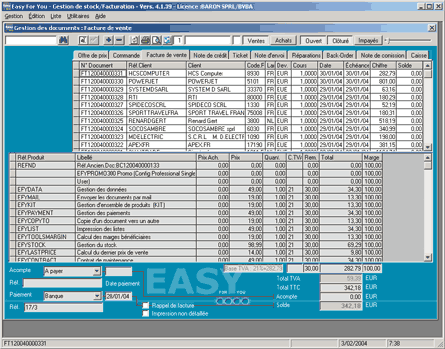
 Mise en route - Encodage rapide d un document
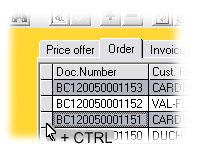
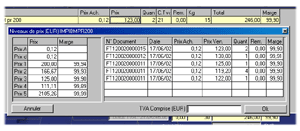
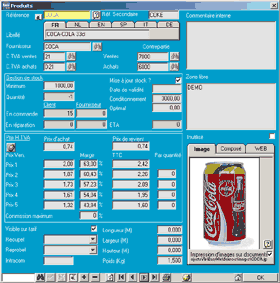
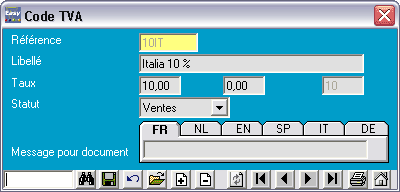
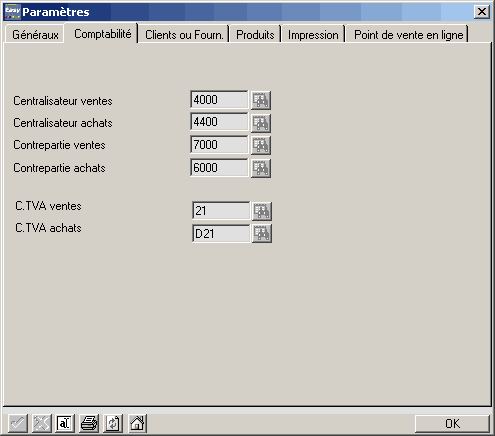
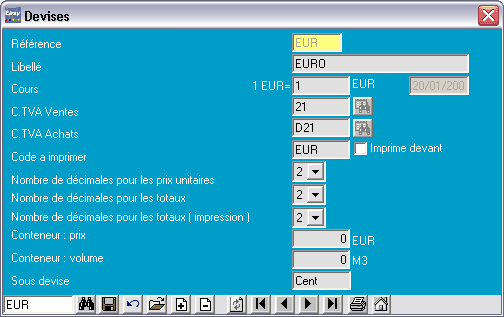
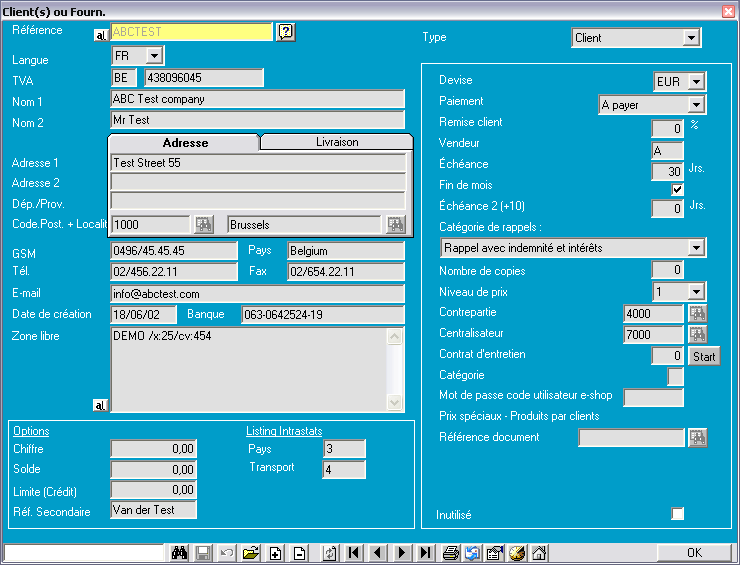
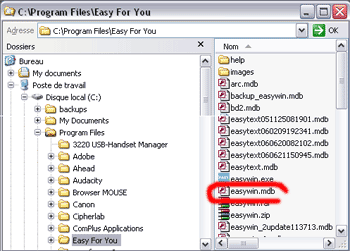
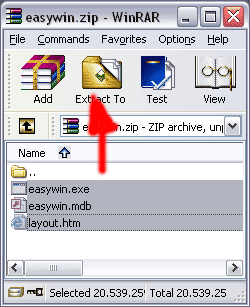
 pour passer la phrase à la ligne. Les vigules doivent être remplacées par
  et
et  pour le point virgule et
  pour l'apostrophe - Attention ->parenthèses carrées)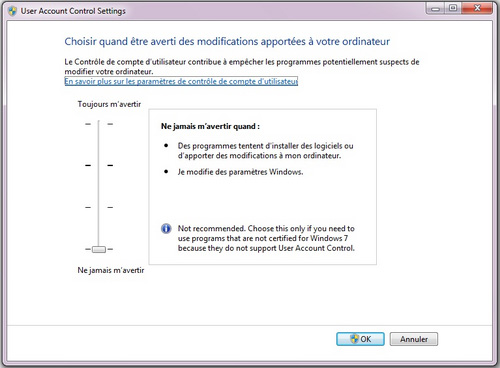
 CRLF
CRLF MyField
2 :
MyField
2 :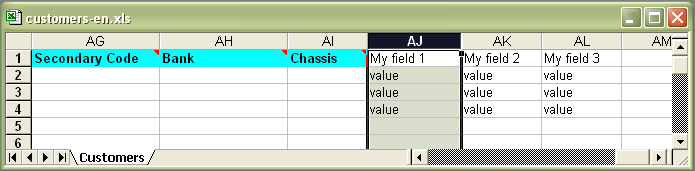
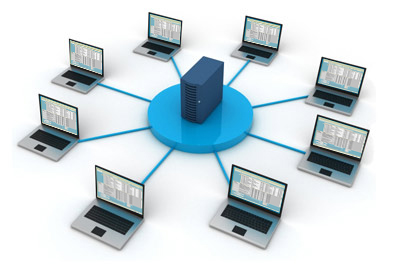


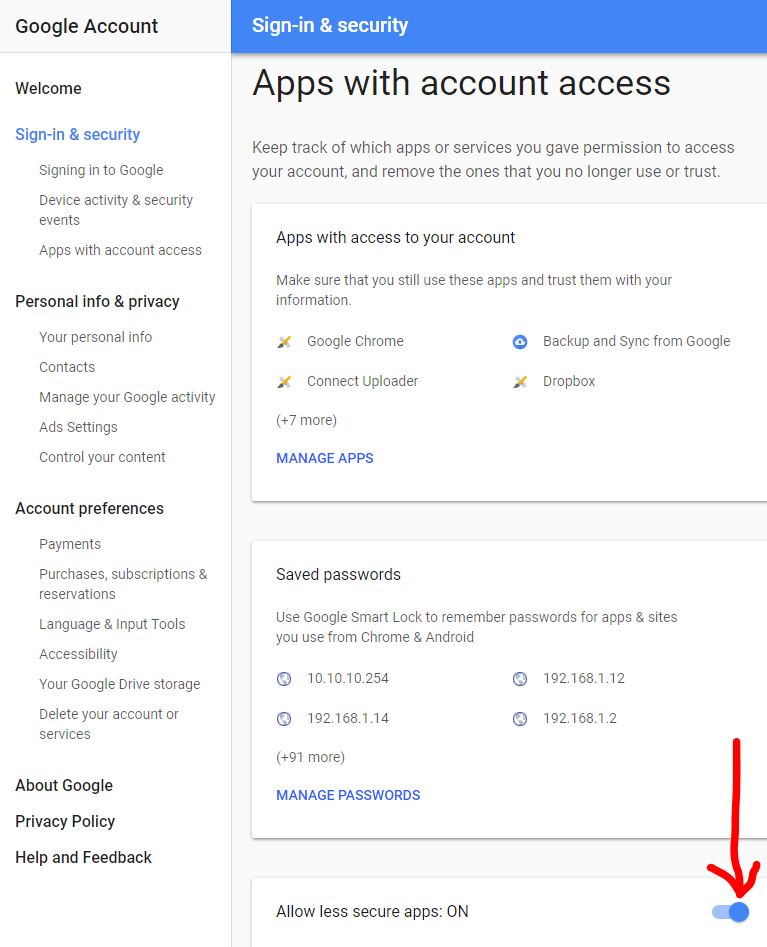
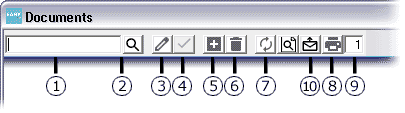
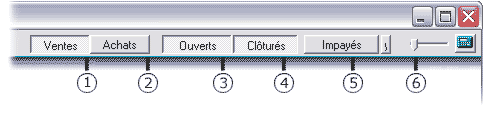

 pour sélectionner un client ou fournisseur existant.
 pour générer le nouveau document.
 , la flèche DOWN ou la touche F2 du clavier.
 ou appuyer la touche F10 du clavier.
 ou la touche F7 du clavier.