Warning: Undefined array key "style" in D:\Inetpub\vhosts\facturation-facturatie.be\easyforyou.fr\IT\helppage0.php on line 3 Gestione del magazzino e fatturazione scaricabile gratuitamente (Codici a barre) Aiuto
Il menù blu di sinistra è identico a quello del Software di gestione Easy For You Utilizzate il menù per trovare conoscere più da vicino il software e per trovare una risposta alle vostre domande.
Warning: Cannot modify header information - headers already sent by (output started at D:\Inetpub\vhosts\facturation-facturatie.be\easyforyou.fr\IT\helppage0.php:8) in D:\Inetpub\vhosts\facturation-facturatie.be\easyforyou.fr\IT\helpdocument.php on line 3
Warning: Undefined array key "style" in D:\Inetpub\vhosts\facturation-facturatie.be\easyforyou.fr\IT\helpdocument.php on line 4 Gestione del magazzino e fatturazione scaricabile gratuitamente (Codici a barre) Documento
Scegliere il tipo di documento che si vuole creare.
Ordini=BC1 Fatture=FT1 Note di credito=NC1 Offerte prezzi=OP1 etc…
Cliccare sul pulsante per selezionare un cliente o un fornitore esistente. Cliccare su
(Per registrare un nuovo cliente inserire il nome del cliente nel campo alla sinistra del binocolo e convalidare con il tasto INVIO della tastiera. Di seguito, cliccare su "SI" per aggiungere il cliente. Completarne la scheda e per terminare convalidare i dati del cliente con il tasto F10 o cliccare sul pulsante OK)
Cliccare sul pulsanteg per generare un nuovo documento.
Il cursore passa automaticamente nel corpo del nuovo documento. Cliccare qui per selezionare un prodotto. Premere Invio (Enter) sulla tastiera per confermare e passare alla colonna successiva. Per registrare un nuovo prodotto inserirne il Código nella colonna Código e convalidare con il tasto INVIO della tastiera. Di seguito, cliccare su "SI" per aggiungere il prodotto. Completarne la scheda e per terminare convalidare i dati del prodotto con il tasto F10 o cliccare sul pulsante OK)
NB: Per attivare la ricerca per Codice Secondario durante l aggiunta di prodotti in un documento, premere col pulsante DESTRO su .
Se occorre, adattate le quantità, i prezzi... Se disponete del modulo GESTIONE DEL MAGAZZINO, le quantità vengono aggiornate automaticamente.
Per aggiungere delle righe, cliccare sul pulsante , sul tasto freccia in basso della tasteiera o su F2.
Per terminare, salvare il documento cliccando sul pulsante oppure premere F10. Per stampare premere sul pulsante o premere F7.
IMPORTANTE: Non dimenticare di utilizzare il tasto DESTRO del mouse per attivare i menù contestuali.
Per modificare i quantitativi di prodotti nel vostro inventario,
registrare una fattura di acquisto:
1) Cliccare su "Acquisto" nella barra degli strumenti.
2) Selezionare "Acquisto" o "Inventario".
3) In alto a sinistra, inserire "REG" come Codice fornitore (REG = Codice fornitore per l inventario).
4) Cliccare su "+" nella barra degli strumenti per aggiungere un documento.
5) Si seleziona il prodotto con il pulsante di ricerca e regolare la quantità in stock (Utilizzare quantità negative per ridurre lo stock). .
6) Se il prodotto non esiste, inserire il nuovo Codice desiderato nel corpo del documento, premere Invio (Enter) sulla tastiera, completare la nuova scheda prodotto e ritornare al documento per indicare la quantità da inserire in magazzino.
NB: Le uscite dal magazzino vengono registrate automaticamente con le fatture di vendita, scontrino.
Per vedere tutti i documenti di un tipo di documento, fare doppio clic sul campo "Cerca cliente". I documenti saranno visibili per ordine numerico a partire dal più recente.
Funzionalità del campo Codice:
Inserire il Codice di un cliente o di un fornitore esistente poi premere INVIO. Per effettuare una ricerca: inserire le prime lettere di un Codice seguite da * poi INVIO o inserire la partita IVA e poi premere INVIO.
Cliccare sul pulsante di ricerca per selezionare un cliente o un fornitore poi cliccare su + o il pulsante F2 per aggiungere un nuovo documento.
Per vedere tutti i documenti di un tipo di documento per un solo cliente, fare doppio clic sul campo "Cerca cliente" o fare doppio clic sul nome del cliente nella griglia dei documenti.
Cliccare col tasto destro del mouse sull icona del binocolo per effettuare una ricerca dei documenti per importo.
Cliccare col pulsante destro del mouse per inserire un nuovo documento fuori sequenza.
Il cursore di selezione serve a determinare il numero di documenti che verranno visualizzati dopo una ricerca. NB: minore è il valore e più rapida è la ricerca. I documenti meno recenti non verranno tuttavia visualizzati.
Selezionare il/i documento/i da copiare, ad esempio gli ordini aperti di un cliente cliccando su (+ CTRL) nel margine della griglia dei documenti.
Cliccare col tasto destro del mouse nel menù "Copia verso...", per selezionare il tipo di documento verso quale si vogliono raggruppare i documenti selezionati (per esempio FT1 per copiare verso una fattura)
Gli ordini copiati avranno lo status "Chiuso". Per ogni prodotto copiato nel documento, i campi "Quantità" e "Ordine" saranno aggiornati automaticamente.
Per creare un nuovo Set: Successivamente alla registrazione dei prodotti in un documento, fare clic col tasto destro del mouse e scegliere "Registrare Set".
L insieme dei prodotti e/o testi presenti nel documento saranno salvati sotto forma di Set e potranno essere richiamati in un altro documento.
Per richiamare un Set: Durante l inserimento dei prodotti in un documento, inserire una riga vuota e fare cilc col pulsante destro del mouse per scegliere "Carica Set".
L insieme dei prodotti e testi presenti in un Set saranno richiamati nel documento attivo. Per esempio, se non viene spuntata la dicitura "Prezzi", allora saranno i prezzi attivi dei prodotti ad essere visualizzati come predefiniti.
Nel corpo di un documento, quando il cursore si posiziona sul prezzo, premendo F1 si aprirà una finestra che mostra:
A sinistra, i prezzi presenti nella scheda prodotti A destra, lo storico delle vendite al cliente attivo nel documento per il prodotto in questione. Sotto, un campo che permette la registrazione di un prezzo IVA inclusa.
Per riportare un prezzo nel documento basta cliccare sulla lista dei prezzi alla sinistra o cliccare su uno dei prezzi presenti nello storico.
Durante l inserimento di righe in un documento, cliccare sul pulsante destro e scegliere il menù "Inserisci testo" e nella finestra scrivete il vostro testo. NB: Utilizzare il tasto "Insert" della tastiera per inserire delle righe vuote.
Per salvare dei testi "tipo" (formule, etc...) utilizzate il pulsante destro del mouse e selezionate "Registra Set Prodotti".
Per creare dei nuovi testi "tipo", utilizzare semplicemente il corpo di un nuovo documento "OP1-Offerta". Scrivete il vostro testo nel corpo del documento e cliccate col pulsante destro del mouse per scegliere "Registra Set Prodotti".
I documenti "Chiusi" sono per esempio : Le fatture o note di credito che sono state stampate o inviate per e-mail. Gli ordini che sono stati copiati verso una fattura. Vedere File->Impostazioni documenti->Campo "Chiuso per..."
I documenti aperti sono quelli... che non sono "Chiusi"! ;-)
Per inserire un PAGAMENTO in un documento chiuso, cliccare col pulsante destro del mouse sul numero del documento e slezionare Pagamento.
Vedere anche nel menù Aiuto -> Guida in Linea ->F.A.Q. (Domande più frequenti).
Per effettuare una correzione, scegliete il menù: Modifica -> Riapri docum.
Se desiderate modificare l impaginazione dei documenti, utilizzate un editore HTML quale Front-Page o Dreamweaver per modificare il documento LAYOUTMOD.HTM che si trova in [cprogramfiles] Menu Help->F.A.Q. #17
Per informazioni sulle tariffe, vedere l opzione: EFYLAYOUT.
Se avete delle difficoltà nell uso dell editore HTML, vedere l opzione: EFYLAYOUT2.
Cliccare su "Impagati" consente di vedere in ogni istante gli impagati ed i clienti ancora debitori.
Tipo di pagamento abituale di questo cliente o fornitore. Attenzione: se il tipo di pagamento è già specificato in un documento, questo è considerato come "già pagato" e non fa più parte dei documenti "Impagati".
Per inserire un PAGAMENTO in un documento chiuso, cliccare col pulsante destro del mouse sul numero del documento e slezionare Pagamento.
Vedere anche nel menù Aiuto -> Guida in Linea ->F.A.Q. (Domande più frequenti).
Per effettuare una correzione, scegliete il menù: Modifica -> Riapri docum.
Per stampare il tipo di pagamento su un documento NON pagato, selezionarlo dal menù File->Clienti->Pagamento
Il calcolo dell IVA verrà effettuato sulla base del Codice IVA accluso in ciascuna riga del documento.
Se viene aggiunta una riga prodotto al documento, e se la valuta del documento è quella utilizzata come predefinita in Strumenti->Parametri->Generali->Valute, allora il codice IVA utilizzato sarà quello presente nella scheda prodotto. In caso contrario, verrà ripreso come predefinito il codice riportato in File->Codici IVA.
Con l aggiunta di un nuovo prodotto in Gestione Prodotti, sarà preso come predefinito il Codice IVA presente in Strumenti->Parametri->Contabilità->Codici IVA Vendite e Acquisti.
La linguetta Back-Order visualizza tutti gli ordini APERTI di tutti i clienti (o fornitori per gli acquisti).
(BO=Ordini la cui totalità non è stata ancora consegnata).
EFFETTUARE UNA CONSEGNA PARZIALE:
Nella linguetta Back-Order, selezionare il cliente in questione con un doppio clic sulla riga corrispondente del documento.
Per ciascun prodotto, indicare la quantità da consegnare nella colonna "consegnato" (la sola colonna modificabile) e premere F10 sulla tastiera per confermare l insieme delle operazioni.
Per creare la fattura corrispondente a tali prodotti, ritirarli dal magazzino cliccando su Rif., poi cliccare col tasto destro del mouse e selezionare: copia verso fattura o nota di spedizione.
N.B.:
Solamente le righe corrispondenti ad una consegna completa spariranno dalla tabella.
L ordine corrispondente viene automaticamente chiuso con la consegna dell insieme dei prodotti.
Tutte queste operazioni sono disponibili per i Back-Order degli acquisti (fornitori).
La stampa o l anteprima consente di visualizzare la quantità rimanente ancora da consegnare.
Warning: Cannot modify header information - headers already sent by (output started at D:\Inetpub\vhosts\facturation-facturatie.be\easyforyou.fr\IT\helppage0.php:8) in D:\Inetpub\vhosts\facturation-facturatie.be\easyforyou.fr\IT\helpproduits.php on line 2
Warning: Undefined array key "style" in D:\Inetpub\vhosts\facturation-facturatie.be\easyforyou.fr\IT\helpproduits.php on line 3 Gestione del magazzino e fatturazione scaricabile gratuitamente (Codici a barre) Prodotti
Il Codice del prodotto è una combinazione logica di caratteri e/o numeri che consente di ritrovare facilmente il prodotto.
Esempio di Codice di prodotto: MOBNOK6610 MOB = abbreviazione di Cellulare, NOK = abbreviazione della marca (Nokia), 6610 = modello di cellulare.
Potrete voi stessi stabilire il migliore codice di Codice adatto al genere di prodotti o servizi che avete o offrite.
Questo Codice consente di ritrovare facilmente un documento inserendo il codice completo o l inizio del Codice seguito da * (asterisco)
Esempio: CELNOK*, premendo ENTER o F6, verrà visualizzato il primo telefonino Nokia su una lista che mostra tutti gli altri riferimenti in ordine alfabetico e ai quali è possibile accedere utilizzando le frecce della tastiera.
SECONDO Codice DI RICERCA. Come per il primo, che potrebbe essere per esempio un Codice numerico o un codice a barre, questo potrebbe essere invece il Codice per una marca o un fornitore.
NB: Per attivare la ricerca per Codice Secondario durante l aggiunta di prodotti in un documento, premere col pulsante DESTRO su .
È possibile attivare la stampa del Codice secondario di un documento utilizzando il menù
File->Impostazioni documenti->Stampa il Codice secondario
La descrizione del prodotto sarà restituita nella lingua del vostro cliente o fornitore durante la registrazione dei vostri documenti (fatture, offerte, etc... ).
Non è necessario inserire le descrizione in tutte le lingue. Esempio, se scegliete una descrizione dei prodotti in inglese, questa sarà automaticamente reimpostata come predefinita nelle altre lingue.
Questo valore è proposto come predefinito al momento della creazione di un documento e può essere modificato/adattato in quamunque momento.
Il FORNITORE, se esiste già nella gestione dei fornitori, sarà ricercato con la formula classica (le prime lettere del Codice seguite da *) o, se è nuovo, potrà essere inserito da qui.
Se il Codice non esiste ancora, il software vi chiederà se desiderate aggiungerne uno nuovo e passerà automaticamente nella finestra di gestione dei fornitori. Se non si desidera aggiungere un nuovo fornitore, utilizzare il Codice "ME"
I CODICI IVA sono valori proposti tra quelli impostati come predefiniti (vedere menù Strumenti -> Parametri)
Se il codice proposto non vi soddisfa, inserite * e poi premere il tasto ENTER. Verrà visualizzata una finestra con tutti i codici disponibili. Sarà allora possibile creare un nuovo codice.
Il calcolo dell IVA verrà effettuato sulla base del Codice IVA accluso in ciascuna riga del documento. Se viene aggiunta una riga prodotto al documento, e se la valuta del documento è quella utilizzata come predefinita in Strumenti->Parametri->Generali->Valute, allora il codice IVA utilizzato sarà quello presente nella scheda prodotto. In caso contrario, verrà ripreso come predefinito il codice riportato in File->Codici IVA.
Con l aggiunta di un nuovo prodotto in Gestione Prodotti, sarà preso come predefinito il Codice IVA presente in Strumenti->Parametri->Contabilità->Codici IVA Vendite e Acquisti.
Il MASTRO (conti generali vendite e acquisti in contabilità) può essere anche registrato e può essere utile per il collegamento di Easy For You con un software di contabilità.
Il codice impostato come predefinito può essere modificato nel menù Strumenti -> Parametri.
Il CORRISPETTIVO ed il MASTRO (conti generali vendite e acquisti in contabilità) possono anche essere registrati e rendono possibile il collegamento del programma ad un software di contabilità.
Il codice impostato come predefinito può essere modificato nel menù Strumenti -> Parametri.
Il Codice del prodotto è una combinazione logica di caratteri e/o numeri che consente di ritrovare facilmente il prodotto.³
La QUANTITÀ MINIMA consente di stampare una lista dei prodotti da ordinare.
La QUANTITÀ OTTIMALE = Quantità ideale in magazzino. (Se la qtà magazz. è maggiore della qtà minima, l’ordine fornitore proposto nella lista dei prodotti sarà uguale alla quantità ottimale meno la quantità disponibile arrotondata al condizionamento
Il CONDIZIONAMENTO consente da arrotondare automaticamente le quantità nelle liste di prodotti da ordinare o negli ordini fornitore. Vedere anche il menù File->Impostazioni documenti->Quantità del documento = Imballaggio predefinito
La QUANTITÀ IN ORDINE = Totale delle quantità dei prodotti negli ordini APERTI clienti o fornitori. Vedere anche il menù Strumenti->Riorganizzazione->Ricalcolo delle quantità in ordine o in riparazione (ordini aperti)
Le due zone "In riparazione" mostrano le quantità dei pezzi in riparazione che appartengono ai clienti e all azienda.
Registrare una fattura di acquisto:
1) Cliccare su "Acquisto" nella barra degli strumenti.
2) Selezionare "Acquisto" o "Inventario".
3) In alto a sinistra, inserire "REG" come Codice fornitore (REG = Codice fornitore per l inventario).
4) Cliccare su "+" nella barra degli strumenti per aggiungere un documento.
5) Si seleziona il prodotto con il pulsante di ricerca e regolare la quantità in stock (Utilizzare quantità negative per ridurre lo stock). .
6) Se il prodotto non esiste, inserire il nuovo Codice desiderato nel corpo del documento, premere Invio (Enter) sulla tastiera, completare la nuova scheda prodotto e ritornare al documento per indicare la quantità da inserire in magazzino.
NB: Le uscite dal magazzino vengono registrate automaticamente con le fatture di vendita, scontrino.
Vedere il menù:Strumenti->Riorganizzazione->Ricalcolo delle quantità del vostro magazzino in funzione dei documenti di vendita, degli acquisti e dei Back-Order o consegnati.
Se la casella non è spuntata, il software non procederà alla gestione di magazzino per questo prodotto durante la fatturazione.
Esempio: i prodotti come la manodopera. Se sono stati creati dei documenti per questo tipo di prodotto, non n è possibile allora cambiare lo status di questo campo.
Prezzo d acquisto
Corrisponde al prezzo del prodotto registrato nell ultima fattura d acquisto.
Prezz. di costo
Calcolato per un prodotto in base al valore della quantità in magazzino più il valore dell ultima fattura d acquisto, il tutto diviso per la quantità totale dei prodotti (prezzo medio ponderato).
Prezzo (1,2,3,4,5)
I 5 PREZZI DI VENDITA sono calcolati in base ai margini predefiniti nel menu Strumenti -> Parametri.
Esempio di Codice di prodotto: MOBNOK6610 MOB = abbreviazione di Cellulare, NOK = abbreviazione della marca (Nokia), 6610 = modello di cellulare.³
Margine (1,2,3,4,5)
È anche possibile inserire direttamente il margine di profitto desiderato; il software vi calcola allora automaticamente il prezzo di vendita.
Vedere il menù:
Strumenti->Parametri->Prodotti->Margine
IVA Incl. (1,2,3,4,5)
Sulla destra appare il prezzo IVA Inclusa.
Da quantità
Tariffa decrescente per quantità
NB: Nella scheda prodotto, i prezzi di acquisto e i prezzi di vendita possono essere occultati cliccando sul pulsante evitando in tal modo la curiosità di taluni.
Questo valore è proposto come predefinito al momento della creazione di un documento e può essere modificato/adattato in quamunque momento.
Consente la registrazione di prodotti venduti al metro o al metro quadrato Per questi prodotti il prezzo di vendita può essere espresso in pannelli o lunghezza mentre all acquisto in metri o metri quadrati.
Durante la stampa di un documento, il peso dei prodotti viene totalizzato e stampato in calce al documento
Vedere il menù:
File->Impostazioni documenti->Peso
Strumenti->Parametri->Prodotti->Unità di peso
Se un prodotto è stato già utilizzato in un documento qualsiasi, no sarà più possibile cancellarlo a causa delle relazione stabilite tra prodotti -> documento. In questo caso vogliate spuntare questa casella; il prodotto scomparirà dalle vostre liste, dalle selezioni e dall E–commerce
Questa zona può contenere dei codici specifici alla vostra azienda per creare filtri personalizzati, identificare o classificare certi prodotti. Nelle liste prodotti, clienti o movimenti è possibile effettuare estrazioni dati o ricerche.
Esempio per le taglie ed i colori: IN questo campo, per un articolo di taglie 34 e di colore rosso inserite:T:34/C:R
Nella registrazione di un documento, a partire dalla ricerca avanzata di un prodotto (binocoli) nella ricerca sul campo vuoto, se indicate T:34+ INVIO, la ricerca visualizzerà i prodotti di taglia 34.
Se indicate T:34/C:R + tasto INVIO la ricerca vi visualizzerà i prodotti rossi di taglia 34 Vi sarà possibile combinare tali ricerche con i campi categorie, fornitore, rierimenti del prodotto ricercato.
Tutte queste selezioni sono allo stesso modo disponibili nel menù Liste->Prodotti o Liste->Movimenti
Per aggiungere un immagine al vostro prodotto: copiate l immagine nel documento [cprogramfiles]\Images e cambiate il nome con il Codice _ prodotto.jpg (o .gif).
Vedere il menù:File->Impostazioni documenti->Stampa di foto sui documenti:
Vedere il menù:Strumenti->Parametri->Prodotti->Riduzione per stampare le foto
Se disponite del modulo EFYESHOP (E-commerce) tutte queste immagini saranno automaticamente visualizzate sul vostro sito.
Questo Codice consente di ritrovare facilmente un documento inserendo il codice completo o l inizio del Codice seguito da * (asterisco)³
Vedere il menù:File->Categoria
Warning: Cannot modify header information - headers already sent by (output started at D:\Inetpub\vhosts\facturation-facturatie.be\easyforyou.fr\IT\helppage0.php:8) in D:\Inetpub\vhosts\facturation-facturatie.be\easyforyou.fr\IT\helpclifou.php on line 2
Warning: Undefined array key "style" in D:\Inetpub\vhosts\facturation-facturatie.be\easyforyou.fr\IT\helpclifou.php on line 3 Gestione del magazzino e fatturazione scaricabile gratuitamente (Codici a barre) File Clienti & Fornitori
Il Codice di un cliente è una combinazione logica di caratteri e/o di numeri che consente di ritrovare facilmente un cliente in anagrafica
Esempio: MADONNA per "MADONNA DEGLI ANGELI srl". Questo Codice consente di ritrovare facilmente il cliente inserendo il Codice per esteso o parte di esso seguito da *
Esempio: dopo avere registrato il cliente, inserire: MA* per effettuare una ricerca e poi premere Invio (Enter) o TAB dalla tastiera.
Si aprirà una finestra che mostra tutti i clienti in ordine alfabetico che cominciano per MA. Per selezionare il cliente desiderato cliccarvi sopra col mouse, o una volta selezionato, premere Invio (Enter) sulla tastiera.
P.IVA
In certi paesi i clienti hanno un numero IVA. In questo caso, la registrazione di un numero IVA è controllata da una formula matematica che impedisce l entrata di numeri falsi. I due primi caratteri determinano il paese di residenza del cliente.
Informazioni generali
I comuni, ma indispensabili dati quali Nome, Indirizzo, Telefono, etc…
Campo additionnàle
Questa zona può contenere dei codici specifici alla vostra azienda per creare filtri personalizzati, identificare o classificare certi prodotti. Nelle liste prodotti, clienti o movimenti è possibile effettuare estrazioni dati o ricerche.
Fatturato
Importo totale IVA esclusa per questo cliente o forn. delle fatture chiuse meno le note di credito. Stampando o inviando per e-mail il documento per la prima volta il fatturato viene aggiornato. Sbloccando il documento, si ha l operazione inversa.
Vedere il menù:Strumenti->Riorganizzazione->Fatturato
clienti o Fornitori
Saldo
Importo totale IVA inclusa meno le entrate del cliente o del fornitore per tutti i documenti per i quali non è stato ancora completato il tipo di pagamento. L aggiornamento viene effettuato al momento della registrazione del pagamento.
Vedere il menù:Strumenti->Riorganizzazione->Saldo
clienti o Fornitori
Listing Intrastats
I Codici Intracom per paesi e trasporti servono a creare statistiche di vendita Intracom.
Limite
Questo campo consente di limitare il credito massimo autorizzato al cliente. Il credito è calcolato sulla base del totale dei documenti Vendite aperti e non pagati Se tale campo viene lasciato a 0, EasyForYou non tiene conto del limite.
Codice Secondario
Questo Codice può essere quello di un cliente registrato in un altro software di contabilità.
Lingua
È la lingua del cliente che verrà utilizzata per generare e stampare i documenti. Può essere differente da quella dell utente.
Valute
E la valuta che sarà utilizzata come predefinita quando si aggiunge un documento per questo cliente o fornitore. La valuta potrà essere modificata nel documento.
Questo valore è proposto come predefinito al momento della creazione di un documento e può essere modificato/adattato in quamunque momento.
Alla creazione di un nuovo documento, la valuta del cliente differisce da quella predefinita (Strumenti -> Parametri). In queso caso prevarrà la moneta corrispondente ai codici IVA.
Pagamento
Tipo di pagamento abituale di questo cliente o fornitore. Attenzione: se il tipo di pagamento è già specificato in un documento, questo è considerato come "già pagato" e non fa più parte dei documenti "Impagati".
Questo valore è proposto come predefinito al momento della creazione di un documento e può essere modificato/adattato in quamunque momento.
Per stampare il tipo di pagamento su un documento NON pagato, selezionarlo dal menù File->Clienti->Pagamento
Sconto
Questo sconto sarà impostato come predefinito su tutti i documenti relativi a questo cliente o fornitore. Rimane tuttavia modificabile nel documento.
Questo valore è proposto come predefinito al momento della creazione di un documento e può essere modificato/adattato in quamunque momento.
Agente di Commercio
Questo codice consente di calcolare i profitti realizzati da un agente di commercio o creare anche una lista dei clienti di un agente di commercio, etc…
Data scadenza
Numero di giorni per il calcolo automatico della data di scadenza sui documenti.
Questo valore è proposto come predefinito al momento della creazione di un documento e può essere modificato/adattato in quamunque momento.
Numero di copie
Numero di copia predefinito per l’impressione dei documenti per il cliente.
Questo valore è proposto come predefinito al momento della creazione di un documento e può essere modificato/adattato in quamunque momento.
Livello Di Prezzo
Il livello del prezzo "cliente" da 1a 5 è legato al prezzo di vendita da 1 a 5 nella scheda prodotto. Quando si aggiungono prodotti in un documento, un cliente di livello 4, riceverà come predefinito il livello di prezzo pari a 4.
Questo valore è proposto come predefinito al momento della creazione di un documento e può essere modificato/adattato in quamunque momento.
Corrispettivo
& Registro Generale
Il CORRISPETTIVO ed il MASTRO (conti generali vendite e acquisti in contabilità) possono anche essere registrati e rendono possibile il collegamento del programma ad un software di contabilità.
Il codice impostato come predefinito può essere modificato nel menù Strumenti -> Parametri.
Questo valore è proposto come predefinito al momento della creazione di un documento e può essere modificato/adattato in quamunque momento.
Categoria
La categoria del cliente può essere legata ad una o più categorie di prodotti per il calcolo specifico del prezzo dei prodotti per categoria. Questo campo permette la visualizzazione di certe categoria di prodotti in E-Shop in rapporto al cliente
Vedere il menù:File->Categorie->Cliente (Categoria
E-Shop)
Password
Registrare o modificare qui la password che permette a vostri cliente di inviare un ordine via l E-shop (EFYESHOP - E-Commerce) Il login per il l E-shop è il Codice cliente.
Valutazione speciale - Prodotti in base ai clienti
**** To Translate - FR,EN,NL version available ****
Codice,Descrizione,Quantità,Ordine,Prezzo,PTTC,Fornitore,Campo additionnàle,Categoria,Codice 2,Codice 3|Cerca prodotti per parola chiave File Categorie
Codice
Questo Codice consente di ritrovare facilmente un documento inserendo il codice completo o l'inizio del Codice seguito da * (asterisco)
Descrizione
La descrizione della categoria verrà riproposta nel menù di E-shop (EFYSHOP- E-Commerce) nella lingua corrispondente del vostro cliente
Tipo 1) Prezzo
Annotare qui il prezzo desiderato per tutti i prodotti che appartengono a questa categoria. Il prezzo sarà calcolato in funzione alla forchetta di quantità da.. a.. senza tenere conto dei prezzi che si trovano nella scheda prodotto. 2) Margine
Annotare qui il margine che si desidera applicare a tutti i prodotti che appartengono a questa categoria. Il margine verrà calcolato in funzione alle forchette di quantità da ...a … senza tenere conto dei prezzi che si trovano nella scheda prodotto. 3) Categoria Margine
Annotare qui la lettera che designa la categoria dei clienti e il margine che si desidera applicare a tutti i prodotti che appartengono a questa categoria. 4) Categoria sconto
Annotare qui qui la lettera che designa la categoria dei clienti e lo sconto che si desidera appliccare a tutti i prodotti appartenenti a questa categoria. * Vedere il menù:File->Clienti o Fornitori->Categoria
Cliente (Categoria E-Shop)
Annotare qui la o le lettere che designano le categorie dei clienti che hanno il diritto di vedere questa categoria di prodotti sull'E-shop (EFYESHOP - E-commerce).
Vedere il menù:File->Clienti o Fornitori->Categoria
Mostra E-Shop
Si questo riquadro non è selezionato, questa categoria di prodotti non sarà visibile sull'E-shop (EFYESHOP - E-commerce).
Stampa etichette
Stampa le etichette dei prodotti durante la stampa dei documenti Il numero delle etichette stampate è uguale alla quantità dei prodotti nel documento.
Una sola etichetta
Limita il numero delle etichette prodotti stampate a 1.
Gestione del magazzino e fatturazione scaricabile gratuitamente (Codici a barre) File Impostazioni documenti
I differenti registri sono visibili nelle linguette della gestione dei documenti.
Il Codice: È integrato nel numero di ciascun documento per facilitarne l'identificazione.
Il Tipo di documento: il tipo di documento influisce sul magazzino, sul fatturato e sul saldo dei clienti.
Esempio: i documenti generati col tipo di documento "Fatture" influenzano il magazzino con la registrazione di un prodotto; il fatturato e il saldo verranno ricalcolati dopo la prima stampa o successivamente ad un invio per e-mail.
Al contrario, i documenti generati col tipo di documento "Offerta" non hanno impatto sul magazzino, tantomeno sul fatturato. Si tratta dunque di un tipo di documento che consente modifche da parte dell'utente senza alterare i dati del magazzino.
Nome: È il nome del documento che verrà poi stampato sul documento stesso e nella lingua del cliente.
Messaggio: Viene stampato in calce a ciascun documento del tipo di documento corrispondente. Questo campo può rimanere vuoto.
Ordine: Determina l'ordine di apparizione dei registri nella finestra di gestione dei documenti. Gi spazi tra i numeri consentono il facile inserimento di nuovi tipo di documento.
Mostra: Permette di rendere visibili/invisibili le diverse colonne della griglia che contiene la registrazione dei prodotti riportati nei dettagli dei documenti.
Numerazione: Easy for You genera il numero di documento di un tipo di documento basandosi sul numero assegnato al primo documento creato.
Sequenza: Spuntando questa casella, quando un documento viene cancellato, Easy For You recupera i numeri liberi per evitare dei salti nella numerazione (fatture...)
Stampa di foto sui documenti:
Stampa un'immagine della registrazione corrente
Stampa etichette
Consente, oltre alla stampa del documento, di stampare su una terza stampante, le etichette destinate destinate ai differente prodotti presenti su il documento.
StampaNon dettagliato
Durante la stampa di un documento, stampa unicamente il totale generale. Il prezzo dettagliato di ciascun prodotto non viene quindi riportato.
Inserire modalità di pagamento obbligatoria durante la stampa
Avvisa l'utente con un messagio se un documento viene stampato senza l'indicazione della modalità del pagamento.
Reprendi documenti con totale uguale a 0
Avvisa l'utente con un messagio se un documento viene stampato con l'ammontare totale è uguale a zero.
Recupera i numeri del documento fuori sequenza
Consente di recuperare automaticamente il numero di un documento quando è stato cancellato al fine di mantenere l'ordine sequenziale.
Nessuna stampa di totali sui documenti
Non stampa alcun prezzo sul documento. Utile ad esempio per le note d'invio o i buoni di consegna.
Stampa lo sconto totale sui documenti
In calce al documento, stampa l'ammontare totale dello sconto calcolato sulla differenza tra il prezzo 1 ed il prezzo di vendita applicato
StampaN° di lotto/serie
Durante la stampa di un documento, stampa i numeri di serie o di lotti.
Registrazione Prezzo IVA incl.
Consente di registrare il prezzo ivato, utile ai fini della registrazione dgli scontrini di cassa o nel caso in cui i prezzi praticati sono in generale prezzi ivati. NB: la banca del software funziona sulla base di un sistema di prezzi IVA esclusa.
Stampa il Codice secondario
Utilizzato di solito per la stampa di ordini di acquisto destinati ai fornitori. Il Codice principale del prodotto è il vostro Codice mentre il Codice secondario è il Codice del prodotto utilizzato dal vostro fornitore.
N° di lotto/serieSi prega di inserire un valore per il campo
Avverte con un messaggio se un prodotto è stato registrato in un documento e l'utente ha dimenticato la registrazione del numero di serie o di lotto.
Quantità del documento = Imballaggio predefinito
Quando viene registrato un prodotto in un documento, viene ripresa la quantità predefinita di imballaggio dalla lista prodotti.
Funzione utile per gli ordini ai fornitori.
Passa automaticamente alla riga seguente dopo la registrazione di un nuovo prodotto
Va a capo automaticamente quando inserisce un Codice prodotto nel documento.
Gestione delle Ecotasse
Attiva la gestione delle ecotasse o altro supplemento legate a certi prodotti.
È possibile aggiungere diversi prodotti ECOTAX1, ECOTAX2, etc. (come per i prodotti normali, basta che il Rif. cominci per ECOTAX, RECUPEL REPROBEL, BEBAT, AUVIBEL, e sarà quindi selezionabile in ciascuna lista prodotti.
N.B. Le tasse ECOTAX, RECUPEL REPROBEL, BEBAT, AUVIBEL possono essere calcolate o meno a seconda della percentuale del prezzo al quale la tassa è legata. (Vedere menù File>Prodotto)
Aggiungere il Codice del cliente se un documento è copiato verso questo tipo di documento
Quando si copia un documento verso un altro, il Codice cliente viene aggiunto sotto forma di commento. Ad esempio, quando si copia un ordine cliente verso un ordine fornitore, al momento della consegna il fornitore potrà identificare il cliente
Stampa dei dati dei trasportatori
Consente, oltre alla stampa del documento, di stampare su una seconda stampante, le etichette destinate alle società di corriere espresso. (vedere FAQ numero 9)
Stampa l'importo in lettere
Stampa in calce al documento, la somma totale da pagare in lettere e preceduta dalla formula: "Si certifica che la somma totale corrisponde a …" (è possibile adattare la formula nel file numbertotext.exe)
Link al documento per effettuare una pagamento sicuro con carta di credito
Durante l'invio di un documento via mail (fattura o ordine cliente), aggiunge automaticamente un link protetto in calce al documento che, con un semplice clic, consente al cliente di effettuare un pagamento sicuro con carta di credito
Stampante
Questo campo serve a specificare eventualmente il nome Windows della stampante predefinita al fine di evitare l'apparizione della finestra di dialogo di stampa di Windows durante la stampa di un documento
Nuovi codici IVA possono essere aggiunti o adattati secondo le nuove disposizioni di legge.
Relazioni Prodotti/Codici IVA/Valute/Parametri:
Specificare inizialmente come impostazioni predefinite i codici IVA (quelli che verranno usati più comunemente) nel menù:
Strumenti -> Paramètres ->Contabilità -> C.IVA vendite e C.IVA acquisti.
Di seguito specificare i codici IVA nel menù:
File -> Valute, utilizzando il binocolo, selezionare quindi come predefinita la valuta (qulle maggiormente utilizzata e che si trova nel menù Strumenti ->
Parametri ->Generali->Valute)
Attraverso il binocolo, selezionare la scheda che corrisponde alla vostra valuta, clccare su OK e registrare i Codici IVA acquisti e vendite appropriati nei campi: Gestione
-> Valute -> C.IVA vendite e C.IVA acquisti.
I codici IVA che appariranno come predefiniti nei documenti durante l'aggiunta dei prodotti, verranno automaticamente selezionati in base alla VALUTA presente nella scheda clienti o fornitori.
Esempio di fattura con IVA al 21%: La vostra società è italiana ed il vostro ciente è italiano (Verificare che la vostra Valuta predefinita sia EUR)
In File->Clienti, nella scheda del cliente in questione sceglierete la Valuta EUR
(Verificare che in File->Valute nella scheda EUR abbiate inserito il codice IVA vendite 21)
In File->Documenti, quando registrate un prodotto in una fattura sarà allora il codice IVA 21 che verrà selezionato automaticamente, fermo restando che potrete modificarlo in ogni momento.
Esempio di fattura IVA ECEE (paese intracomunitario) IVA allo 0%: La vostra società è italiana ma il vostro cliente è belga e possiede un numero di partita IVA
(Verificare che la valuta predefinita sia EUR)
In File->Clienti, nella scheda del cliente in questione selezionate la valuta EUE che corrisponde a un EURO vendite CEE.
(Verificare che in File->Valute alla scheda Código =EUE compaia il codice IVA vendite ECEE (0%)) e che nel campo abbiate eventuelmente specificato un testo corrispondente all'applicazione di un testo di legge che deve comparire nella fattura.)
In File->Documenti, quando registrate un prodotto in una fattutra, sarà il codice IVA ECEE che verrà selezionato automaticamente, fermo rstando che potre modificarlo in qualsiasi momento.
(In oltre, in questo caso specifico, il testo di legge inserito nella scheda IVA ECEE apparirà automaticamente sulla fattura stampata)
Esempio di fattura Export 0% IVA: La vostra società è italiana e il vostro cliente è invece tailandese e paga in EURO
(Verificare che la valuta predefinita sia EUR) In File->Clienti, nella scheda del cliente in questione, sceglierete la valuta EUX
(Verificare che in File->Valute nella scheda EUX sia stato inserito il codice IVA vendite EXP 0% (Export))
In File->Documenti, quando inserite un prodotto in una fattura il codice IVA EXP 0% verrà selezionato automaticamente, fermo restando che potrete modificarlo in ogni momento.
Esempio di fattura Export 0% IVA: La vostra società è italiana ed il vostro cliente è americano e paga in USD
(Verificare che la valuta predefinita sia EUR)
In File->Clienti, nella scheda del cliente in questione sceglierete la valuta USD
(Verificare che in File->Valute nella scheda USD abbiate indicato il codice IVA vendite EXP 0% (Export))
In File->Documenti, quando inserite un prodotto in una fattura il codice IVA EXP 0% verrà selezionato automaticamente, fermo restando che potrete modificarlo in ogni momento.
I conti generali possono essere utilizzati anche da un altro software di contabilità. File Conti generali
Il corso di una valuta può essere aggiornato durante la creazione di un documento o attraverso un aggiornamento automatico via Internet Vedere tariffa: EFYCURONLINE Alla creazione di un nuovo documento, la valuta del cliente differisce da quella predefinita (Strumenti -> Parametri). In queso caso prevarrà la moneta corrispondente ai codici IVA.
Gestione del magazzino e fatturazione scaricabile gratuitamente (Codici a barre) File Località
Consente la registrazione e la consutazione de codici postali del vostro paese.
Tale funzione è accessibile durante la registrazione di un cliente o di un fornitore e permette una ricerca per codice postale o per nome di città.
Gestione del magazzino e fatturazione scaricabile gratuitamente (Codici a barre) File Azienda
In seguito a la ricezione dei vostri licenze ,vogliate non più modificare i campi grigio scuro segnate con asterisco senza avvertire un punto di vendita del software
I campi grigio scuro possono contenere gli Tag HTML
Possiate o non inserire vostro logo (GIF o JPG) su i documenti e scegliere l’allineamento sinistra centro o a destra (sinistra o destra per i coordinate dell’azienda o anche di non visualizzare il logo
No dimenticare di specificare la taglia del logo in pixel e per una impressione di buona qualità vogliate prendere una immagine dall’ meno 150DPI
Per ricevere le vostre licenze, cliccare su GO File Licenze d´uso
Codice: Vedere Tariffe Alla ricezione del pagamento per la licenza d'uso di un nuovo modulo, riceverete per e-mail o per posta un codice da riportare nel campo licenza.
Gestione del magazzino e fatturazione scaricabile gratuitamente (Codici a barre) File Utenti
La richiesta di Login per l'avvio di Easy For You può essere attivata nel menù Strumenti ->Parametri. La Password non è obbligatoria. Solo l'utente "Amministratore" ha l'autorizzazione di modificare certi parametri di Easy For You.
Ciascun utente può scegliere la propria lingua di lavoro. Easy For You genera i documenti nella lingua del cliente o del fornitore. Ad ogni avvio di Easy For You il tipo di documento preferito dell'utente sarà attivato. Il cambiamento della lingua di un utente verrà attivato con il riavvio di Easy For You.
Effettuare un backup giornaliero all'avvio:
Al primo avvio giornaliero EasyForYou esegue automaticamente un backup dei vostri dati su un ciclo settimanale
Cartella di destinazione per il backup:
Destinazione del backup automantico al primo avvio giornaliero del programma. Scegliere preferibilmente un destinazione esterna al disco principale: Cartella condivisa su PC o in rete, USB Memory stick, Hard Disk esterno…
Vedere il menù: Guida in linea -> F.A.Q. (Domande più frequenti) N° 2
All'avvio, mostra ordini del giorno da spedire:
Al primo avvio giornaliero EasyForYou verifica automaticamente l'esitenza di ordini con data di consegna prossima alla scandenza e li visualizza nella linguetta degli ordini.
EasyForYou crea ed invia i documenti in formato HTML,PDF per e-mail! File E-mail
Converte il documento selezionato in formato PDF o HTML e lo invia in Outlook, Windows Mail, Windows Live Mail e altri software di posta elettronica che accetta copiare e incollare da un documento HTML
È inoltre possibile utilizzare l'indirizzo SMTP per inviare la posta direttamente senza passare attraverso il software di posta elettronica.
Per inviare i documenti PDF ai clienti cliccare File-> Email PDF oppure fare clic destro sul pulsante E-Mail.
Per stampare i documenti in formato PDF, si consiglia la versione gratuita di PDFCreator.
Non installare la versione 2.x, mantenere la versione 1.x on:
https://www.easy-for-you.com/pdf.htm
Generare PDF How to print and send PDF files by Email:
To use the send PDF button (right-Click on the Email button), you have first to setup this function in Windows 10, please follow this procedure:
1) Click menu Help->Folder->EasyForYou Ok
In the open folder ...\EasyForYou,search and right-Click AddPrinter.exe (Run as administrator)
QUIT the software EasyForYou !
2) Navigate to Windows Start menu.
Click :Settings
Click :Devices in the Settings dialog.
Make sure you are in the section :Printers & scanners
Disable the setting :Let Windows manage my default printer by setting it to Off.
Click on your main printer and select :Set as default.
3) Restart EasyForYou and in menu Tools->Parameters->General Check E-mail With SMTP and clicl the button Setup E-Mail SMTP
Input your SMTP server in the field
Copy your email adress also in Bcc Email, In this way, you will receive a copy yourself to put un your :Send Email folder
If you need to send :Terms of Sales. With your unvoices (appends only with invoices),
you can make a PDF document like TermsOfSales.pdf and copy this file to the folder ...\EasyForYou
Put TermsOfSales.pdf in the filed :Attachment
Click the Send Test Button to check if the SMTP works fine.
If the Send Test lasts too long, then you have to setup the SMTP options in the frame :Options
Stampa il documento selezionato. Per integrare l'immagine del vostro logo, basta sostituirlo con sochd.gif ed apportare le dovute modifiche sulla misura nel menù azienda.
Per modificare la veste grafica dei documenti -> vedere l'opzione EFYLAYOUT e EFYLAYOUT2 nelle tariffe.
Generare PDF
How to print and send PDF files by Email:
To use the send PDF button (right-Click on the Email button), you have first to setup this function in Windows 10, please follow this procedure:
1) Click menu Help->Folder->EasyForYou Ok
In the open folder ...\EasyForYou,search and right-Click AddPrinter.exe (Run as administrator)
QUIT the software EasyForYou !
2) Navigate to Windows Start menu.
Click :Settings
Click :Devices in the Settings dialog.
Make sure you are in the section :Printers & scanners
Disable the setting :Let Windows manage my default printer by setting it to Off.
Click on your main printer and select :Set as default.
3) Restart EasyForYou and in menu Tools->Parameters->General Check E-mail With SMTP and clicl the button Setup E-Mail SMTP
Input your SMTP server in the field
Copy your email adress also in Bcc Email, In this way, you will receive a copy yourself to put un your :Send Email folder
If you need to send :Terms of Sales. With your unvoices (appends only with invoices),
you can make a PDF document like TermsOfSales.pdf and copy this file to the folder ...\EasyForYou
Put TermsOfSales.pdf in the filed :Attachment
Click the Send Test Button to check if the SMTP works fine.
If the Send Test lasts too long, then you have to setup the SMTP options in the frame :Options
I Set sono formati da un insieme di righe "dettagli prodotti" di un documento. Possono essere salvati o caricati.
Per salvare un Set: Create una nuova offerta di prezzo aggiungendo i prodotti e i testi che devono fare parte del Set. Selezionate le righe del documento cliccando sul margine sinistro della tabella prodotti. Successivamente, cliccate col pulsante destro del mouse e scegliere "Salva Set". Attribuite un nome al vostro Set per poterlo caricare in un secondo momento.
Gestione del magazzino e fatturazione scaricabile gratuitamente (Codici a barre) Modifica Carica Set
I Set sono formati da un insieme di righe "dettagli prodotti" di un documento. Possono essere salvati o caricati.
Per caricare un Set: Nel vostro documento, cliccate col tasto destro del mouse sulla scheda di registrazione dei prodotti. Nel menù che si apre cliccare su "Carica Set".
NB: Se non viene spuntata la casella "riprendere i prezzi", il programma aggiornerà i prezzi dei prodotti contenuti nel vostro Set.
Gestione del magazzino e fatturazione scaricabile gratuitamente (Codici a barre) Modifica
Consente di incollare le informazioni principali di un prodotto in una nuova scheda prodotti
Cliccare col tasto destro del mouse nel menù "Copia verso...", per selezionare il tipo di documento verso quale si vogliono raggruppare i documenti selezionati (per esempio FT1 per copiare verso una fattura) Modifica Copia verso
Per inserire un testo, puntate il cursore sulla riga della griglia dei prodotti e cliccate col tasto destro del mouse. Inserite il vostro testo nella finestra e cliccate su ''Salva'' per integrarlo nel documento.
NB: Se si desiderano salvare i testi per poterli recuperare in seguito, andare alla guida nella sezione "Salva Set" e selezionare "Set".
Gestione del magazzino e fatturazione scaricabile gratuitamente (Codici a barre) Modifica Aggiungi nuovo
Questa lista consente di visualizzare i diversi pagamenti o acconti incassati nelle vostre fatture o scontrini (unicamente CHIUSI) o ordini (unicamente APERTI) Questa lista è classificata a seconda della data del pagamento e un raggruppamento con il subtotale viene effettuato automaticamente per tipo di pagamento Questa lista consente inoltre di ricapitolare i prelievi o i depositi di contanti.
Per esempio: per aggiungere il pagamento di una fattura in cassa:
- Cliccare sulla linguetta Fatture.
- Cliccare con il tasto destro del mouse sul numero di documento della fattura pagata.
- Dal menù pagamento, selezionare il tipo di pagamento.
- Registrare la data ed il Código del pagamento incassato.
D'ora in avanti quste informazioni saranno visibili nella cassa.
Nella cassa: cliccare il pulsante "Cassa giornaliera" o "Cassa mensile" per visualizzare la lista completa delle operazioni di cassa.
L'aggiunta di righe nella linguetta cassa riguarda unicamente le operazioni effettuate in contanti.
All'inizio, l'ammontare "contante in cassa" è uguale a zero e viene indicato da una riga "Contante in cassa del gg/mm/aa"
Ogni giorno una riga di cassa viene aggiunta automaticamente dal programma e riprende il totale del contante del giorno precedente.
Se alcune fatture o ordini sono stati pagati in contanti, il giorno successivo la nuova riga di cassa "Contante di casa del gg+1/mm/aa" riprenderà il totale dei pagamenti effettuati in contanti.
Di conseguenza, occorrerà effettuare dei prelievi altrimenti la vostra cassa rischierà di avere un ammontare esorbitante.
Esempio: per effetuare un prelievo:
- Aggiungere una riga come farebbe normalmente in un documento.
- Registrare il Código "REG" come Código prodotto.
- Sostituire la dicitura di questa riga di cassa per esempio con "Prelievo per la banca".
- Registrare l'ammontare e mettete la quantità su -1 (negativa = prelievi,
positiva = depositi)
Per tenere aggiornato il totale di contante della vostra cassa, potrete ad esempio, annotare i diversi prelievi (o depositi) o acqusti in contante come: "Prelievo ristorante", "Prelievo carburante"... etc.
Non dimenticate:
Prelievo: Quantità = -1
Deposito: Quantità = 1
Gestione del magazzino e fatturazione scaricabile gratuitamente (Codici a barre) Strumenti Parametri
Valuta: Moneta impostata come predefinita: Sarà questa la moneta presa in considerazione quando si registra in anagrafica un nuovo cliente o un nuovo fornitore.
Sbloccaggio automatico in: Salvataggio automtico: Tempo in secondi trascorsi i quali Easy For You salav automaticamente i dati nel caso in cui non venga riscontrata alcuna attività da parte dell'utente.
Mostra i suggerimenti:
Non appena avrete imparato a gestire autonomamente il programma, potrete disattivare la visualizzazione dei messaggi di aiuto
Login di avvio: Login: Se spuntate questa casella, Easy For You chiederà all'utente di identificarsi ad ogni avvio del software e consentirà l'uso di una password.
Se non è spuntato, Easy For You utilizza come predefinito il nome dell'utente di Windows per l'identificazione e la ricerca di tracce delle operazioni. NB: In questo caso, Easy For You non richiede una password.
Gestione dei prodotti per numero di serie:
Consente di attivare la gestione dei prodotti per numero di serie o lotti
Vedere il menù: Guida in linea -> F.A.Q. (Domande più frequenti) N° 12
Visualizza il calendario:
Visualizza un piccolo calandario nelle barra degli strumenti
ID Barcode:
Carattere di identificaz. di lettura da cod. a barre (preamboli = F9 o F11) F9 = Con passaggio automatico alla linea durante la registraz. del documento. F11 = Senza passaggio alla linea. La sincronizz. finale deve essere un spazio (CHR 32)
Separatore delle migliaia per la stampa.:
Durante la stampa di un documento, stampa il separatore per le mgliaia.
Attiva il calcolo del resto in moneta per i pagamenti in contatnte:
Attiva una finiestra per calcolare il resto in moneta da restituire al cliente se il pagamento viene effettuato in contante.
Contabilità
Registro Generale vendite: Registro Generale acquisti: Corrispettivo vendite: Corrispettivo acquisti:
Il CORRISPETTIVO ed il MASTRO (conti generali vendite e acquisti in contabilità) possono anche essere registrati e rendono possibile il collegamento del programma ad un software di contabilità. Conti impostati come predefiniti:Questi sono i conti che saranno richiamati durante la registrazione di un nuovo cliente, fornitore o prodotto.
Cod. IVA vendite: Cod. IVA acquisti: Codici IVA impostati come predefiniti:Questi sono i codici IVA che saranno richiamati durante la registrazione di un nuovo prodotto.
Se il codice proposto non vi soddisfa, inserite * e poi premere il tasto ENTER. Verrà visualizzata una finestra con tutti i codici disponibili. Sarà allora possibile creare un nuovo codice.
Generatore di lettere di sollecito:
Clienti o Fornitori
Lingua predefinita per i nuovi clienti: Lingua impostata come predefinita: Sarà questa la lingua che verrà utilizzata quando si registra in anagrafica un nuovo cliente o un nuovo fornitore.
Categoria:
Categoria predefinita durante la creazione di un nuovo cliente o fornitore
Agente di Commercio:
Codice agente di commercio predefinito durante la creazione di un nuovo cliente o fornitore
Alla stampa di un indirizzo cliente, stampa il codice del paese
davanti al codice postale.:
Durante la stampa di un documento, il codici paese viene stampato prima del codice della città. (Esempio I-92022 Agrigento)
Stampa indirizzo su busta:
Parametri destinati a regolare la posizione di stampa dell'indirizzo durante la stampa di una busta dalla barra degli strumenti nel menù File ->Clienti & fornitori
Prodotti
Margine prezz. di costo:
Margine in percentuale per calcolare automaticamente il prezzo di costo in rapporto al prezzo di acquisto durante l'aggiunta di un nuovo prodotto.
Margine prezzo 1,2,3,4,5: Margini impostati come predefiniti: Questi sono i margini che saranno richiamati durante la registrazione di un nuovo prodotto.
Esempio :
Prezzo di Costo = 100 EUR (IVA excl.)
Pr. di vendita = 125 EUR (IVA excl.)
Margine prezzo = (1 - ( 100 / 125 )) x 100 = 20 %
Profitto = 25 % = ( 100 + 25%)
Da quantità:
Tariffe in ordine decrescente
Vedere il menù: Guida in linea -> F.A.Q. (Domande più frequenti) N° 11
Prezzo medio ponderato:
Calcolato per un prodotto in base al valore della quantità in magazzino più il valore dell'ultima fattura d'acquisto, il tutto diviso per la quantità totale dei prodotti (prezzo medio ponderato).
Prezzo d'acquisto per calcola margine:
Nella registrazione di un documento di vendita, EasyForYou usa il prezzo di acquisto al posto del prezzo di costo
Decimali per gli importi quantità:
Durante la registrazione di un documento, EasyForYou usa due decimali per la registrazione dell quantità
Unità di peso:
Unità di peso utilizzate per i prodotti e per la stampa dei documenti
Unità di volume:
Unità di misura per l'eventuale stampa del calcolo del volume delle merci durante l'utilizzo delle modulo EFYLW – Gestione dei pesi e delle misure per i prodotti.
Unità di lunghezza:
Unità di lunghezza utilizzate per i prodotti e per la stampa dei documenti
Coefficiente / Prezzo / Peso:
Nel corpo di un documento, quando il cursore si posiziona sul prezzo, premendo F1 si aprirà una finestra che mostra: Il prezzo della merce al peso in funzione questo coefficiente
Riduzione per stampare le foto:
Percentuale di riduzione delle foto dei prodotti durante la stampa dei documenti
Calcola volume d'affari:
Consente la registrazione di prodotti venduti al metro o al metro quadrato Per questi prodotti il prezzo di vendita può essere espresso in pannelli o lunghezza mentre all'acquisto in metri o metri quadrati.
Non autorizzare il magazzino negativo:
Emessione di un messaggio acustico se durante la registrazione di un documento il magazzino di un prodotto va in negativo
Aggiornamento automatico dei prezzi di vendita in relazione ai prezzi di acquisto inseriti:
Aggiornamento automatico dei diversi prezzi della scheda prodotto in rapporto ai margini predefiniti durante la registrazione del prezzo di costo in una fattura d'acquisto.
Riprendere il prezzo di acquisto ei documenti "Acquisti":
Durante la copia di un documento verso un documento d'acquisto, riprende il prezzo di acquisto e non il prezzo di costo della scheda prodotto.
Mantenere il prezzo di costo alla copia dei documenti:
Durante la copia di un documento di vendita verso un altro documento di vendita, mantiene il prezzo di costo nel documento originale invece di riprende il prezzo di costo presente nella scheda prodotto e che potrebbe essere cambiato
Stampa
Subtotate IVA:
Stampa sui documenti i subtotali diversi dei tassi IVA.
Subtotate imponibile IVA:
Stampa sui documenti i subtotali IVA.
Carta 11 Pollici:
Per regolare la stampa dei documenti su carta formato 11 pollici
Stampa data e ora sui documenti:
Stampa in calce al documento la data e l'ora di stampa
Inserzione automatica del codice durante la copia di documenti:
Durante la copia di un documento verso un altro, genera automaticamente i referimenti (REFND) interni designando il documento d'origine e quello di destinazione allo scopo di migliorarne la reperibilità.
Stampa riferimenti:
Stampa le linee dei referimenti (REFND) interni generati automaticamente durante la copia di un documento verso un altro
Linee tra i prodotti:
Durante la stampa di un documento, stampa le linee tra ciascun prodotto
Numero di documento semplificato:
Durante la stampa di un documento, semplifica il formato del numero del documento in AAAA/Numero. Esempio FT1200500000245 diventa 2005/245
Sponsor:
Solo in seguito ad un acquisto, la spunta dalla casella "Sponsor" potrà essere disattivata per non far apparire www.fatturare.com sui vostri documenti.
Stampante:
1) Campo facoltativo per il nome del vostra stampante predefinita
2) Campo facoltativo per registrazione de nome della stampante destinata alla stampa del ùodulo di spedizione dei colli con trasportatore espresso. Vedere file esempio LayoutDHL.htm
3) Campo facoltativo per la registrazione del nome della stampante destinata alla stampa di etichette (una per prodotto) per l'invio della merce con corriere espresso.
* Utilizzare il nome che si trova in Windows->Start->Strumenti->Stampanti
* Vedere il menù: Guida in linea -> F.A.Q. (Domande più frequenti) N° 9
Margine documento:
Definizione del margine sinistro in millimetri per la stampa dei documenti.
Margine scontrino:
Definizione del margine sinistro in millimetri per la stampa degli scontrini di cassa
Numero di righe nel corpo del documento:
Definizione della stampa del numero di linee nel corpo di un documento in fase di stampa . Consente egualmente di definire il salto di pagina durante la stampa di un documento su più pagne.
Numero di righe a piè di pagina del documento:
Definizione della stampa del numero di linee in calce alla pagina di un documento
Colore dei titoli del documento:
Codice colore (formato HTML) per la stampa in secondo piano dei titoli sui documento
Stampa uno sconto calcolato sulla differenza tra il prezzo 1 ed il prezzo di vendita.:
Stampa lo sconto sugli scontrini di cassa di piccolo formato.
Scontrino:
Stampa di scontrini di cassa su carta formato A4
Diversi
Punti vendita on-line:
Attiva il sistema dei punti vendita on–line (EFYPDV) in modalità Server o Client.
Impostazioni documenti:
Codice del giornale di destinazione degli ordini passati emessi attraverso il sistema dei punti vendita (modulo EFYPDV).
Fornitore:
Indirizzo IP del Server in caso d'utilizzo del modulo dei punti vendita (modulo EFYPDV)
Calcolo automatico delle quantità da ordinare:
Calcola automaticamente la giacenza disponibile nel caso di copia di un ordine cliente verso un ordine fornitore e genera solamente i prodotti mancanti nell'ordine fornitore
Aggiunta automatica delle osservazioni negli ordini:
Al momento della copia di un ordine cliente verso un ordine fornitore i prodotti disponibili sono segnalati per informazione sotto forma di commento. I commenti non vengono stampati sulla bolla ordine fornitore ma sono solamente visibili su schermo
LicenzaCodici a barre:
Il numero della vostra licenza d'uso nel caso venissero utilizzati codici a barra del tipo EAN.
SMTP:
Indirizzo SMTP per l'invio dei vostri documenti via mail via ASPMail nel menù. Lista->Documenti->E-mail
Gestione del magazzino e fatturazione scaricabile gratuitamente (Codici a barre) Strumenti Riorganizzazione
La riorganizzazione deve essere effettuata a seguito di un crash del sistema ma solo dopo essersi accertati che tutti gli utenti siano usciti dal software.
Gestione del magazzino e fatturazione scaricabile gratuitamente (Codici a barre) Strumenti Generatore di lettere di sollecito
La gestione avanzata potrebbe essere attivata spuntando “Attivare la gestione
avanzata dei solleciti
Sono disponibili tre livelli di sollecito. Servono a generare automaticamente delle lettere di sollecito attraverso il menù:
Strumenti->Generatore di solleciti
Oppure passando per il menù
File->Strumenti->Attivare il generatore automatico di solleciti.
L'attivazione genera, all'avvio del programma ed una sola volta al giorno, la stampa delle lettere di sollecito e la copia della fattura da spedire per le fatture insolute.
Il sollecito di livello 1 viene generato automaticamente nelle seguenti condizioni (in base alla lingua del cliente), quando:
1) La fattura non è stata pagata (il tipo di pagamento è ancora con lo stato "Da pagare")
2) Nel menù File->Clienti, la categoria di sollecito di fattura NON è impostata su "Non sollecitare"
3) La data di scadenza della fattura + il numero di giorni indicato nel campo "Soglia di livello 1" (15 giorni come impostazione predefinita) è superata
Il sollecito di secondo livello viene generato automaticamente nelle condizioni seguenti, quando:
1) Come al livello 1
2) Come al livello 1
3) La data del primo sollecito, in basso al menù File->Documento + il numero di giorni indicato nel campo "Soglia di livello 2" (15 giorni come impostazione predefinita) è superata.
Il sollecito di livello 3 (ritardo di pagamento) viene generato secondo lo stesso principio del sollecito di livello 2 ma tenendo conto della soglia di livello 3.
Modifica dei modelli di lettere.
Nella griglia dei pulsantini di modifica delle lettere di sollecito (3 livelli per 6 lingue), è possibile modificare i modelli HTML cliccando sul pulsante di modifica corrispondente.
Si prega di verificare innanzitutto che: Un editor di testo HTML sia impostato come predefinito nel vostro Internet Explorer nel menù Strumenti->Opzioni Internet->Programmi
(Come predefinito dovreste trovare Front-Page)
I file HTML layoutRxLL.htm (dove x = livello di sollecito, LL = lingua del sollecito) sono presenti nella cartella EasyForYou, e nel caso non vi fossero, sono allora scaricabili da
https://www.easy-for-you.com/download/layoutRxLL.ZIP
Spuntando le caselle "A partire dalla soglia di livello", potrete impostare delle sanzioni (con ammontare fisso o con un tasso d'interesse) che verranno calcolate a partire dalla data di scadenza e aggiunte ai solleciti (Vedere menù Strumenti->Parametri->Contabilità).
La categoria di sollecito predefinita verrà ripresa automaticamente durante la registrazione di un nuovo cliente in EasyForYou.
Funzionalità diverse legate all'utilizzo dei solleciti:
Dal menù File->Documenti (disponibile solo nella linguetta delle fatture): Cliccare il pulsante "Impagati", di seguito cliccare col tasto destro del mouse per filtrare e visualizzare unicamente le fatture che abbiano già un sollecito di livello X o visualizzare unicamente i solleciti generati tale giorno.
Cliccando sul pulsante destro del mouse sul numero di fattura apparirà il menù di testo, selezionare "Sollecito di fattura" ed il livello desiderato per passare la fattura a sollecito.
Cliccare a destra sul pulsante della stampante per stampare la lettera di sollecito.
(lo stesso vale per i pulsanti di anteprima e l'invio via mail)
Gestione del magazzino e fatturazione scaricabile gratuitamente (Codici a barre) Strumenti Pianificatore
Compito pianificato: consente di generare dei documenti periodicamente destinati ad uno o diversi clienti o fornitori.
Documento: Inserire il numero del documento che servirà da modello alla creazione periodica dei nuovi documenti. Ad esempio un'offerta o un nuovo documento di tipo "Offerta di prezzo" può essere creato e salvato per generare nuovi modelli.
Stampa: Se questa casella viene spuntata, i nuovi documenti generati dal pianificatore verranno automaticamente stampati.
Clienti o Fornitori: Attenzione! Easy For You crea automaticamente alle scadenze prefissate un nuovo documento per ciascun cliente previamente selezionato nella lista ''Frequenze''. Si raccomanda di controllare la lista prima di chiuderla.
Tipo di documento: Inserire il codice del tipo di documento nel quale il nuovo documento dovrà essere creato. Per esempio FT1 per generare periodicamente una fattura per un abbonamento a uno o diversi clienti.
Frequenza
Qui è possibile determinare le date per l'esecuzione dei compiti (Il pianificatore effettua un test dei compiti da gestire ad ogni avvio di Easy For You)
NB: La periodicità delle varie linguette (annuale, trimestrale, mensile, etc.) NON è cumulativa
Lo strumento molto potente della selezione nel campo libero: Il campo libero di ogni cliente, fornitore o prodotto può contenere un Codice che consente di ritrovarli nelle liste, nel pianificatore o nel calcolo del fatturato.
Esempio 1: Per contrassegnare i clienti che hanno un contratto di servizio da fatturare trimestralmente. Nel campo libero del cliente, riportare un Codice specifico, per esempio"/C3:CSQ"
Per generare fatture trimestrali durante la programmazione del pianificatore, basterà: 1) scegliere un documento modello. 2) riportare "/C3:ENT" nel campo libero delle selezioni. 3) scegliere il typo doc. di destinazione (FT1-Fatture). 4) Selezionare "Mensile" e spuntare ogni tre mesi per ottenere una frequenza trimestrale . 5) Riportare il giorno del mese per il quale il documento deve essere generato o scegliere la casella "ultimo giorno del mese".
Gestione del magazzino e fatturazione scaricabile gratuitamente (Codici a barre) Strumenti Raggruppamento dei documenti
Consente il raggruppamento automatico (eventualmente per identico Codice cliente o fornitore) di una tabella di selezione di documenti. Per esempio, il raggruppamento automatico degli ordini aperti-pagati in fatture.
Gestione del magazzino e fatturazione scaricabile gratuitamente (Codici a barre) Strumenti Aggiornamento dei prezzi
Consente di eseguire una modifica (aumento o diminuzione) del prezzo di acquisto o di vendita sull'insieme o una parte specifica della lista dei prodotti.
Gestione del magazzino e fatturazione scaricabile gratuitamente (Codici a barre) Strumenti Trasferimento contabilità
Il calcolo dei margini di profitto viene effettuato attraverso il pannello di selezione che funziona allo stesso modo di quello utilizzato per la selezione delle liste
Gestione del magazzino e fatturazione scaricabile gratuitamente (Codici a barre) Strumenti Esporta dati prodotti
Esporta e importa la banca dati prodotti
(Moduli necessari: EFYPRODIMPEXP)
Esportazione della banca dati dei prodotti:
In Easy For You, in Menù Strumenti->Esporta dati prodotti.
Easy For You genera un file in formato MsAccess C:\Temp\ArtEFY.mdb che contiene l'insieme dei prodotti registrati in Easy For You.
Importazione dei dati dei prodotti:
Dopo aver esportato C:\Temp\ArtEFY.mdb, prendere questa banca dati come modello.
Vi sarà eventualmente possibile modificare i prezzi degli articoli presenti in EFY.mdb, e verranno aggiornati in Easy For You dopo il ripristino.
Per inserire dei nuovi prodotti in Easy For You, rispettare la struttura di ArtEFY.mdb ed aggiungere i nuovi prodotti; fare successivamente una copia di ArtEFY.mdb in c:\program files\easy for you rinominando il nuovo file da importare ART.MDB.
Al riavvio di Easy For You i nuovi prodotti verranno importati e i prezzi dei prodotti esistenti verranno aggiornati. Attenzione: in seguito a tale operazione il file ART.MDB verrà automaticamente distrutto.
Rispettare attentamente tutte le indicazioni e raccomandazioni per l'inserimento di nuovi prodotti:
Nel campo CLEF, inserire solo cifre o lettere maiuscole e senza spazi.
L'unico segno accettato in a CLEF et CLE2 è il segno ''-''.
Nei campi di testo non utilizzare l'apostrofo.
Per le quantità, non adattare direttamente il campo QUAN ma passare dalla registrazione degli acquisti -> Inventario.
Gestione del magazzino e fatturazione scaricabile gratuitamente (Codici a barre) Strumenti Cancellare tutti i DEMO clienti e prodotti
Questa funzione consente di cancellare tutti i clienti, fornitori, prodotti e documenti di dimostrazione al fine di poter iniziare a lavorare su un software vuoto. L'aggiornamento del numero di documenti si può effettuare nel menù File->Impostazioni documenti. Il criterio di selezione per cancellare i documenti demo è la presenza del termine DEMO nel campo vuoto dei prodotti, clienti o fornitori
Gestione del magazzino e fatturazione scaricabile gratuitamente (Codici a barre) Strumenti Backup (copia di sicurezza)
Questa funzione consente di effettuare una copia di sicurezza della banca dati del vostro software. Tale copia verrà inviata nella cartella specificata nel menù File->Utente->Cartella per backup (copia di sicurezza)
Gestione del magazzino e fatturazione scaricabile gratuitamente (Codici a barre) Strumenti Archivia documenti
Cliccare su Strumenti->Archivia doc., archiviate il docum. in questione. Se desiderate riutilizzare il num. di questo doc. archiviate un docum. alla volta e cliccate su SÌ alla domanda Recuperare automaticamente il numero di documento?
Attenzione: in seguito a tale operazione, il documento verrà cancellato e i prodotti non verranno rimessi in magazzino) (Vedere tariffe->modulo: EFYARC). NB: Questa operazione è irreversibile.
Gestione del magazzino e fatturazione scaricabile gratuitamente (Codici a barre) Strumenti Statistiche dei versione di prova
Questa tabellea consente di controllare la frequenza d'uso dei moduli con la pagina prezzi del nostro sito al fine di determinare facilmente la versione del software o dei moduli che fanno per voi.
Gestione del magazzino e fatturazione scaricabile gratuitamente (Codici a barre)
Accorgimenti importanti di cui tener conto per aggiornare correttamente il programma in esecuzione (su una rete)
(Moduli necessari: EFYUPDATE)
Assicurarsi al 100% di quanto segue:
Verificare nel Task Manager che easywin.exe non si aperto in nessuna delle postazioni (digitare CTRL-ALT–CANC->Task Manager->Applicazioni).
Fare un test (sul server se si lavora in rete) rinominando easywin.exe ed easywin.mdb in easywin2.exe ed easywin2.mdb.
Se Windows autorizza la modifica di ENTRAMBI i nomi dei DUE file, allora sarete certi che nessun utente sta lavorando su Easy For You.
Nelle proprietà della cartella condivisa in rete, TOGLIERE momentaneamente (giusto il tempo dell'aggiornamento) la condivisione proprio per evitare che un utente possa avviare Easy For You durante la fase di aggiornamento, il che potrebbe compromettere il processo per un corretto aggiornamento.
(Sul server se si lavora in rete) rinominare easywin2.exe ed easywin2.mdb col rispettivo nome originale easywin.exe ed easywin.mdb.
NON riavviare Easy For You ed effettuare l'aggiornamento dal sito alla pagina SCARICA (pulsante UPDATE in fondo alla pagina)
Attendere il riavvio di Easy For You.
Nelle proprietà della cartella condivisa in rete ripristinare la condivisione della cartella.
1)Per trasferire EasyForYou su un nuovo computer
(Inizio)
1) Scaricare ed installare la versione dimostrativa di Easyforyou sul nuovo computer poi registrate e stampate una fattura di prova (eventualmente cliccate sul pulsante CD-Key per ricevere un numero di attivazione ).
2) Riavviare il computer, ma NON riavviare la versione dimostrativa di EasyForYou.
3) Cancellate gli archivi temporanei del vostro navigatore. (molto importante)
4) Copiare tutte i file della cartella EsayFouYou (normalmente in c:\Users\USERNAME\AppData\Roaming\EasyNet\Easy For You (Per individuare la cartella, vedi menu Aiuto->Cartella)) del vecchio computer ed incollare sul nuovo computer nella cartelle (normalmente in c:\Users\USERNAME\AppData\Roaming\EasyNet\Easy For You (Per individuare la cartella, vedi menu Aiuto->Cartella)) sostituendo i file esistenti
!!! non installare mai EasyForYou nella cartella "C:\Program Files (x86)" o in "C:\Program Files"
(Queste cartelle sono troppo restrittive e alcune funzionalità di EasyForYou sono bloccate)
2) Per modificare i quantitativi di prodotti nel vostro inventario (Inizio)
(Moduli necessari: EFYSTOCK)
Per modificare i quantitativi di prodotti nel vostro inventario, Registrare una fattura di acquisto:
1) Cliccare su "Acquisto" nella barra degli strumenti.
2) Selezionare "Acquisto" o "Inventario".
3) In alto a sinistra, inserire "REG" come Codice fornitore (REG = Codice fornitore per l'inventario).
4) Cliccare su "+" nella barra degli strumenti per aggiungere un documento.
5) Si seleziona il prodotto con il pulsante di ricerca e regolare la quantità in stock (Utilizzare quantità negative per ridurre lo stock). .
6) Se il prodotto non esiste, inserire il nuovo Codice desiderato nel corpo del documento, premere Invio (Enter) sulla tastiera, completare la nuova scheda prodotto e ritornare al documento per indicare la quantità da inserire in magazzino.
NB: Le uscite dal magazzino vengono registrate automaticamente con le fatture di vendita, scontrino.
3) Effettua un backup (Inizio)
(Backup (copia di sicurezza) su Dropbox,OneDrive o Google drive -> FAQ
39)
Preferibilmente non utilizzare la cartella C:\Temp per i backup (vedere il menu File->Utenti).
Tutti i dati registrati sono contenuti in c:\Users\USERNAME\AppData\Roaming\EasyNet\Easy For You (Per individuare la cartella, vedi menu Aiuto->Cartella)\easywin.mdb
Effettua un backup
EasyForYou effettua automaticamente un backup giornaliero al primo avvio del software nella cartella specificata in File->Utenti->Cartella di destinazione per il backup.
Come impostazione predefinita il programma crea un backup nella cartella C:\Temp. Si consiglia tuttavia di scegliere come cartella di destinazione una cartella condivisa su un altro computer.
Il ciclo di backup è di una settimana in formato easywin_X.mdb, dove X sta per il giorno della settimana (1=Sabato). Anche per ogni aggiornamento del software è previsto un backup che verrà creato In un file simile a: easywin_5update121719.mdb per i dati e in un file simile a: easywin030881142100.exe per il software.
Raccomandiamo per motivi di sicurezza il salvataggio periodico su CD-Rom della cartella ''Easy For You'' contenente l'intero software Per fare un backup gratuito su un server remoto, è possibile utilizzare https://drive.google.com (5 Gb di spazio libero), poi in EasyForYou nel menu File->Utenti->Cartella di destinazione per il backup, vi darà il percorso del googledrive locale (ad esempio C:\googleDrive \EasyForYou)
Questo è il miglior modo per fare una copia di backup.
Ripristino del backup
Per ripristinare un backup, rinominare il file (di norma in c:\Users\USERNAME\AppData\Roaming\EasyNet\Easy For You (Per individuare la cartella, vedi menu Aiuto->Cartella)) easywin.mbd col nome easywinOLD.mbd Poi riprendere il backup più recente in C:\Temp\easywin_X.mdb (X= numero da 1 a 7 corrispondente al giorno della settimana) e copiarlo nella cartella dei programmi (di solito c:\Users\USERNAME\AppData\Roaming\EasyNet\Easy For You (Per individuare la cartella, vedi menu Aiuto->Cartella)) e rinominarlo easywin.mdb
Se il backup ripristinato non ha la stessa versione del vostro software attuale, scaricate l'aggiornamento dal nostro sito.
Se avete dubbi o domande, prendete un contratto di manutenzione (vedere il modulo EFYHELPDESK) e contattate il nostro servizio assistenza on-line. EFYHELPDESK
4)È possibile correggere o cancellare un documento che sia già stato chiuso? (Inizio)
(Moduli necessari: EFYSTOCK,EFYPAIMENT)
Nel caso di un errore in un documento, ad esempio se si vuole sbloccare un documento già chiuso, avete tre possibilità: (i punti 2 e 3 non sono disponibili nella versione di prova né in quella gratuita)
In Gestione documenti selezionare il documento in questione cliccando sul numero di Codice e poi:
1) Cliccare su Modifica->Riapri Documento (Attenzione: in seguito a tale operazione, se la fattura viene cancellata allora i prodotti ad essa legata saranno rimessi in magazzino) 2)Cliccare su Strumenti->Archivia doc., archiviate il docum. in questione. Se desiderate riutilizzare il num. di questo doc. archiviate un docum. alla volta e cliccate su SÌ alla domanda Recuperare automaticamente il numero di documento?
Attenzione: in seguito a tale operazione, il documento verrà cancellato e i prodotti non verranno rimessi in magazzino) (Vedere tariffe->modulo: EFYARC). NB: Questa operazione è irreversibile. 3) Apportate modifiche e correzioni direttamente nel database EasyWin.mdb utilizzando l'applicazione Access (Vedere tariffe->modulo: EFYMDBACCESS)
5)Come cominciare una fattura con un numero qualunque X? Possiedo delle fatture già emesse e vorrei continuare con un numero di fattura successivo alla mia ultima fattura manuale. (Moduli necessari: EFYDATA) (Inizio)
(Moduli necessari: EFYDATA)
Per generare il primo documento del nuovo anno in corso Easy For You si basa sulla data interna del vostro PC. Per esempio, al 31 dicembre 2014 la vostra ultima fattura è la FT120140003453. Il primo gennaio del 2015 Easy For You creerà la fattura FT120150000001. (Modulo necessario: EFYDATA)
Dopo aver creato la prima fattura, se il numero non è corretto, o se lo si vuole modificare, è possibile farlo nel menù File->Impostazioni documenti->Inizio numerazione (non dimenticate di selezionare il documento corretto!)
Nel corso del nuovo anno, se desiderate creare delle fatture per l'anno precedente, potrete farlo inserendo dei documenti andando su: Menù Strumenti->Inserisci documento.
6)Quali tra le funzionalità attualmente disponibili, spariranno tra più o meno un mese (in base alla frequenza d'uso)? (Inizio)
Tutte le opzioni che figurano nel menù Tariffe del nostro sito.
Rimarranno gratuitamente funzionanti dopo 30 giorni:
- La Gestione Clienti e Fornitori - La possibilità di generare e stampare fatture, note di credito, ordini, etc..; - La visualizzazione dei totali, calcoli, margini di profitto, pesi, etc...
7)Come si possono calcolare le commissioni di un agente di commercio sulla vendita dei prodotti?
(Inizio)
(Moduli necessari: EFYLIST)
Dalle liste è possibile estrarre i documenti o i movimenti particolari di un agente di commercio:
Procedere in questo modo:
- Nelle schede clienti, sulla parte destra, potrete introdurre un ''Codice Agente di Commercio'', ad esempio una lettera: D
- Successivamente nel menù di selezione che precede le stampe delle liste, utilizzate lo stesso codice (D) nel campo ''Codice Agente di Commercio'' e otterrete una lista delle fatture o movimenti relativi all'agente di commercio D.
L'installazione del software in rete può essere eseguita tramite il metodo classico di condivisione semplice di una cartella per più utenti (anche possibile su un NAS)
In questo caso, vedi qui sotto, punto 1)
MA! Se hai Windows 10 (o versioni successive) e alcune competenze informatiche, ti consigliamo vivamente di utilizzare il metodo desktop remoto multi-sessione (senza interrompere le sessioni esistenti).
È con questo sistema che otterrai le migliori prestazioni per lavorare contemporaneamente con più persone da più posizioni in EasyforYou.
E questo è anche il modo in cui avrai il miglior livello di sicurezza perché non avrai dati che passano su Internet e il tuo database rimane sul tuo computer principale.
Crea un BACKUP e guarda il video e la patch di seguito per impostare Windows in modalità multisessione (questa procedura non è nostra responsabilità).
Dopo l'installazione del video multisessione di Windows ...
Come installare EasyForYou per gli altri utenti
(Supponendo che il software sia già installato nella sessione principale, ad esempio con l'utente "ADMIN" sul computer desktop)
a) Nella sessione Windows del tuo computer principale (quella del tuo ufficio), connesso con l'utente principale "ADMIN", aggiungi un nuovo (o più) utente con password (ad esempio "Shop1, Shop2, ecc ...")
b) Concedere le autorizzazioni di lettura e scrittura per i nuovi utenti "Shop1, 2, 3 ... ecc.) nella cartella principale (EasyNet) in cui si trova EasyWin.exe.
(Di solito EasyForYou si trova in questa cartella predefinita:
C:\Users\ADMIN\AppData\Roaming\EasyNet\Easy For You)
(vedere il percorso esatto nelle proprietà delle scorciatoie di EasyForYou)
c) Su un altro PC, connettiti all'ufficio principale (desktop) in remoto come utente "Shop1", quindi scarica e installa una versione demo di EasyForYou nella sessione "Shop1".
d) Sempre, sull'altro PC, dopo l'installazione della demo, è sufficiente modificare il collegamento sul desktop:
Modifica il percorso del collegamento:
C:\Users\Shop1\AppData\Roaming\EasyNet\Easy For You
E sostituisci con:
C:\Users\ADMIN\AppData\Roaming\EasyNet\Easy For You
(ADMIN o il nome utente principale del computer desktop)
e) Non appena EasyForYou funziona e sei sicuro di vedere fatture, ordini di vendita e dati del pc della tua sede principale, per sicurezza, elimina l'intera cartella: C:\Users\Shop1\AppData\Roaming\EasyNet\Easy For You
f) Ripeti tutte le volte necessarie per Shop2, Shop3 ecc ...
1) On the Server:
-Install the software “Easy For You”
-Share the folder “C:\program files\EasyNET” or " c:\Users\USERNAME\AppData\Roaming\EasyNet\Easy For You (Per individuare la cartella, vedi menu Aiuto->Cartella) " on the level EasyNet, authorise the Reading AND writing for the folder.
Attention, different procedure for the users from the E-commerce!
Sharing the folder at level … /Eshop/Users for reading and writing for the users of the other PC.
2) Sui client:
- Installare completamente 'Easy For You', avviarlo ed inserire i dati società.
- In seguito cancellare la da folder "c:\Users\USERNAME\AppData\Roaming\EasyNet\Easy For You (Per individuare la cartella, vedi menu Aiuto->Cartella)"
- Per avviare 'Easy For You' dal client, ritrovare nella rete il programma EasyWin.exe situato sul server e creare un link sul desktop.
- Per ciascun client, dal menù File ->Socetà, installare il vostro logo.
- Aggiungere (se non viene fatto automaticamente ) l'utente client in File->Utenti.
- Per un'installazione ottimale, sincronizzate gli orologi dei diversi PC della rete.
NB1: La versione DEMO consente di testare il programma in una rete con un massimo di due utenti.
NB2: Per un utilizzo ottimale in rete, vedere i parametri nel menù File->Utenti->Gestione
NB3: Importante! Per ottimizzare la velocità di rete, le impostazioni di rete della scheda di rete deve essere impostato su FULL DUPLEX Nota 4: è preferibile assegnare i diritti di amministratore al file EXE.
The good Shortcut :
The shortcut on the desktop from the workstation to easywin.exe on the server
with a mapping to a permanently network drive (sharing on the level EasyNet) must be like this :
Z:\Easy For You\easywin.exe
NOT like this
\\.....\EasyNet\Easy For You/easwin.exe
Very important Windows update for Dell computers to
improve the performance of your software into a network:
10)Utilizzo del modulo per la stampa delle schede trasportatori (Inizio)
(Moduli necessari: EFYEXPRESS)
1) Verificate se siete in possesso della licenza d'uso EFYEXPRESS - > EFY->File->Licencze
2) Aggiungere un trasportatore in gestione clienti, impostare il Tipo su "Corriere Espresso" (ad esempio DHL)
3) Copiare i file layoutEFYEXPRESS.htm e layoutEFYEXPRESSsmall.htm nella cartella che contiene easywin.exe
4) Rinominare i file layoutEFYEXPRESS.htm e layoutEFYEXPRESSsmall.htm in layoutRéfClient.htm e layoutRéfClientsmall.htm Per esempio layoutDHL.htm e layoutDHLsmall.htm
5) Inserire i nomi delle stampanti in EFY->Strumenti->Parametri->Generali :
Stampante 1*: Destinata ai documenti generali EFY
Stampante 2*: Destinata alle grandi schede trasportatore
Stampante 3*: Destinata alle piccole schede trasportatore
*Utilizzare il nome esatto così com'è riportato in Windows->Avvio->Parametri->Stampanti
6) Per stampare le schede, cliccare col pulsante destro del mouse sull'icona stampante nella gestione documenti e successivamente selezionare il trasportatore. Easy For You propone come impostazione predefinita la stampa di un numero di schede di trasporto pari al numero dei prodotti nel documento attivo.
7) Adattare il lay-out modificando il codice HTML con l'aiuto di un editor quale Front-Page o Dreamweaver nei file layoutsRéfClient.htm in base alle marche delle stampanti o rivolgendovi al supporto tecnico della nostra società.
8) All'occorrenza inserire i valori e i testi fissi in layoutsRéfClient.htm, sempre con un editor HTML
11)Stampa sui documenti le foto che illustrano i prodotti (Inizio)
(Moduli necessari: EFYIMGDOC,EFYDATA)
1) Verificate che siate in possesso della licenza d'uso di EFYIMGDOC - > EFY->File->Licenze
2) Verificate che siate in possesso della licenza d'uso di EFYDATA - > EFY->File->Licenze
3) Per legare un'immagine ad uno dei vostri documenti copiare il file immagine nella cartella c:\program files\Easy for You\Images e inominarlo Código _PRODOTTO.JPG (o GIF)
4) Spuntare la casella "Stampa immagine sui documenti" nella File->Prodotti alla sezione Immagine.
5) Spunatare la casella "Stampa immagine sui documenti" nella menu File->Impostazioni documenti.
6) Adattare eventualmente la misura delle immagini nel menù Strumenti->Parametri->Prodotti->Riduzione per la stampa delle immagini.
Warning: Send emails including photos only works with: Email PDF See alson FAQ 41
* Impostazione dei Parametri della Tariffa decrescente per quantità:
Nella gestione delle categorie, creare una Categoria.
Nella gestione dei prodotti, alla sezione WEB (in basso a destra) selezionare la vostra categoria.
Nella sezione WEB, spuntare la casella "Tariffa decrescente".
(Nella zona d'inserimento dei prezzi della scheda prodotti).
Inserire i 5 prezzi di vendita decrescenti partendo dal prezzo 1 come prezzo più alto.
Completare i 4 campi "Per quantità", (a destra nella zona d'inserimento dei prezzi).
Come valore, indicare una QUANTITÀ di prodotti a cominciare dai quali il prezzo dovrà diminuire dal prezzo 1 al prezzo 2 e così di seguito.
* Impostazione dei Parametri della Tariffa decrescente per quantità in base alla CATEGORIA! (Attenzione: prioritario sulla tariffa per quantità):
Nella gestione delle categorie, creare una Categoria, scegeliere il tipo "Prezzo", aggiungere un prezzo per una quantità di prodotti da... a....
Aggiungere anche delle ''forchette" di prezzo, o margini (selezionare il "Tipo" prezzo o margine di guadagno in rapporto al prezzo 1) per le quantità da... a... che desiderate.
Nella gestione dei prodotti, alla sezione WEB (in basso a destra) selezionare la vostra categoria.
NB: Il tipo "Categoria Margine" o "Categoria Sconto" consente di calcolare un margine di guadagno o sconto sul prezzo 1 di un prodotto in base ad una categoria di cliente.
Esempio:
Nella gestione clienti, per il cliente ACBTEST nella categoria (in basso a destra) inserire un codice categoria a vostra scelta, per esempio X.
Nella gestione delle categorie creare una nuova categoria, ad esempio AUTOMOBILE e selezionare il tipo ''Categoria Sconto'', completare la descrizione e salvare. Cliccare sull'icona + per aggiungere una categoria di clienti per questa categoria di prodotti "Automobile".
Nella categoria inserite X (la vostra categoria cliente) e 30 nello sconto.
Nella gestione dei prodotti, creare un nuovo prodotto ad esempio "CHEVROLET" e nella scheda WEB, completare la sua categoria per "AUTOMOBILE"
Di conseguenza, nella gestione di documenti, quando fate un'offerta o emettete una fattura per il prodotto "CHEVROLET" intestata al Sig. ACBTEST, questi appartiene alla categoria dei clienti X che hanno diritto ad uno sconto del 30%, e dunque il prezzo doi vendita calcolato è il prezzo 1 della scheda prodotti, meno il 30% di sconto.
I numeri di serie possono essere registrati nelle vendite e/o negli acquisti.
Per registrare un numero di serie legato ad un prodotto, nella gestione dei documenti (acquisti e/o vendite), cliccare sulla tabella del corpo del documento per passare in modalità modifica e puntare il cursore sul Código dei prodotti e cliccare sul pulsante DESTRO.
Nel menù popup selezionare ''Num. di serie'' per far apparire la finestra di registrazione dei numeri di serie.
Tali numeri possono venire registrati anche con l'aiuto di un lettore codici a barre con interfaccia tastiera per (occorre impostare i parametri CR-LF per l'inserimento automatico) o manualmente.
Con una registrazione manuale, il secondo campo consente di registrare una ''serie'' di numeri di serie in sequenza.
La ricerca di un documento (vendita o acquisto) per numero di serie:
Per effettuare una ricerca per numero di serie, inserire manualmente (o con un lettore codice a barre) il numero di serie da cercare nella gestione documenti nel campo di ricerca ''clienti – fornitori'' in alto a sinistra SENZA premere Invio (Enter) né TAB e poi cliccare col pulsante DESTRO sull'icona per la ricerca (binocolo); si attiverà un menù popup, quindi selezionare ''Num. di serie''.
Se un documento con tale numero di serie esiste, verrà automaticamente richiamato ed un messaggio popup indicherà il Código del prodotto relativo al numero di serie.
Registrazione automatica attraverso i numeri di serie (UNICAMENTE PER LE VENDITE):
Nella tabella dei documenti, cliccare due volte sul numero del documento esistente per il quale volete aggiungere dei prodotti direttamente utilizzando i loro numeri di serie (perché ciò funzioni il numero di serie deve essere stato registrato previamente in uno dei documenti ''ACQUISTI'').
Nel campo ''Num. Di serie'' (situato nella barra degli strumenti, secondo campo a destra del pulsante ''invia per e-mail''), inserire un numero di serie, se tale numero esiste negli acquisti, il Código del prodotto verrà rtirovato e verrà automaticamente aggiunta una riga alla fine del documento attivo (il numero di serie viene quindi registrato per questa vendita e può essere successivamente ritrovato con una ricerca (vedi sopra)
IMPORTANTE :Quando un documento viene copiato verso un altro, i numeri di serie passano automaticamente sul nuovo documento.
For coding serial numbers, you can choose which field the cursor should
stop.
Add a line with the variable in ALL.INI file:
SerialEnterIndex = 0
Possible values:
0 = After ENTER, move the cursor to the input of the next serial number.
1 = The cursor moves to the next serial number after press ENTER after the
"Number" field.
2 = The cursor moves to the next serial number after press ENTER after the
"Packed" field.
3 = The cursor moves to the next serial number after press ENTER after the
"Expiration" field.
14)Registrazione di prestazioni orarie (Inizio)
(Moduli necessari: EFYDATA)
Per la registrazioni di prestazioni orarie:
In gestione Prodotti, creare un prodotto destinato alla fatturazioine di prestazioni orarie:
Esempio:
Código : PRES
Descrizione: Prestazione
Per la registrazione delle Descrizioni nel corpo di un documento, utilizzare la seguente sintassi:
PRES Prestazione 14h45->18h30 + eventuale descrizione.
È categorico rispettare il formato ora come segue: 14h45->18h30, ovvero sempre due cifre seguite da ''h'' poi altre due cifre seguite dal segno ''-'' e ''>'' e ancora altre due cifre seguite da ''h'' e due cifre finali: XXhXX->XXhXX
In questo caso, confermando la descrizione, il programma calcola automaticamente il tempo intercorso tra i valori 'ore' inseriti per calcolare la prestazione oraria:
Esempio: 14h45->18h30 = 3 ore e 45 minuti, calcolate automaticamente come 3, 75 unità
15)Esporta e importa la banca dati prodotti (Inizio)
(Moduli necessari: EFYPRODIMPEXP)
Esportazione della banca dati dei prodotti:
In Easy For You, in Menù Strumenti->Esporta dati prodotti.
Easy For You genera un file in formato MsAccess C:\Temp\ArtEFY.mdb che contiene l'insieme dei prodotti registrati in Easy For You.
Importazione dei dati dei prodotti:
Dopo aver esportato C:\Temp\ArtEFY.mdb, prendere questa banca dati come modello.
Vi sarà eventualmente possibile modificare i prezzi degli articoli presenti in EFY.mdb, e verranno aggiornati in Easy For You dopo il ripristino.
Per inserire dei nuovi prodotti in Easy For You, rispettare la struttura di ArtEFY.mdb ed aggiungere i nuovi prodotti; fare successivamente una copia di ArtEFY.mdb in c:\program files\easy for you rinominando il nuovo file da importare ART.MDB.
Al riavvio di Easy For You i nuovi prodotti verranno importati e i prezzi dei prodotti esistenti verranno aggiornati. Attenzione: in seguito a tale operazione il file ART.MDB verrà automaticamente distrutto.
Rispettare attentamente tutte le indicazioni e raccomandazioni per l'inserimento di nuovi prodotti:
Nel campo CLEF, inserire solo cifre o lettere maiuscole e senza spazi.
L'unico segno accettato in a CLEF et CLE2 è il segno ''-''.
Nei campi di testo non utilizzare l'apostrofo.
Per le quantità, non adattare direttamente il campo QUAN ma passare dalla registrazione degli acquisti -> Inventario.
16)Numerazione dei documenti con l'entrata nel nuovo anno. (Inizio)
Per generare il primo documento del nuovo anno in corso Easy For You si basa sulla data interna del vostro PC. Per esempio, al 31 dicembre 2014 la vostra ultima fattura è la FT120140003453. Il primo gennaio del 2015 Easy For You creerà la fattura FT120150000001. (Modulo necessario: EFYDATA)
Dopo aver creato la prima fattura, se il numero non è corretto, o se lo si vuole modificare, è possibile farlo nel menù File->Impostazioni documenti->Inizio numerazione (non dimenticate di selezionare il documento corretto!)
Nel corso del nuovo anno, se desiderate creare delle fatture per l'anno precedente, potrete farlo inserendo dei documenti andando su: Menù Strumenti->Inserisci documento.
La linguetta Back-Order visualizza tutti gli ordini APERTI di tutti i clienti (o fornitori per gli acquisti).
(BO=Ordini la cui totalità non è stata ancora consegnata).
EFFETTUARE UNA CONSEGNA PARZIALE:
Nella linguetta Back-Order, selezionare il cliente in questione con un doppio clic sulla riga corrispondente del documento.
Per ciascun prodotto, indicare la quantità da consegnare nella colonna "consegnato" (la sola colonna modificabile) e premere F10 sulla tastiera per confermare l'insieme delle operazioni.
Per creare la fattura corrispondente a tali prodotti, ritirarli dal magazzino cliccando su Rif., poi cliccare col tasto destro del mouse e selezionare: copia verso fattura o nota di spedizione.
N.B.:
Solamente le righe corrispondenti ad una consegna completa spariranno dalla tabella.
L'ordine corrispondente viene automaticamente chiuso con la consegna dell'insieme dei prodotti.
Tutte queste operazioni sono disponibili per i Back-Order degli acquisti (fornitori).
La stampa o l'anteprima consente di visualizzare la quantità rimanente ancora da consegnare.
18)Procedura per la modifica del file layoutmod.htm (Inizio)
(Moduli necessari: EFYLAYOUT)
1) Conservare una copia del file layout.htm e poi fare una copia rinominando il file in: layoutmod.htm.
2) Modificare il file layoutmod.htm utilizzando un editor html.
3) Attenzione:
non cancellare i campi us-Name1, us-Adre, us-post, us-City che devono figurare chiaramente in testa al nuovo documento.
Non cancellare i comandi meta-tag dei commenti che servono come Código al software.
4) Testare la nuova impaginazione stampando diversi documenti.
ATTENZIONE, fino a quando non disporrete della licenza ufficiale EFYLAYOUT,
gli importi verranno sostituiti dalla parola "TEST", i totali da 0 ed il programma visualizzerà un mesaggio tipo "Licenza EFYLAYOUT per c:\...\layoutmod.htm non valida"
5) Se siete soddisfatti della nuova impaginazione, inviateci il file layoutmod.htm in allegato per approvazione
6) Al ricevimento dell'approvazione da parte nostra, potrete effettuare l'ordine del modulo EFYLAYOUT.
7) Al ricevimento del pagamento da parte vostra vi invieremo in allegato via mail la licenza ufficiale per l'utilizzo del modulo.
19)Configurazione ed utilizzo del lettore codici a barre (Inizio)
(Moduli necessari: EFYBARCODE)
1) Impostazione in EasyForYou.
Nel menù Strumenti->Parametri->Generali->ID Barcode-> impostare 120
2) Impostazione del Lettore codici a barre (interfaccia tastiera).
Lingua per interfacciamento tastiera (gruppo 3)
Impostare i parametri del paese per la vostra tastiera
Terminator: (gruppo 4)
Nessun carattere (INVIO) dopo la lettura ma SPACE.
General Parameters (gruppo 16)
Selezionare: Upper Case
Code ID Setting (gruppo 17)
Selezionare i tipi di codici a barre (i più comuni: CODE39, EAN13/UPC-A)
Function Key Emulation (gruppo 20)
Programmare l'inizio della lettura (vedere gruppo 6 - Preambolo) del codice a barre per il tasto funzione F9 or HEX 09
3) Lettura codici a barre da Easy For You.
Nella gestione dei documenti selezionare il cliente o fornitore e successivamente il tipo di documento, poi premere sul pulsante + o F2 per aggiungere un nuovo documento. A questo punto sarà possibile la lettura dei prodotti dalla tabella in basso alla finestra.
Se il Código del codice a barre del prodotto scansito non esiste ancora nella scheda prodotti, Easy For You proporrà di crearne uno nuovo.
BCST-20 and 10 (LSIDABAR115) USB Setup
First time, do NOT connect with the cable (use only to charge the scanner)
!
Plug only the USB Dongle Bluetooth and allow the driver to install.
(Download and print the Barcode scanner Overview instructions here
https://www.easy-for-you.com/download/BCST-20/BCST-20.pdf).
The only thing you need to do is to select the type of keyboard : #8 Keyboard Language Setting
Read "Start Setting’ Barcode" - "Select your keyboard language"
- "Save and quit" (If not done, change your PC language as selected)
To do only if you want to group the quantities in the same line of a same
product when scanning
(Download and print the INSTRUCTION MANUAL setup instructions here
https://www.easy-for-you.com/download/BCST-20/BCST-20-advanced.pdf).
1) Page 46, scan "Enter setup" and Scan "Do not apply Enter
for suffix" and scan "Exit with Save"
2) Page 48, scan "Enter setup" and Scan "Suffix Setting"
and scan "3" and scan "2" and page 49 scan "Exit
with Save" (To Activate, check the variable in EasyForYou, menu tools->Parameters->Miscellaneous
2->ALL->Boolean->GroupQuanWhenScan)
UNITECH HT580 (LSHT580) USB Setup
(Download full instructions here https://www.easy-for-you.com/download/HT580/HT580-readme.pdf).
1- Create a folder c:\temp\DriverHT580
2- Download the driver from the site and unzip to a tempory folder c:\temp\DriverHT580
(DO NOT INSTALL THE DRIVER) 3- Connect the scanner before and when
windows detect the new hardware, give the driver location map c:\temp\DriverHT580
to found the driver
Or download the PDF with the full procedure to install the drivers :
Unitec
HT580 Website
or Windows
VISTA+W7 or 8 Driver Windows
XP Driver
Download Tools.zip
Utility.
Open the Tools.zip, navigate to the folder Tools.zip\Tools\12Comm\*.*
and copy all the 3 files to c:\....\Easy For You\import
Delete the two files WorkingINI.txt AND README Vxxxx.TXT
Start 12com.exe and wait a few seconds and STOP 12com.exe
The 12com.exe have created a new file 12Comm.ini
Edit the file 12Comm.ini with the Windows notepad and set :
COMPort settings = X,38400,8,1,0 (X= the com port from the UNITECH
scanner available in Windows->System->Hardware->Peripherals->Ports COM...) File(s) on PC = HT580.TXT
Save the file 12com.ini
Start again 12com.exe and scan a few barcodes, on the scanner, select
tranfer to the computer, start EasyForYou and Press Shift-F2 keys With Windows XP or if 12comm.exe give you a error message, go to Microsoft
web site https://www.microsoft.com/downloads search and install .NET Framework
Other scanners :
BTS 4500 & BT-650 (LSIDABAR115) Default
Setup for BTS software ( to UNZIP and copy in c:\....\easy for you and
to load in BT scanner software, start the scanner software and load this
file and push the button Upload file)
OPTICON (obsolete) (LSIAOPT-OPN)
USB Setup (to run before connecting the scanner) OPTICONUtility
( to copy in c:\....\easy for you\import )
20)Accorgimenti importanti di cui tener conto per aggiornare correttamente il programma in esecuzione (su una rete) (Inizio)
(Moduli necessari: EFYUPDATE)
Prima di procedere con l’aggiornamento del programma, si prega di chiudere tutte le altre sessioni in corso dell'applicazione Easy For You nel Task Manager di Windows.
Assicurarsi al 100% di quanto segue:
Verificare nel Task Manager che easywin.exe non si aperto in nessuna delle postazioni (digitare CTRL-ALT–CANC->Task Manager->Applicazioni).
Fare un test (sul server se si lavora in rete) rinominando easywin.exe ed easywin.mdb in easywin2.exe ed easywin2.mdb.
Se Windows autorizza la modifica di ENTRAMBI i nomi dei DUE file, allora sarete certi che nessun utente sta lavorando su Easy For You.
Nelle proprietà della cartella condivisa in rete, TOGLIERE momentaneamente (giusto il tempo dell'aggiornamento) la condivisione proprio per evitare che un utente possa avviare Easy For You durante la fase di aggiornamento, il che potrebbe compromettere il processo per un corretto aggiornamento.
(Sul server se si lavora in rete) rinominare easywin2.exe ed easywin2.mdb col rispettivo nome originale easywin.exe ed easywin.mdb.
NON riavviare Easy For You ed effettuare l'aggiornamento dal sito alla pagina SCARICA (pulsante UPDATE in fondo alla pagina)
Attendere il riavvio di Easy For You.
Nelle proprietà della cartella condivisa in rete ripristinare la condivisione della cartella.
* If you have problems to update on a NAS mapped drive :
configure the EnableLinkedConnections registry value.
This value enables Windows Vista and Windows 7,8,10 to share network connections
between the filtered access token and the full administrator access token
for a member of the Administrators group.
After you configure this registry value, LSA checks whether there is another
access token that is associated with the current user session if a network
resource is mapped to an access token.
If LSA determines that there is a linked access token, it adds the network
share to the linked location.
To configure the EnableLinked Connections registry value Click Start, type
regedit in the Start programs and files box, and then press ENTER.
Locate and then right-click the registry subkey
HKEY_LOCAL_MACHINE\SOFTWARE\ Microsoft\Windows\ CurrentVersion\Policies\System.
Point to New, and then click DWORD Value.
Type EnableLinkedConnections, and then press ENTER.
Right-click EnableLinkedConnections, and then click Modify.
In the Value data box, type 1, and then click OK.
Exit Registry Editor, and then restart the computer.
* If you have problems after printing PDF to reset your original
windows default printer as default printer :
Open your registry with regedit
Go to this registry key
HKEY_CURRENT_USER\Software\VB and VBA Program Settings\EFY\Settings
Add a new string value :
DefaultPrinter
And copy paste the name of your default printer as value
* If you have problems to print some list or list previeuw
:
Try to run the software easywin.exe as Administrator (right-click)
If work not then :
Make a backup !!!
In the c:\....\EasyNet\Easy For You\all.ini , edit with notepad and set
the line Transactions=N (or add this line if not present)
DONT FORGET THIS STEP ! : Rename the folder c:\....\EasyNet\Easy For You
AS c:\....\EasyNet\Easy For You-OK
Stop and restart your computer, but before you stop disable your antivirus
for a few minuts.
Download and reinstall the demoversion from us website.
(this will reinstall all the needed windows components for Easyforyou)
Rename the folder c:\....\EasyNet\Easy For You as c:\....\EasyNet\Easy For
You-DEMO
Rename the folder c:\....\EasyNet\Easy For You-OK as c:\....\EasyNet\Easy
For You
To Make a test of your list start c:\....\EasyNet\Easy For You\easywin.exe
If this work not try to change the compatibility for c:\....\EasyNet\Easy
For You\easywin.exe
If this work not try to change users and set to admin for c:\....\EasyNet\Easy
For You\easywin.exe
21)Procedura di disinstallazione completa di Easy For You (Inizio)
Disisnstallare EasyForYou seguendo la consueta procedura:
Windows->Pulsante di Avvio->Impostazioni->Pannello di controllo->Aggiungi/Rimuovi programmi->Easy For You->Rimuovi.
23)Generatore di lettere di sollecito (Inizio) (Moduli necessari: EFYREMINDER)
Impostazione parametri
Vedere menù Strumenti ->Parametri->Contabilità
La gestione avanzata potrebbe essere attivata spuntando “Attivare la gestione
avanzata dei solleciti
Sono disponibili tre livelli di sollecito. Servono a generare automaticamente delle lettere di sollecito attraverso il menù:
Strumenti->Generatore di solleciti
Oppure passando per il menù
File->Strumenti->Attivare il generatore automatico di solleciti.
L'attivazione genera, all'avvio del programma ed una sola volta al giorno, la stampa delle lettere di sollecito e la copia della fattura da spedire per le fatture insolute.
Il sollecito di livello 1 viene generato automaticamente nelle seguenti condizioni (in base alla lingua del cliente), quando:
1) La fattura non è stata pagata (il tipo di pagamento è ancora con lo stato "Da pagare")
2) Nel menù File->Clienti, la categoria di sollecito di fattura NON è impostata su "Non sollecitare"
3) La data di scadenza della fattura + il numero di giorni indicato nel campo "Soglia di livello 1" (15 giorni come impostazione predefinita) è superata
Il sollecito di secondo livello viene generato automaticamente nelle condizioni seguenti, quando:
1) Come al livello 1
2) Come al livello 1
3) La data del primo sollecito, in basso al menù File->Documento + il numero di giorni indicato nel campo "Soglia di livello 2" (15 giorni come impostazione predefinita) è superata.
Il sollecito di livello 3 (ritardo di pagamento) viene generato secondo lo stesso principio del sollecito di livello 2 ma tenendo conto della soglia di livello 3.
Modifica dei modelli di lettere.
Nella griglia dei pulsantini di modifica delle lettere di sollecito (3 livelli per 6 lingue), è possibile modificare i modelli HTML cliccando sul pulsante di modifica corrispondente.
Si prega di verificare innanzitutto che: Un editor di testo HTML sia impostato come predefinito nel vostro Internet Explorer nel menù Strumenti->Opzioni Internet->Programmi
(Come predefinito dovreste trovare Front-Page)
I file HTML layoutRxLL.htm (dove x = livello di sollecito, LL = lingua del sollecito) sono presenti nella cartella EasyForYou, e nel caso non vi fossero, sono allora scaricabili da
https://www.easy-for-you.com/download/layoutRxLL.ZIP
Spuntando le caselle "A partire dalla soglia di livello", potrete impostare delle sanzioni (con ammontare fisso o con un tasso d'interesse) che verranno calcolate a partire dalla data di scadenza e aggiunte ai solleciti (Vedere menù Strumenti->Parametri->Contabilità).
La categoria di sollecito predefinita verrà ripresa automaticamente durante la registrazione di un nuovo cliente in EasyForYou.
Funzionalità diverse legate all'utilizzo dei solleciti:
Dal menù File->Documenti (disponibile solo nella linguetta delle fatture): Cliccare il pulsante "Impagati", di seguito cliccare col tasto destro del mouse per filtrare e visualizzare unicamente le fatture che abbiano già un sollecito di livello X o visualizzare unicamente i solleciti generati tale giorno.
Cliccando sul pulsante destro del mouse sul numero di fattura apparirà il menù di testo, selezionare "Sollecito di fattura" ed il livello desiderato per passare la fattura a sollecito.
Cliccare a destra sul pulsante della stampante per stampare la lettera di sollecito.
(lo stesso vale per i pulsanti di anteprima e l'invio via mail)
ATTENZIONE: Non aprire mai direttamente la banca dati Easywin.mdb
con il programma MSACCESS
Registrate la vostra licenza EFYMDBACCESS e verificate lan presenza del file Accesstomdb.txt
Se non disponete di una versione in rete di EasyForYou (EFYNET...),
la banca dat verrà aperta in modalità Esclusiva, vogliate di conseguenza chiudere EasyForYou per effettuare le operazioni seguenti.
Nella cartella contenente la banca dati easywin.mdb, (normalmente in c:\Users\USERNAME\AppData\Roaming\EasyNet\Easy For You (Per individuare la cartella, vedi menu Aiuto->Cartella)), create una nuova banca dati Access che chiamerete EasyWin_il_nome_della_vostra_società.MDB.
Nella nuova banca dati, cliccare su "Nuovo" e scegliere "Aggiungere tabella", di seguito selezionare c:\Users\USERNAME\AppData\Roaming\EasyNet\Easy For You (Per individuare la cartella, vedi menu Aiuto->Cartella)\easywin.mdb ed infine cliccare su "Aggiungi".
Inserite la vostra password che si trova in Accesstomdb.txt.
Scegliete e selezionate le tabelle, e la vostra banca dati è ora pronta.
In questo modo, durante l'aggiornamento di EasyForYou la vostra banca dati personale non verrà modificata.
25)Istruzioni per l'invio del file easywin.mdb (Inizio)
1) Assicurarsi di disporre di un software di compressione (ad esempiohttps://www.winzip.com
(la versione gratuita è già più che sufficiente)
2) In Windows, cliccare col pulsante DESTRO dl mouse sul "START" per visualizzare il menù di testo.
3) In questo menù, cliccare su "Espolra"
4) Nella parte a sinistra di Esplora, entrate in "Il mio computer"->Disco locale (C:)-> cliccare sula cartella c:\Users\USERNAME\AppData\Roaming\EasyNet\Easy For You (Per individuare la cartella, vedi menu Aiuto->Cartella) come riportato nell'esempio seguente.
5) Nella finestra di destra di Esplora, cliccare col piulsante DESTRO del mouse sul file easywin.mdb (*)
- (*) Nel caso non vedeste le estensioni in Esplora, cliccare sul menù Mostra–>Dettagli.
- (*) Se ancora non vengono visualizzate le estensioni, in Esplora cliccare sul menù: Strumenti->Opzioni cartelle->Mostra->file e cartelle e deselezionare "Mascherare le estensioni conosciute", e poi cliccare sul pulsante "Applica"
6) Dopo aver cliccato col pusante destro del mouse sul file easywin.mdb, nel menù di testo, selezionare: "Comprimere ed inviare per e–mail" o, a seconda della versione di Winzip: "Comprimi ed Invia".
26)Istruzioni per ricevere il file easywin.mdb
(Inizio)
1) Assicurarsi di disporre di un software di compressione (ad esempiohttps://www.winzip.com
(la versione gratuita è già più che sufficiente)
2) In Windows, cliccare col pulsante DESTRO dl mouse sul "START" per visualizzare il menù di testo.
3) In questo menù, cliccare su "Espolra"
4) Nella parte a sinistra di Esplora, entrate in "Il mio computer"->Disco locale (C:) cliccare sula cartella c:\Users\USERNAME\AppData\Roaming\EasyNet\Easy For You (Per individuare la cartella, vedi menu Aiuto->Cartella) come riportato nell'esempio seguente.
5) Nella finestra di destra di Esplora, cliccare col piulsante DESTRO del mouse sul file easywin.mdb (*)
- (*) Nel caso non vedeste le estensioni in Esplora, cliccare sul menù Mostra–>Dettagli.
- (*) Se ancora non vengono visualizzate le estensioni, in Esplora cliccare sul menù: Strumenti->Opzioni cartelle->Mostra->file e cartelle e deselezionare "Mascherare le estensioni conosciute", e poi cliccare sul pulsante "Applica"
6) Dopo aver cliccato col pusante destro del mouse sul file easywin.mdb, nel menù di testo, selezionare il menù "Rinomina" e rinominare il file con easywin-old.mdb (se easywin-old.mdb esiste già, cancellatelo prima)
7) Nel vostro progarmma di messaggeria fate doppio clic sul file allegato: easywin.zip.
8) Una volta aperto il file con Winzip,selezionate TUTTI i file contenuti nello ZIP.
9) In WinZip, cliccate sul pulsante "Estrai verso…" (Estari verso) scegliere la destinazione abituale della vostra banca dati (normalmente c:\Users\USERNAME\AppData\Roaming\EasyNet\Easy For You (Per individuare la cartella, vedi menu Aiuto->Cartella)).
10) Decomprimere i file esistenti sostituendoli con quelli contenuti nella cartella ZIP.
27)Parametraggi possibili dai file con estensione INI (Inizio)
INI Files are simple text files and can be created with the notepad of Windows and be saved in the file where is installed your software (in general c:\Users\USERNAME\AppData\Roaming\EasyNet\Easy For You (Per individuare la cartella, vedi menu Aiuto->Cartella))
These files are intended to activate certain specific parameter settings.
The name of a file INI is consisted of the Code of the left 3 caracters of the document number (Type of document) for which it must act.
For example: for the invoices it will be FT1.INI
The contents of file INI must end in word END
Click here to download an example of INI file (or use ALL.INI if the parameter must be able for all the documents)
Available variables and their function:
NumberLineBody=0 (number of lines in the body of the document) NumberLineFeed=0 (number of lines in the foot of the document) NotPrintToPay=Y (does not print the mention `to pay' on the document) Jo-Message-EN=Message… (Long Message for the foot of the documents. These messages must be written in only one line but can contain HTML tags, for example to pass the text to the line. The comma must be replaced by and for the Semicolon and for the apostrophe) Discount-Message-EN=Message... in the event of use of discount - product ESC (same for NL. .EN. .IT. .DE...ES…PT…) DontUpdateCreditWhenImport=Y (does not affect the balance of the customer in the event of importation of invoices by the system of importation of text files) SequenceToOpenCashRegister=65 (Character for control sequence of opening of the cash register) PrintPriceWeight=Y (Print the price by kilo on the documents) OnlyCreateTableOnPrintLabels=Y (Creates a table LAB001 in easywin.mdb containing the data for the impression of bar-codes labels during the impression of a document) PaymentRefNumber=999 (Code in the event of insertion link for payment by credit card) CopyDocumentIn=copydoc (name of the folder (directory) in which you wish to preserve a copy of the original printed documents - HTML) PrintPaidOnFeedDocument=FF0000 (impression in red of the text `Paid' on the paid invoices.) LoginPaypal=info@yourloginPaypal.com (login paypal from Link for secure payment by credit card on the document) PrintTL=Y (Print the number of lines on the foot of the document) Shift-F7=T (Shift-F7 save the payement type 'T' and print the document) SecondTaxField=DEPOSIT (replace the management of REPROBEL taxes by a management of the guarantees for the consigned products. Also possible for BEBAT, AUVIBEL) WaitCoef=0.5 (Multiplying coefficient 2 - or divider 0.5 for the function wait function - ALL.ini) NoQuestionForSerial=Y (No question if encoding of the number of serials # <> of the quantity - ALL.ini) PrintCustomerEAN13Barcode=Y (Print the customer code with a EAN13 barcode on the documents) PrintDocumentEAN13Barcode=Y (Print the Document number with a EAN13 barcode on the documents) JouPopup=BC1 FT1 (or Y = ALL : name of the document type /POP:..type this code in the customer additionnal field and the Text that must be showed in a popup when you encode a new document PutUserInRefPayment=Y (Adding automatically the vendor code in the payment reference when encoding the type of payment in a document) ProductsMarginsfixed=Y (If Yes, in File->Products the recalculation of the 5 sales prices appends in the event of a change in costprice regarding the 5 Margins) SecondTaxField=DEPOSIT or EXISES (replaces REPROBEL management fees by managing deposits for returnable or excise duties for the sale of alcohol products) TakeUserLanguageToPrint=Y (When printing a document, the choice of language is based on the user's language) ShortCut1=%IA (Example = ALT-IA-I. Alt-I for insert, ALT-A for Attachment - For the ALT use the character % (Create a shortcut to attach a document in your e-mails. Create the shortcut with the first letter of the pressed key ( if the ALT key is pressed, use the character percent (%). Consider uppercase and lowercase)
Available in:
- Sending a email with invoice in PDF format as attachment (FAQ 36)
- If you specify a ‘destination type document in case of sending data as attachment’ in the menu File->Documents settings.
END
Additional variables for the *.ini files
Jx-Message-(Customer Language)-(My VARIABLE in additional fields Customer)=My
specific text (Put your variable and specific text in FT1.ini for the
invoices, in BC1.ini for the orders... example for : Jx-Message-EN-XXX=Blablabla
put /BDP:XXX/ in the additional fields Customer tx-Adre=Y (put the text "Adress" above the name of the customer/suplier
when printing a document) PathForExcelFiles=c:\tmp... (in All.ini select a specific folder
for the export off excell files)
Note: If you like to change the c:\temp path, change into the registry from
all the CLIENTs computers : HKEY_CURRENT_USER\Software\VB and VBA Program
Settings\EFY\Settings\TempPath ListDocReplaceTELE=ADR2 (in menu List->Documents replace the column
"Phone" with another variable from the "CLI001" customer table) ListDocReplaceMAIL=NOM2 (in menu List->Documents replace the column
"E-Mail" with another variable from the "CLI001" customer table) ReplaceLanguage=NLCN (for all.ini -> replace all the language NL
'dutch' with CN 'chinese' -> in case you put (translate yourself) the chinese
text in colum NL from the Access file easytext.mdb) GetDeliveryAdressIn=BC1*FT1...(for all.ini -> When printing a
document, show the promt to select the adress or delivery adress if a delivery
adress exist DO NOT use the semicolum as separator, only the *) AddDeliveryAdressIn=BC1 or FT1...etc NEW(for all.ini -> When create a
document, if a delivery adress exist then add automatically this delivery adress in the beginning of the body of your document) PrintSerialReport=Y In this case, do not print serial numbers on the document (invoice, delivery notes), but print a separate report for all serial numbers regarding the document (invoice). NoTransactions=Y (Stop the sql transactions process when updating
database - no BeginTrans, CommitTrans, RollbackTrans possibility) NobackupWhenRegroupDoc = Y (Regroup faster but not safe. Do it at
your risk) PrintIntrastat=Y (print intrastat codes from product form in the
export documents (use this in BC1.ini, FTA.ini...) SortByKey=CLE3 (print documents sorted by CODE 3 (use this in ALL.ini
OR BC1.ini OR FTA.ini...) - you can also use variable CLE2 for "CODE
2" or Localisation for "Location" SortBOBy=CLE3 (Sort Back-Order (BO1,BO2) documents on screen by CODE
3 (use this in ALL.ini) - you can also use variable CLE2 for "CODE
2" or Localisation for "Location" DontPrintCode=Y Do not print the product code on the documents (use
this in BC1.ini, FTA.ini...). GroupQuanWhenScan=Y When you get a products with Barcode scanner
in a document, group the quantities for the same products in the same line DoNotUpdatePackages=Y When you change the purchase prices from a
product do not recalculate the packages (increase the speed) SpecialEscompte=8 When getting the product ESC (discount % if payd
before 8 days), do not change the total documents on the food (put
the text in the body of document instead of putting the text on the foot) TextColPrice=Special text When printing a document, in the layout,
you can replace the original text "Price" with your specific text
- for example replace "Price" with "Unit prices" (use
this in BC1.ini, FTA.ini...). PrintTwoUnitPrices=Y When printing a document, replace the price
with Price level1 + customer price (gross prices and net prices) the colum
"Price" - (use this in BC1.ini, FTA.ini...). CheckStop=Y Whit this parameter, the program easywin.exe check the
stop.txt file in the network every 2 seconds and stop run all users if stop.txt
is present DocformatNR=2011-12/9999 Whit this parameter, you can format manually
a specific document number (write the number (as example "2011-12")
you want before the "/", and the 9999 will be replaced with the
real document number) OkLLSales=Y By default, Width and Length work only for purchases
in the documents, with this option Width and Length work also for sales PrintCashOnRegister=Y Print also the cash for each Users on the menu
List Payments DocformatNR=[mm]
Add the month into the simplified document number ( 2012-01/1 ) GotoQuan=Y After a product selection
in the document, focus go to the field Quantity PrintPaymentDetails=Y After update the document,
the details from all the paiments done are added as text in the body of
the document OkToMatchByAmount=Y (in All.ini for module: EFYCODA) If OkToMatchByAmount=Y and the payment reference does not correspond to any invoice, the software searches for an not paid invoice which corresponds to the amount of the coda. If ONLY ONE unpaid invoice is found and corresponds to this SINGLE amount, it will be cleared ToleranceMatching=2 (in All.ini for module: EFYCODA) It is better to set ToleranceMatching=1 or 2 (corresponds to a small difference of 2 more or less eurocents). For example an invoice with amount of 1499.15 will not be cleared if the payment corresponds to 1499.1499 (this happens regularly in the coda files) or vice versa, for example an invoice with an amount of 1499.1499 (when printed the invoice is 1499.15 but for the research it will be 1499.1499 and will not be settled if the payment corresponds to 1499.15) MinimumKiloBytesPDF=200 Check and set the minimum
KiloBytes size of your *.pdf documents in the EasyNet/Easy For You/PDFdocuments
folder. With this, the PDFPrinter will wait until the end of the print Translations= https://www.bing.com/translator/ With this parameter,
EasyForYou will activate a button
in your menu Files-> Products to automatically
perform a web translation of the product
description in commonly used languagesused
languages
Exporting text files containing the data to (re-)generate
documents
- Export possible in menu Tools->Regroup Documents or with a RIGTH->Click
on the print button, select Export)
- To re-import a generated document, copy the text ctp8****file.txt in the
folder Easynet\Easy For You\import and press shift-f2
FolderForCrossFiles=C:\Users\Test\importWith
this parameter, you can specify a folder for exporting a document in text
format (this, for example to send it by email or re-import it into another
EasyForYou from another company) CustomerForCrossFiles=MYCUSTOMERWith
this parameter, you can specify a specific customer (or supplier) when exporting
a document in text format (this, for example to send it by email or re-import
it into another EasyForYou from another company) TypeDocForCrossFiles=INVWith this parameter,
you can specify a type of the new document generated when exporting a document
in text format (this, for example to send it by email or re-import it into
another EasyForYou from another company)
DocName-X-FR = Printed name of the document in French in case the vendor
code is X
Used to change the name of a document according to the vendor code.
(for example to change "Purchase Order" to "Returned Products")
In the example BC1.INI (BC1 = Order, but it also works for all other documents
BC1, FT1 etc ...)
DocName-X-FR = Printed name of the document in French in case the vendor
code is X
DocName-X-EN = Printed name of the document in English in case the vendor
code is X
Same logic for other languages ... (you can also put another name according
to the letters)
DocName-Z-NL = Printed name of the document in Dutch in case the vendor
code is Z
SetPaidButton=ON (or OFF) Set Payment button in menu selection from
the lists and groupdoc. SetNotPaidButton=ON (or OFF) Set Payment button in menu selection
from the lists and groupdoc. SetOpenButton=ON (or OFF) Set Payment button in menu selection from
the lists and groupdoc. SetClosedButton=ON (or OFF) Set Payment button in menu selection
from the lists and groupdoc.
Parameters when sending documents by email FileForAttachmentDoc (*filename.pdf for pdf file attachment with
terms and conditions) FileForTextSubjectMail (specific text for the subject) FileForTextBodyMail (*filename.htm for specific text for the body) NB: In case of multi-language, you can write FileForTextBodyMail(Language code 2 letters) or FileForTextSubjectMail(Language) txtServer2=smpt.WithAnotherSMTP.com (Add this only in ALL.ini, If
you have more than one SMTP connection - You can use txtServer2,txtServer3,4...
until 10) UrlSoc (Url to your logo file on your website to include in the mails:
for example UrlSoc=https://www.baron.be/images/logosmall.gif ) ProductsGenerator=Y In Menu Files->Products (Key F8) Automatically
generates a series of new products regarding the files Size.txt and Colors.txt
* filemane.pdf or filename.htm can be filenameXX.pdf (XX can be replaced
with all of the 7 languages)
ALL.ini file only Gettext Replace or translate a text in the program : AAA=old- (IT) NOT FOUND text- (IT) NOT FOUND
BBB=your- (IT) NOT FOUND translation- (IT) NOT FOUND Add a line in the ALL.ini file with GettextAAA=BBB
and save.
Specific for printing labels
specialLogoLabel=MyLabel.jpg (select a special picture to print on
your label) SecondLogoLabelsProductCode=X (if the name of the picture printed
on label is MyLabel.jpg, the picture XMyLabel.jpg is selected and printed
only if the product code begin with X) GetSpecialLabelFileName=FTA (Load special label parameters in file
easylabel-docFTA.ini when comming from menu List->Print Labels Barcodes) specialQuantityLabel=4 (set a specific number of colums when printing
labels on A4 paper format OR if you want only a specific quantity of label
for each line from your document) nTypeLayout=1 (select a specific type of paper size when printing
labels use this in BC1.ini, FTA.ini...) NbrCopyDoc=X (X is the default number of copies for a document in
BC1.ini, FTA.ini...) sortlabelby=MVT001.CLEA as ToSort (To sort the labels by a specific
field) LabelPrinter=ThePrinterForYourLabels (To print labels on a specific
printer)
English note : Reorg.txt
If the file reorg.txt is present in c:\Users\USERNAME\AppData\Roaming\EasyNet\Easy For You (Per individuare la cartella, vedi menu Aiuto->Cartella)
and contain one of the following words : autorun = Start a automatically a full reorganisation from menu Tools->Reorganisation autorunsetstocktopzero = Same as autorun and reset all product stock
quantities to ZERO deletealldoc = Same as autorun and delete definitely all documents
(and movements) from your database and reset all products stock quantities
to ZERO. deleteallprod = Same as autorun and delete definitely all products
from your database. deleteallcust = Same as autorun and delete definitely all customers
from your database. deleteallcat = Same as autorun and delete definitely all categories
from your database. deleteallserial = Same as autorun and delete definitely all serial
numbers from your database. deletedeleted = Same as autorun and delete definitely all deleted
records from your database
NOTE: In multi users sessions or if the main user have password, the Reorg.txt
file must contain the Admin password at the second line !
Parameters to send with the easywin.exe "myparameter" (In order
to use with the Windows Task scheduler)
AUTOCHECK or SHIFT-F2 Start Easyforyou and check with the
shift-F2 command to import the orders or result from scanner
AUTOCHECKLISTPRODTOORDER Start Easyforyou and show the lines of the
products to order AUTOCHECKGROUPDOC Start Easyforyou and group the open Orders to invoices
(to use with the SetPaidButton variable AUTOPRINTINVENTORY Start Easyforyou and print the inventory (use
with the Windows scheduler to print every year the inventory) AUTOCHECKDOCTOSENDBYPDF Start Easyforyou and send all open invoices
by PDF AUTOCHECKEXPORTECOMMERCE Start Easyforyou and export a file for your
e-commerce : easywin-ecommerce.mdb
1) Copy-Paste your data into the Excel files and save the Excel file in the same folder as easywin.exe and CLOSE the EXCEL software
2) Start you your software Easyforyou: click the Tools menu “Tools->Import data from Excel“.
- The non-existent products, customers or suppliers will be automatically added
in your data base from EasyForYou.
- For each importation, if customers, suppliers or products already exist, the data (price, descriptions etc…) will be updated.
To export your customers, suppliers or products:
1) start EasyForYou in menu Tools->Import-Export data from Excel.
2) For the export to Excel files, click the button Export.
3) The generated file in the folder c:\Users\USERNAME\AppData\Roaming\EasyNet\Easy For You (Per individuare la cartella, vedi menu Aiuto->Cartella) is the same than for the import, only the name is changed to customers-en-export.xls and produts-en-export.xls for your products.
Note: A string can be used as a parameter to automatically start the import or export:
Parameter 1 = importexel
Parameter 2 = language (FR, NL, EN, ES, DE, IT, PT)
Parameter 3 = file type (C = Customers, P= Products, A = categories)
Parameter 4 = Import or export (IMPORT, EXPORT)
Format: 1 * 2 * 3 * 4 *
Example:
"C:\Program Files\Easy For You\ImportExcel.exe" importexel*EN*C*IMPORT*
Attiva la gestione delle ecotasse o altro supplemento legate a certi prodotti.
È possibile aggiungere diversi prodotti ECOTAX1, ECOTAX2, etc. (come per i prodotti normali, basta che il Rif. cominci per ECOTAX, RECUPEL REPROBEL, BEBAT, AUVIBEL, e sarà quindi selezionabile in ciascuna lista prodotti.
N.B. Le tasse ECOTAX, RECUPEL REPROBEL, BEBAT, AUVIBEL possono essere calcolate o meno a seconda della percentuale del prezzo al quale la tassa è legata. (Vedere menù File>Prodotto)
Import lines in a document (inventory movements) with a text file.
Necessary packages : EFYBARCODE ou EFYESHOP
Important : The customers (or supliers) codes present in the text files must
exist in the customer file from Easyforyou. (same for the products) .
In case of non exist, when importing the file, Easyforyou take the code REG
and put the 'not found' code in square brackets before the product description.
Structure of the FileName : For example : YOURREFERENCE-BC1.txt (or .csv)
All the caracters (maximum 30 numbers or letters) before the - (minus caracter)
are allowed and wil be taken as reference for the payment in the generated document
(YOURREFERENCE like in the example from the next line) .
The 3 last caracters, define the type of document generated (BC1 for
the example in the next line) in which the document will be generated.
So, for the example, Easyforyou will generate a customer with number -> BC12010000000X...
Structure from the file.
(semicolon delimited)
Click
here to download the example YOURREFERENCE-BC1.txt
With the Notepad from Windows, create and save this text in your folder " import
" if not exist, to create in folder c:\Users\USERNAME\AppData\Roaming\EasyNet\Easy For You (Per individuare la cartella, vedi menu Aiuto->Cartella)\import
1) DATE from the document
2) TIME from the document
3) CLIENT = Customer Code in Easyforyou
4) USER = User name (login Easyforyou)
5) PRODUCT = Product Code in Easyforyou
6) QUANTITY = Quantity (Decimal = DOT, numbers to format with 2 decimals, no zero)
7) PRICE = Unit proce (Decimal = DOT, numbers to format with 2 decimals, no zero)
8) DESCRIPTION = Description (50 caracters, no apostrophe and no quotation mark
)
9) DISCOUNT = Discount (Decimal = DOT, numbers to format
with 2 decimals)
The file can contain more than one customer, so you cn use one file to generate
more than one document.
In the example, there is two different customers, the first AAABCTEST and for
the 4 last lines the customer GOOD-CAR-HAMBU.
This will generate tree orders BC12010….1,BC12010….2 and BC12010….3
You can also put remark's in the lines (see the example " Your remark ")
You can also put payments in the lines (see the example "PAYMENT")
A = Paypal
K = Credit card
B = Bank
Insert the customer data with a SQL request:
Create a customer code and use this code as filename (Example: TESTCUSTOMER)
Only the letters, numbers and the minus sign are accepted.
Max length = 15
Import in two stages :
1) Insert the record (INSERT request)
Example with a text file : Download the example (TESTCUSTOMER.sql)
2) Update data (UPDATE request)
Example with a text file : Download the example (TESTCUSTOMER.squ)
To copy in your folder " import "
Importation : Start Easyforyou and press Shift-F2
After import, the file Extention is renamed in " .OK "
(For the example YOURREFERENCE-BC1.ok)
Specific From Version 10.12.793 (sorry only English for this informations):
- When you start easywin.exe, you can automatically execute the import shortcut
"shift-f2".
For this, create a C:\.....\Easy for you\import\shift-f2.txt empty file.
(This file is automatically deleted each time the import is done)
- If you need the products information for a external e-commerce in TXT
or CSV format. Call the ExportCSV.exe from the Windows
sheduller to export automatically the
Products.csv or products.txt
(Use the products.ini generated at the first start from ExportCSV.exe to
specify the fields you want to export and the file extension you want -
CSV or TXT)
- You can create customers.SQL or customers.SQU files if you want to import
or update more than one customer in one single file.
- You can call the the easyforyouftp.exe as a shedulled task from a batch
to upload your products informations or download automatically your order
and new customers files from you external e-commerce.
To circumvent the many BUG of “Copy-Paste” of Windows, erase beforehand
the temporary files of the Internet Explorer (In the Internet Options).
And especially, decontaminate the function UAC (User Account Control). Warning: make a backup from all your files BEFORE decontaminating UAC
Open up Control Panel, and type in user account into the search box..
You'll see the link for "Turn User Account Control (UAC) on or off". Click it.
Uncheck the box "Use User Account (UAC) to help..." , and reboot your
computer.
You should be done with obnoxious prompts!
Note: Disabling UAC will lead to a less secure system, so be warned.
32)Gestione delle attribuzioni delle rimanenze (saldi) fornitori (Inizio)
(Moduli necessari: EFYATTRIB)
EasyForYou gestisce le attribuzioni ai clienti dei prodotti in acquisto fornitore
Il modulo « Gestione delle attribuzioni » effettua automaticamente le operazioni seguenti :
Al ricevimento della merce proveniente dai fornitori (file Acquisto->Rimanenze), al momento dell’incodaggio della quantità, EasyForYou indica la lista dei clienti che hanno ordinato precisamente la merce ricevuta.
È quindi possibile di attribuire facilmente le quantità ricevute rispettivamente ad ogni ordine cliente aperto
Dopo convalida, EasyForYou genera automaticamente i bollettini di consegna o le fatture (a scelta), indi finalizza automaticamente gli ordini interamente consegnati.
Consente, oltre alla stampa del documento, di stampare su una terza stampante, le etichette destinate destinate ai differente prodotti presenti su il documento.
To print labels relating to the documents :
1) Click the document tab for which you want to print labels
2) Click the Menu Files->Documents settingss, on the rigth click "Print labels"
3) If the labels must be printed on a specific printer, you can specify it in the menu : Tools->Parameters->Printing->Printer 3
4) If you do not want labels for specific products, in the menu File->Products->Categories,
joint the product to a specific category and in the menu File->Categories->Select the product categories and uncheck "Print Labels"
34)Printing Error res://ieframe.dll/preview.js(Inizio)
when printing after install IE8
1) Stop EFY
2) Be sure to be logged as Administrator
3) In Windows Start->Control Panel->Users->Turn UAC (user account
control) OFF (disable UAC), restart your computer
4) In Windows Start->Program->Accessories->Command prompt (DOS)
-> Right click and start as ADMINISTRATOR
5) In the DOS prompt enter the command: regsvr32 ole32.dll (press
ENTER)
6) In the DOS prompt enter the command: regsvr32 ieframe.dll (press
ENTER)
7) restart EFY and try to print
8) Other solution : Sometime the internet explorer work to slow (because
of anti-virus or other...), the communication between easyforyou and the
Internet explorer is to fast or to slow. In the root folder from EFY, near
the easywin.exe, You create a text file mamed ALL.INI (see Parametraggi possibili dai file con estensione INI) and include the variable WaitCoef=3, restart
EFY and test the printing, if that work not try with WaitCoef=4 ,
and so one, each time restart easyforyou.
9) If this work not, (look here -> https://support.microsoft.com/kb/957700)
or in Windows, go to Start->Control pannel -> Software- and uninstall
IE8 Beta
10) If this work not try to click here
To use the send PDF button (right-Click on the Email button), you have first to setup this function in Windows 10, please follow this procedure:
1) Click menu Help->Folder->EasyForYou Ok
In the open folder ...\EasyForYou,search and right-Click AddPrinter.exe (Run as administrator)
QUIT the software EasyForYou !
2) Navigate to Windows Start menu.
Click :Settings
Click :Devices in the Settings dialog.
Make sure you are in the section :Printers & scanners
Disable the setting :Let Windows manage my default printer by setting it to Off.
Click on your main printer and select :Set as default.
3) Restart EasyForYou and in menu Tools->Parameters->General Check E-mail With SMTP and clicl the button Setup E-Mail SMTP
Input your SMTP server in the field
Copy your email adress also in Bcc Email, In this way, you will receive a copy yourself to put un your :Send Email folder
If you need to send :Terms of Sales. With your unvoices (appends only with invoices),
you can make a PDF document like TermsOfSales.pdf and copy this file to the folder ...\EasyForYou
Put TermsOfSales.pdf in the filed :Attachment
Click the Send Test Button to check if the SMTP works fine.
If the Send Test lasts too long, then you have to setup the SMTP options in the frame :Options
Parameters when sending documents by email to put in the ini file (like
FT1.INI for invoices) FileForAttachmentDoc (*filename.pdf for pdf file attachment with
terms and conditions) FileForTextSubjectMail (specific text for the subject) FileForTextBodyMail (*filename.htm for specific text for the body)
Example in FT1.IN to have aspecific subject and body
(in the file mailSubject.txt put your specifict
text to send with the invoices)
(in the file mailBody.txt put your specifict
text to send with the invoices)
You can work with multiple language
In the case create a file for each language like :
You can easily automate daily or weekely the sending of PDF invoices
to your all customers !
In the windows task planner, add a task with the command:
"C:\....\EasyNet\Easy For You\easywin.exe" "AUTOCHECKDOCTOSENDBYPDF"
You can also make so that emails sent in PDF are automatically accompanied by a few attached files.
Just put the files to be sent in the '.../Attachments/Tipo documento...' folder
For example:
In the .../Attachments/OP1/... folder
- Photos or PDF files that illustrate your company (be careful with the size of the photos, if the files are too large, it will not work or emails will not reach your customers)
- In the .../Attachments/FT1/... folder
Sales conditions for your invoices in PDF form
- In the .../Attachments/NEV/... folder
The delivery conditions for your Delivery Notes in PDF form
Warning ! In case you put files in these folders, they will be sent with ALL related documents.
/POP: text/ -> displaying a popup with your text during
encoding of new document specified in the parameter JouPopup
from ALL.INI file /GTB: text/ -> Get this text back when adding
a new document (Exemple: chassis number of cars - garage). /FAC: CUSTOMER-CODE/ -> When you work with the menu Tools->Regroup
documents, the documents are regroupped in the customer CUSTOMER-CODE. /APPROVER:CUSTOMER-CODE-from the approver/ -> When
using the E-commerce, send a email copy of the order to the approver.
So if the order is approved, the approver can forward the email to the inventory
manager to confirm the order.
Note: To add some specific fields regarding your business, when you add
a new customer :
In all.ini, add this variable (or in menu Tools->Parameters->Miscellaneous
2->ALL->DefFieldsForAddFieldsCustomer) :
Note1: To load some specific fields from the Customer OR products ->Additional
fields, when you load a package in a document from menu Edit->Load
package:
Put the name of the variable in square brackets (example: MyField1)
in the description colum of the document.
When you load the package, the variable from the document descrition will
be replaced with the value (PutHereYourValue1) from the customer or product
additional fields or for any other fields from the Table products or customers
from the database (To obtain the list of the available fields in your database,
please get the module EFYMDBACCESS)
When you import customers-en.xls, you can also import data. fill the columns
with your values after the last column like this :
Campo additionnàle Prodotti:
/NODISCOUNT/ -> When present in the product record, do not calculate
the discount when using the Files->Documents Settings->Print the total
discount on the document. /PERCENT:Y/ -> When present in the product record, when you input
hte this product in a document, the price is take as discount percentage.
/MESS(customer language):Your message/ -> Work only with (PERCENT:Y).
When present in the product record, this message is printed on the bottom
of the not paid invoices where the duedate is not the same as the invoice
date (message example : )
All the other parameters are in C6 and C14 the setup e-commerce
/NODISCOUNT/ do no calculate the discount at the bottom of the document.
Campo additionnàle Categorie:
/PrintColor:#FF0000/ -> When present in the memo field (for example #FF0000 for RED color) from categorie, print the product description in this HTML color code.
38) Verificare la validità di una codice fiscale sul Web (Inizio)
(Moduli necessari: Gratuita)
To activate the online VAT chekking
On your computer, stop EasyForYou and in the folder c:\...\EasyForYou Edit the file ALL.INI and add a new variable with the url to your server like in this example :
Example for an installation on a Workstation and Nootebook.
In this example, EasyForYou is already installed on the Workstation.
Carefully follow the order of these instructions.
Before you begin:
Make a backup copy in the Strumenti -> Effettuare un backup giornaliero all'avvio
Make a update Easyforyou (menu Strumenti -> Aggiorna versione)
To ease and speed synchronization, delete the help folder in c: \ .... \Easy For You \help
Then download and install Dropbox on the Workstation.
Create an account in DropBox, then share the folder c: \ .... \Easy For You to your Dropbox account
On the Nootebook
Download and install the demo version of EasyForYou
Start the demo and input te information for your company.
Create a dummy document with clients and product demo and print it.
Enter the activation code (CD-KEY)
Open the folder c: \ .... \ Easy For You (see the installation folder by right clicking on the icon EasyForYou -> Properties)
In this folder c: \ .... \ Easy For You DELETE the files easywin.mdb and easywin.exe
To ease and speed synchronization, delete the help file in c: \ .... \ Easy For You\help
Download and install Dropbox
Share the folder c: \ .... \ Easy For You to to your Dropbox account
After a few minutes, the files will be synchronized and you can work on your Workstation or Nootebook (but not both simultaneously ! To do this see the FAQ No. 40)
On the other hand, the remote folder Dropbox (cloud) is an additional backup security.
40) Gestione degli arrotondamenti per gli importi di stampa, compresa l'IVA
(Inizio)
 Stampare la guida?

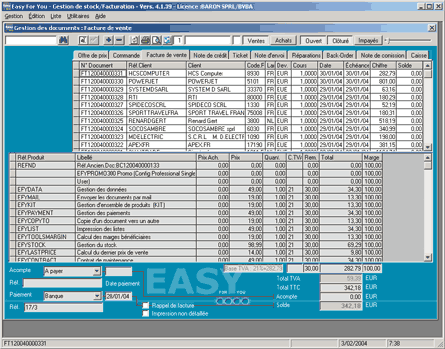
 Creazione rapida di un documento
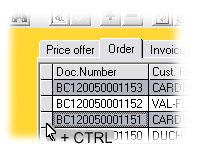
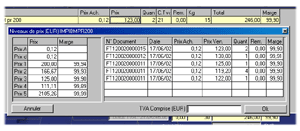
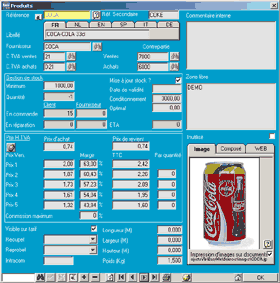
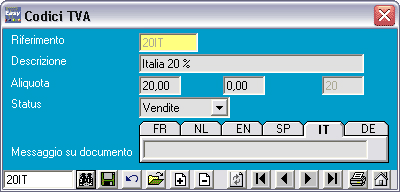

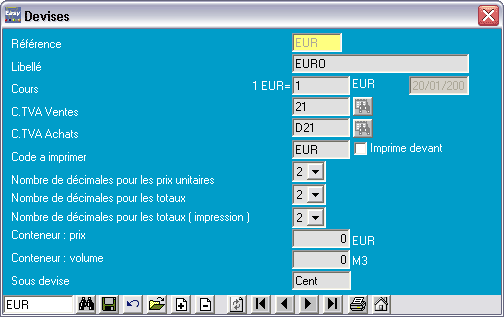
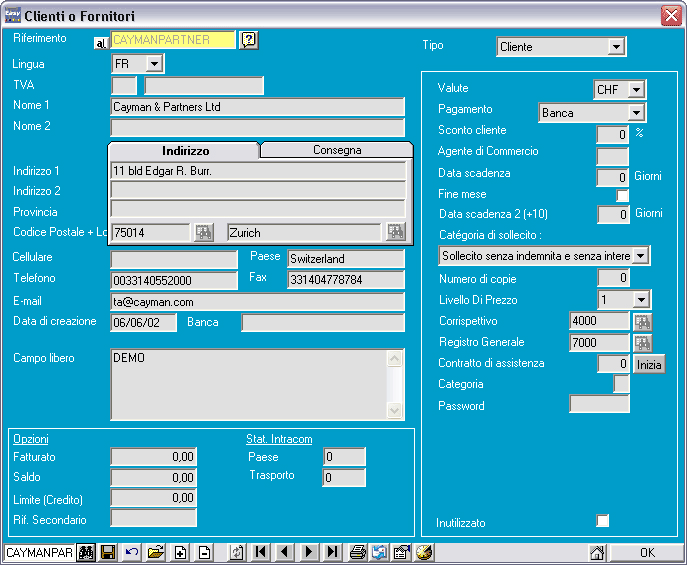
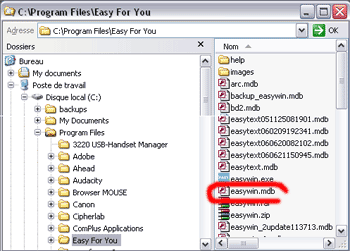
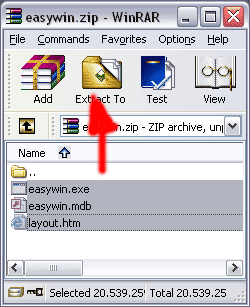
 to pass the text to the line. The comma must be replaced by
  and
and  for the Semicolon and
  for the apostrophe)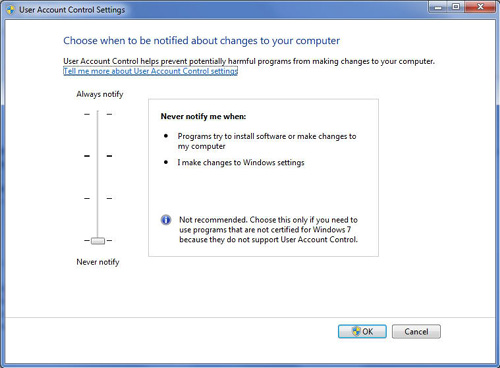
 CRLF
CRLF MyField
2 :
MyField
2 :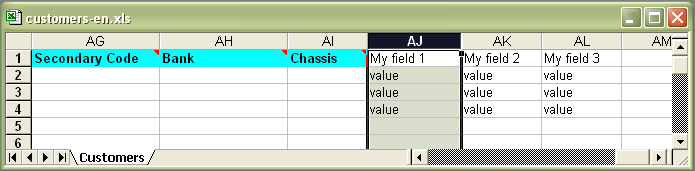
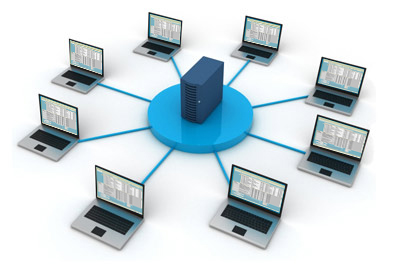


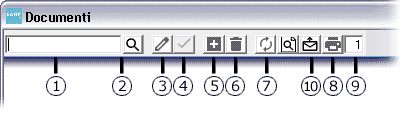
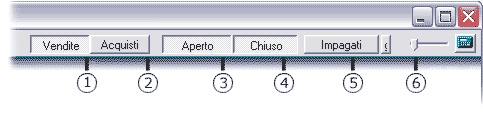

 per selezionare un cliente o un fornitore esistente.
 per selezionare un prodotto.
 , sul tasto freccia in basso della tasteiera o su F2.
 oppure premere F10.
 o premere F7.
 evitando in tal modo la curiosità di taluni.