Warning: Undefined array key "style" in D:\Inetpub\vhosts\facturation-facturatie.be\easyforyou.fr\PT\helpdocument.php on line 4
Gestão de stocks e facturação a descarregar grátis (Códigos de barras) Imprimir esta página Documento
Home Help


  Criação rápida de um documento
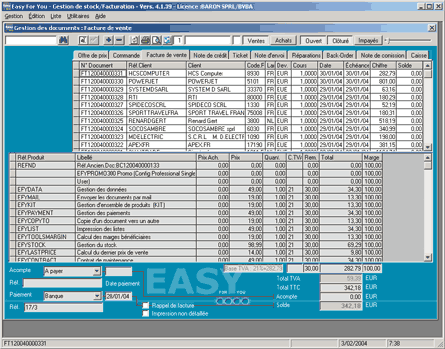
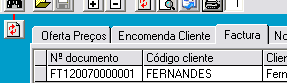
  • Faça click na Tipo de Documento para escolher o documento que deseja abrir.

    Pedidos=BC1
    Facturas=FT1
    Notas de crédito=NC1
    Guia de Remessa=OP1
    Etc…
  • Faça click no botão para seleccionar um cliente ou um fornecedor.
    Faça click no botão para abrir um documento novo.
  • Faça click no botão Procurar para encontrar um cliente ou fornecedor.
    E faça outra vez click no botão [+] para abrir um documento novo.
  • P.D.: Se necessitar de fazer uma procura quando insere um documento, prima o botão DIREITO do rato e seleccione para procurar por Códigos secundárias.
  • Os preços, quantidades, etc. podem-se alterar.
    Com o módulo GESTÃO DE STOCKS, é mais fácil ja que o mesmo actualiza as quantidades cada vez que se faz uma factura.
  • Para inserir linhas, faça click no botão , ou pressione a tecla "abaixo" ou a tecla F2.
  • Feito isto, guarde o documento pressionando o botão ou premindo a tecla F10.
    Se deseja imprimi-lo faça click em ou prima a tecla F7.
 
  Gestão de Stocks
  • Para alterar as quantidades de produtos em seu inventário, faça uma factura de compra :

    1) Faça click no botão "Compras" na barra de ferramentas.

    2) Escolha "Factura de compra" ou "Inventário".

    3) Canto superior esquerdo, escreva REG para criar um Código de fornecedor (REG =Código de fornecedor para inventário).

    4) Insira um documento fazendo click no botão "+" na barra de ferramentas.

    5) Você selecionar o produto com o botão de busca e ajustar a quantidade em estoque (Uso cujo montante é para diminuir o estoque negativo).

    6) Se tratar-se de um novo artigo, descreva-o e prima a tecla Enter. Depois, insira o novo arquivo e insira os dados sobre esse artigo. Feito isto, volte ao documento e indique as quantidades a somar ao stock.


    PS: As saídas de stock são automaticamente contabilizadas pelas facturas de vendas, recibo, guia de Remessa.

  Selecções e filtros
  • Para ter em ecrã todos os documentos de um mesmo tipo, faça duplo click no campo "Procurar clientes"
    Aparecerão todos começando pelos mais recentes.
  • Como funciona o campo código : Escreva o código do cliente/fornecedor e prima ENTER ou em caso de dúvida: escreva as primeiras letras seguidas de * (asterisco) e prima ENTER. Também pode procurar por CIF/NIF e pressionar ENTER ou
  • Para seleccionar um cliente ou fornecedor, faça click no botão Procurar e outra vez click no botão (+) ou prima a tecla F2 para abrir um novo documento.

  • Para ver em ecrã todos os documentos de um mesmo tipo por clientes, veja no campo "Procurar clientes" ou faça duplo click no seu nome se aparece na lista dos documentos.
  • Prima o botão direito do rato e seleccione o icon de procura para fazer uma procura dos documentos pelo valor.
  • Prima o botão direito do rato e seleccione a opção "inserir documento" para abrir um documento fora de sequência
  • Este cursor de selecção permite determinar o número de documentos que aparecem no ecrã depois de cada busca.
    PD: quanto mais pequeno o valor, mais rápida é a busca; mas os documentos menos recentes não serão visualizados.


  Copiar um documento para outro. Por exemplo: Pedido (BC1) para a Factura (FT1).
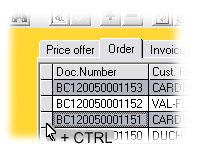
  • Seleccione os documentos a copiar, por exemplo os pedidos abertos de um cliente, fazendo click + tecla CTRL na margem da lista de documentos.
  • Pressione ol botão direito do rato e seleccione "Guardar como". De seguida, escolha copiar os documentos seleccionados (por exemplo, FT1 para copia-los para uma factura).
  • Uma vez copiados os pedidos, passam a ter o estatuto "Fechados".
    Os campos "Quantidades" e "Pedidos pendentes" actualizam-se à medida que se inserem artigos a um documento.
  Usar módulos (conjunto de artigos ou linhas de texto)
  • Como criar um novo módulo:
    Ao seleccionar os artigos num documento, prima o botão direito do rato e escolha "Guardar módulo"
  • O conjunto formado por artigos e/ou textos presentes neste documento constituem um módulo. Este módulo guarda-se e pode ser chamado (carregado) noutro documento.
  • Como chamar um módulo :
    Ao seleccionar artigos num documento, insira uma linha. De seguida prima o botão direito do rato e escolha "Carregar módulo".
  • O documento aberto recolhe o conjunto de todos os artigos e texto.
    Por exemplo, se não põe um visto no campo "preços", aparecerão por defeito os preços actuais dos artigos.
  Ver os preços mais recentes.
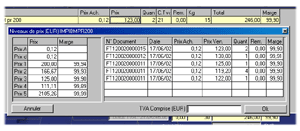
  • Para ver os preços, faça deslizar o cursor pelo documento até ao campo de preços e prima a tecla F1.
    Abre-se outra janela e aparecem :
  • Os preços dos artigos, à esquerda
    E à direita, o historial de vendas a um cliente no documento para o artigo activo.
    Abaixo, um campo onde se mete o preço com IVA incluído.
  • Para reportar um preço num documento, basta fazer click na lista de preços da esquerda ou num dos preços anteriores do historial.

  Inserir texto num documento
  • Ao criar o corpo de um documento, pode inserir mais texto premindo o botão direito do rato e seleccionar "Inserir texto", no menu. Para continuar, escreva o texto na janela.
    PD: use a tecla "Inserir" para inserir linhas vazias.
  • Se deseja conservar formas de cortesia ou qualquer outro tipo de texto, prima o botão direito do rato e seleccione a opção "Guardar módulo".
  • Para criar mais formas de cortesia, etc. abra um "OP1-Guia de Remessa".
    Escreva um texto. De seguida, prima o botão direito do rato e seleccione "Guardar módulo".

  Documentos abertos ou fechados
  • Exemplos de documentos "fechados":
    facturas que já se imprimiram ou e-mails que já se enviaram.
    Mas também os pedidos copiados para uma factura.
    Veja Gestão de registos - > Campo "Fechado para..."
  • Os documentos abertos são todos aqueles que não estão "fechados".
  • Como inserir um PAGAMENTO a um documento fechado: Click no documento, depois, click com o botão direito do rato e seleccione -> Pagamento. Veja também no menu Ajuda->F.A.Q. (perguntas mais frequentes)
  • Para efectuar correcções num documento, abra o menu Editar->Abrir documento

  Alterar desenho
  • Se deseja outro layout para os seus documentos, use um editor HTML como Front-Page ou Dreamweaver e faça as alterações que ao seu gosto ao ficheiro LAYOUTMOD.HTM em [cprogramfiles].
    Menu Help->F.A.Q. #17
  • Para mais informações sobre os preços, veja a opção :EFYLAYOUT. Se não tiver muita experiencia com editores HTML, veja a opção: EFYLAYOUT+EFYLAYOUT2

  Pagamento
  • Pode consultar, em qualquer momento, a listagem das facturas pendentes e o valor a pagar pelos clientes.
  • Forma de pagamento habitual desse cliente ou fornecedor.
    Atenção: os documentos em que conste uma forma de pagamento, consideram-se como "pagos" e desaparecem da lista de documentos "Por pagar".
  • Como inserir um PAGAMENTO a um documento fechado: Click no documento, depois, click com o botão direito do rato e seleccione -> Pagamento. Veja também no menu Ajuda->F.A.Q. (perguntas mais frequentes)
  • Para efectuar correcções num documento, abra o menu Editar->Abrir documento
  • Para imprimir a forma de pagamento num documento Não pago, seleccionar no menu Arquivo->Clientes e Fornecedores->Pagamento.

  Código IVA
  • O cálculo do IVA (taxa venda) será feito de acordo com o código do IVA da linha do documento.
  • Se inserir uma linha com outro artigo num documento, se a moeda do documento é a usada por defeito em Ferramentas->Parâmetros->Principais->moedas, o programa usa o código do IVA que está por defeito na tabela de artigos. Em caso contrário, o código do IVA por defeito usado é o que estiver indicado no campo IVA nas vendas ou IVA usado nas compras.
  • Cada vez que se insere um artigo, o programa usa o código IVA por defeito indicado em Ferramentas->Parâmetros->Contabilidade->IVA nas vendas ou IVA nas compras.

  Gestão de pedidos pendentes


A botão (tab) Pendentes mostra todas as encomendas ABERTAS de clientes (ou de fornecedores, no caso das compras).

(EPE=encomendas pendentes de entrega total).

REALIZAR UMA ENTREGA PARCIAL:


  1. Duplo click, na botão (tab) Pendentes, para seleccionar um cliente.
  2. De seguida, indique, na coluna "entreque" a quantidade a entregar dos artigos pedidos pelo cliente e prima F10para inserir todas as operações.
  3. Para gerar a factura para estes artigos, ao mesmo tempo que inserir o valor das existências, faça click no campo Réf. Cliente e faça click no botão direito do rato e seleccione: Guardar comopara seleccionar o desplegable do documento que deseja.
Aviso:
  • As linhas relativas aos pedidos entregues desaparecem do ecrã, cada vez que se gea a factura correspondente.
  • As encomendas geram-se automaticamente a cada entrega total dos artigos.
  • O mesmo acontece no caso das encomendas pendentes de fornecedores (ou seja, as compras).
  • A impressão e a pré-visualização de documentos mostra as quantidades ainda por entregar.